 Sie haben auch die Möglichkeit ein Sign-On mittels Active Directory zu verwenden. Für mehrere Informationen zur Aktivierung, melden Sie sich beim LHR Support.
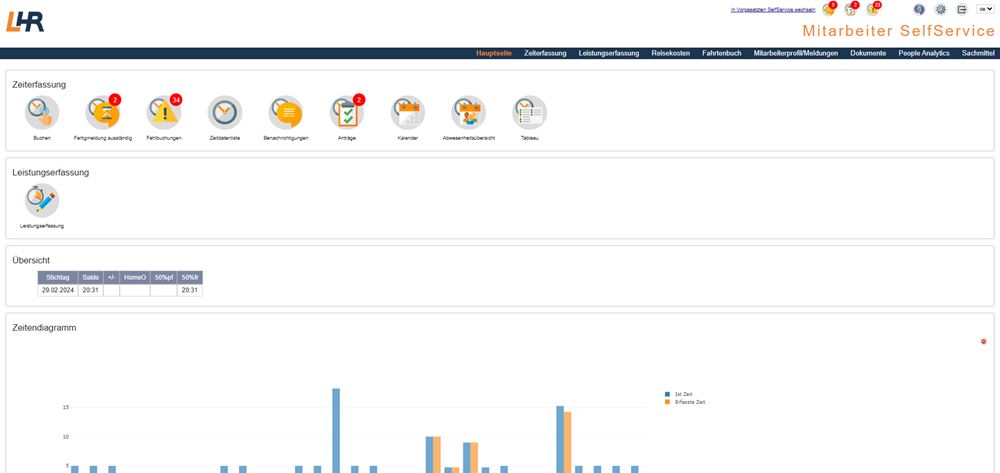
Hier haben Sie einen Überblick über alle Menüpunkte, die im Mitarbeiter SelfService verwendet werden können.
Anmeldung
Die Anmeldung im SelfService kann wahlweise über die E-Mail-Adresse oder den Benutzernamen erfolgen.
Sie haben auch die Möglichkeit ein Sign-On mittels Active Directory zu verwenden. Für mehrere Informationen zur Aktivierung, melden Sie sich beim LHR Support.
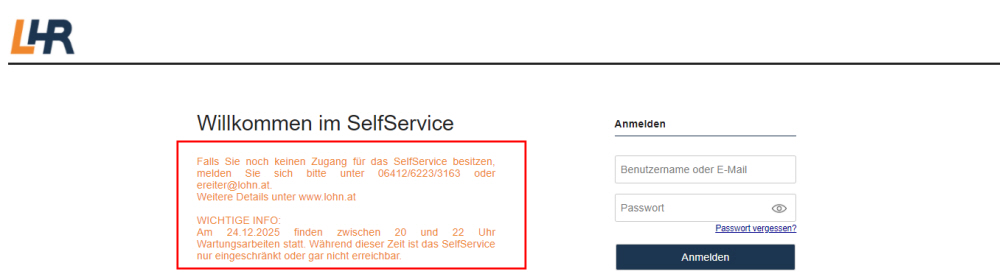
Es ist nun möglich Texte für die Login-Seite des SelfService zu erstellen und anzeigen zu lassen.
Die Texte sind jederzeit veränderbar und werden auf der StartseiteStartseite des SelfService angezeit.
Vergeben Sie im LOHN-Modul, unter Stammdaten\Allgemein\Texte, eine neue Nummer, eine neue Kurzbezeichnung und erfassen Sie den gewünschten Text. Erfassen Sie anschließend unter Stammdaten\Parameter\variable Systemparameter das gewünschte Startdatum und wählen Sie die Parameter "SS: Text_Startseite" aus. Als "Wert" geben Sie die Nummer des neu angelegten Textes ein.
INTERNE DOKU Anleitung dazu in der Onlinehilfe im Ordner INTERN unter "Sign-On mittels Active Directory" INTERNE DOKU ENDE
In allen Bereichen sehen Sie, ob der Mitarbeiter gerade ein- oder ausgestempelt oder abwesend ist.
 eingestempelt
 ausgestempelt
 abwesend
Mit diesem Hyperlink gelangen Sie vom Mitarbeiter SelfService ins Vorgesetzten SelfService ohne sich erneut anmelden zu müssen, sofern Sie die notwendigen Berechtigungen dazu haben.

Hier sehen Sie, dass im Vorgesetzten SelfService noch offene Benachrichtigungen, der Ihnen zugewiesenen Dienstnehmer, vorhanden sind. Beim Klick auf dieses Symbol werden Sie in das Vorgesetzten SelfService auf die Seite "Benachrichtigungen" weitergeleitet.

Hier sehen Sie, dass im Vorgesetzten SelfService noch offene Anträge, der Ihnen zugewiesenen Dienstnehmer, vorhanden sind. Beim Klick auf dieses Symbol werden Sie in das Vorgesetzten SelfService auf die Seite "Anträge" weitergeleitet.

Hier sehen Sie, dass im Vorgesetzten SelfService noch Freigaben, der Ihnen zugewiesenen Dienstnehmer, ausständig sind. Beim Klick auf dieses Symbol werden Sie in das Vorgesetzten SelfService auf die Seite "Freigaben ausständig" weitergeleitet.

Hier sehen Sie, dass im Vorgesetzten SelfService noch offene Fehlbuchungen, der Ihnen zugewiesenen Dienstnehmer, vorhanden sind. Beim Klick auf dieses Symbol werden Sie in das Vorgesetzten SelfService auf die Seite "Fehlbuchungen" weitergeleitet.

Mit diesem Icon öffnen Sie die Onlinehilfe für das SelfService.

Dieses Icon bietet Ihnen die Möglichkeit, Ihr bereits bestehendes EinstiegspasswortEinstiegspasswort, Ihre E-Mail-AdresseE-Mail-Adresse, die StellvertretungStellvertretung und die DebuginformationenDebuginformationen für das SelfService zu ändern / anzuzeigen.
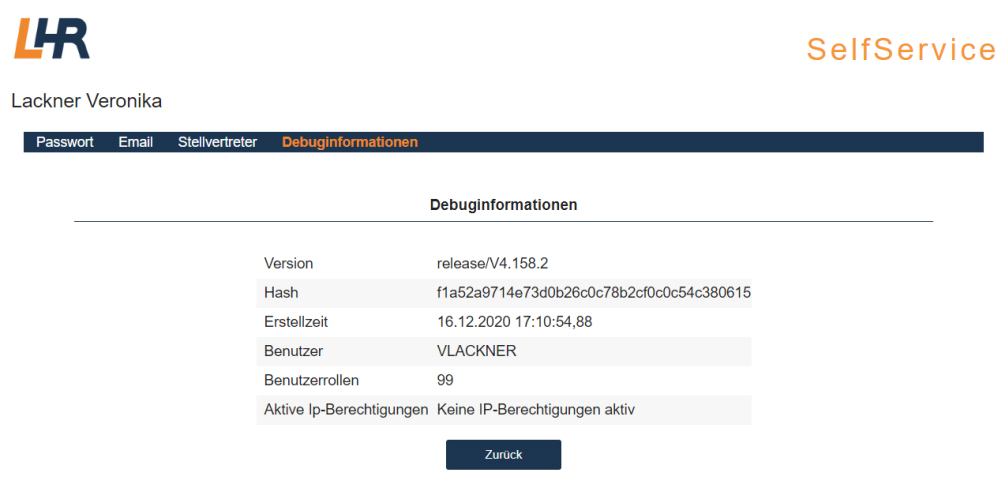
In den Debuginformationen werden folgende Werte ausgegeben:
Aktuelle Version
Hash
Erstellzeit der Version
Benutzer
Benutzerrollen
Ip-Berechtigungen / Ip-Rollen
Bei einer Fehlermeldung im SelfService bitten wir Sie diese Information an den LHR Support weiterzuleiten.
Auf dieser Seite haben Sie die Möglichkeit, je nach Berechtigung, Ihren Stellvertreter zu definieren.
Dieser Stellvertreter wird dann für die Zeiterfassung, Leistungserfassung, Dokumentenmanagement und Sachmittelverwaltung verwendet.
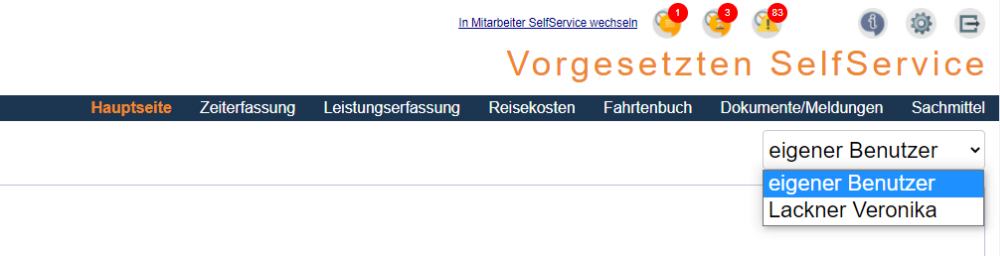
Hier haben Sie eine Übersicht aller aktuellen (oder vergangenen <Drop-Down>) Stellvertreter. Mit dem "+"-Button haben Sie die Möglichkeit mehrere Stellvertreter hinzuzufügen und mit dem "x" entfernen Sie die ausgewählte Zeile wieder.
Mit diesem Button bestätigen Sie Ihre Änderung.
Mit diesem Button brechen Sie den Vorgang ab und gelangen wieder zurück auf die Hauptseite.
Auf dieser Seite haben Sie die Möglichkeit Ihre bereits bestehende E-Mail Adresse direkt zu ändern.
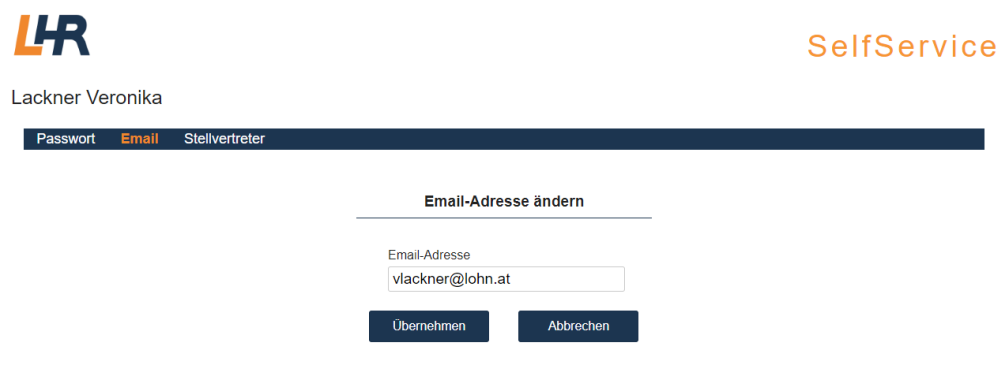
Mit diesem Button bestätigen Sie Ihre Änderung.
Mit diesem Button brechen Sie den Vorgang ab und gelangen wieder zurück auf die Hauptseite.
Auf dieser Seite tragen Sie zuerst Ihr altes Passwort ein und danach vergeben Sie Ihrem Benutzer ein Neues.
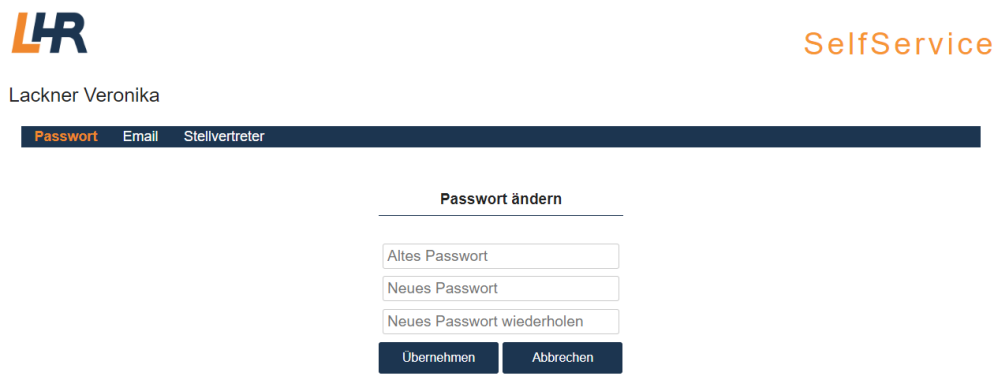
Mit diesem Button bestätigen Sie Ihre Änderung.
Sobald Sie Ihr Passwort geändert haben, werden Sie automatisch ausgeloggt und müssen sich erneut einloggen.
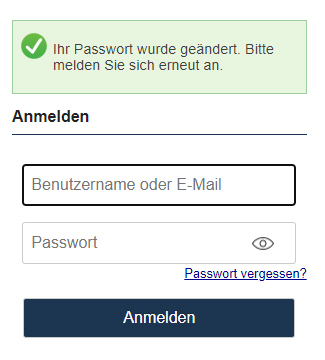
Mit diesem Button brechen Sie den Vorgang ab und gelangen wieder zurück auf die Hauptseite.
Folgende Sonderzeichen können Sie für die Passwörter aller Benutzer verwenden:
|
Zeichen |
Name |
|
° |
Gradzeichen |
|
! |
Ausrufezeichen |
|
§ |
Paragraphenzeichen |
|
$ |
Dollarzeichen |
|
= |
Istgleich-Zeichen |
|
? |
Fragezeichen |
|
\ |
Umgekehrter Schrägstrich |
|
{ |
geschwungene Klammer auf |
|
} |
geschwungene Klammer zu |
|
[ |
eckige Klammer auf |
|
] |
eckige Klammer zu |
|
* |
Stern |
|
+ |
Und-Zeichen |
|
~ |
Tilde |
|
- |
Bindestrich/Minus |
|
_ |
Unterstrich |
|
. |
Punkt |
|
: |
Doppelpunkt |
|
, |
Beistrich |
Wird die E-Mail-Adresse geändert, so wird diese automatisch auch im Dienstnehmerstamm (Lohn-und Gehalt/Stammdaten/Personal/Dienstnehmerstamm-Erreichbarkeiten) und in der Berechtigungsverwaltung (Datenzugriff/User) angepasst.
Sie haben auch die Möglichkeit ein Sign-On mittels Active Directory zu verwenden. Für mehrere Informationen oder Aktivierung dazu, melden Sie sich beim LHR Support.
INTERNE DOKU Anleitung dazu in der Onlinehilfe im Ordner INTERN unter "Sign-On mittels Active Directory" INTERNE DOKU ENDE
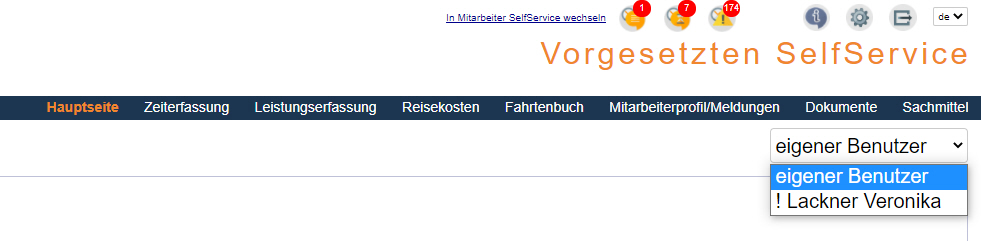
Sobald Sie als Stellvertreter hinterlegt wurden, haben Sie (auch wenn Sie grundsätzlich nur im Mitarbeiter SelfService arbeiten dürfen) Zugang zum Vorgesetzten SelfService.
Darin sehen Sie dann, dass Sie als Stellvertreter zugeordnet wurden und nun auch Anträge bestätigen dürfen.
Eigener Benutzer steht dann, wenn Sie selber auch Berechtigung auf das Vorgesetzten SelfService haben. Ansonsten steht dort nur, von wem Sie die Vertretung sind.
Sollten Sie die Stellvertreterregelung überhaupt nicht verwenden, dann ist diese Drop-Down nicht sichtbar!

Mit Klick auf dieses Icon steigen Sie aus dem SelfService aus und werden abgemeldet.

Mit diesem Drop-Down haben Sie die Möglichkeit die Sprache im SelfService zu verändern.
Diese Auswahl steht Ihnen derzeit nur zur Verfügung, wenn Sie die Reisekosten im SelfService in Verwendung haben.
Sollte diese Auswahl nicht funktionieren oder fehlerhaft sein, dann melden Sie sich bitte im LHR Support.
INTERNE DOKU:
Die Sprach-Dateien liegen unter %HOME%\Javabin\SelfService\conf\.
Dort liegen pro Sprache die Dateien. Die Kürzel sind die jeweiligen Sprachen-Kürzel und die Datei messages beinhaltet die Default-Übersetzung (auf Deutsch).
Diese drei Dateien werden mit dem Update ausgeschickt.
Zusätzlich erkennt das SelfService anhand einer Einstellung, welche Sprachen im System gültig sind.
In der SelfService-config (%HOME%\Javabin\SelfService\conf\application.conf) gibt es die Einstellung application.langs, in der die im SelfService auswählbaren Sprachen eingetragen werden müssen (diese Einstellung ist optional, wird hier keine Sprache hinterlegt, oder diese Einstellung gar nicht eingetragen, wird die Sprachauswahl im SelfService nicht mehr angezeigt, und alles wird in die default-messages (datei messages) übersetzt.)
Hier gehören die kürzel der Sprachen (de, en) als komma seperierte Liste eingetragen:
application.langs=de,en
Da die application.conf bei jedem Kunden anders anzulegen ist (da hier auch die DB Zugangsdaten und Pfade stehen) werden diese Einstellungen nicht mit dem Update ausgeliefert, sie sind vom Kunden selbst, von uns während der Installation, oder von uns manuell pro Kunde einzustellen.
Mögliche Fehlerquellen:
Es gibt keine Sprachauswahl => entweder das Modul „Reisekosten“ ist nicht zugeordnet, oder die application.conf ist fehlerhaft
Es werden die Identigier anstatt der Übersetzungen angezeigt => die message-Dateien fehlen oder sind fehlerhaft
INTERNE DOKU ENDE
Hier gelangen Sie auf die Buchungsseite, in der Sie die Möglichkeit haben, direkt eine Buchung vorzunehmen.
Im Vormonat sind ausstehende Fertigmeldungen vorhanden (die Zahl gibt die Anzahl der Monate an, für die eine Fertigmeldung ausständig ist). Bei einem Klick auf das Symbol gelagen Sie in die Zeitdatenliste,wobei das angezeigte Monat die älteste Periode ist, in der eine Fertigmeldung fehlt.
Es sind Fehlbuchungen vorhanden (darunter fallen auch fehlende Abwesenheiten). Bei einem Klick auf das Symbol gelangen Sie wiederrum in die Zeitdatenliste, wobei das angezeigte Monat die Periode mit der ersten Fehlbuchung ist. Sämtliche Fehlbuchungen werden Ihnen mit einem Rufzeichen gekennzeichnet.
Hier gelangen Sie zur Zeitdatenliste, welche Ihnen einen Überblick über Ihre gestempelten Zeiten gibt.
Hier sehen Sie Ihre offenen Benachrichtigungen, die Sie aufgrund gewisser Einstellungen vom Zeitadmin erhalten (Arbeitszeitüberschreitung, usw.).
Hier gelangen Sie auf die Übersichtsseite Ihrer Anträge.
Hier gelangen Sie zum Kalender, der Ihre Urlaube, Feiertage, Arztermine usw. auflistet.
Hier gelangen Sie in die Abwesenheitsübersicht, in der Sie je nach zugeteilten Rechten, die Anwesenheit von Kollegen sehen.
Hier gelangen Sie auf die Tableau-Seite, in der Sie die Möglichkeit haben zu sehen wer aktuell anwesend oder abwesend ist.
Hier gelangen Sie in die Leistungserfassung, in der Sie pro Tag die Zuordnung durchführen können.
Hier sehen Sie eine Übersicht des aktuellen Stands gewisser Zeitspeicher vom Vortag. Welche Zeitspeicher hier angezeigt werden, wird vom Administrator festgelegt.
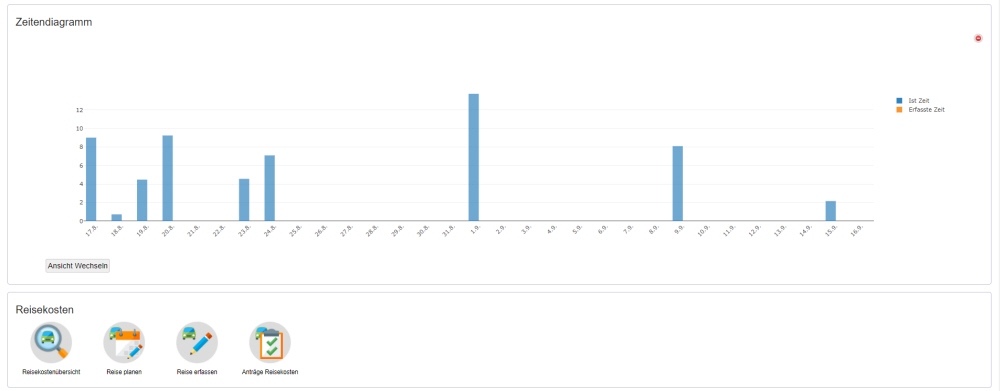
Hier haben Sie eine Übersicht über die bereits gebuchten Zeiten und den Vergleich zur Tages-Istzeit (Zeit "Firma / Variabler Firmenstamm - Feld Zeitspeicher für Ist-Zeit").
Wenn Sie auf den Button "Ansicht wechseln" klicken, dann sehen Sie die Differenz von der gebuchten Zeit zur Tages-Ist-Zeit.
Hier haben Sie die Möglichkeit Ihre bereits erfassten Reisen einzusehen oder eine neue zu erstellen, sofern Sie die Berechtigung dazu haben.
Hier gelangen Sie in die Übersicht Ihrer Reisen.
In der Reisekostenübersicht im SelfService werden keine Reisen angezeigt, die durch den Genehmigungsprozess abgelehnt oder in späterer Folge nicht angetreten wurden. Damit beschränkt sich die Reisekostenübersicht wirklich nur auf jene Reisen, die von einem Mitarbeiter auch tatsächlich angetreten wurden. Abgelehnte bzw. nicht angetretene Reisen können weiterhin über die Maske "Anträge" aufgerufen und betrachtet werden
Hier gelangen Sie in die Maske zum Reisen planen.
Hier gelangen Sie in die Maske zum Reisen erfassen.
Hier gelangen Sie auf die Übersichtsseite Ihrer Reisekosten-Anträge.
Wenn Sie eine Reise geplant oder erfasst haben, die von einem Vorgesetzten bestätigt werden muss, dann sind diese hier ersichtlich. Die bereits bestätigten Anträge werden hier aufgelistet.
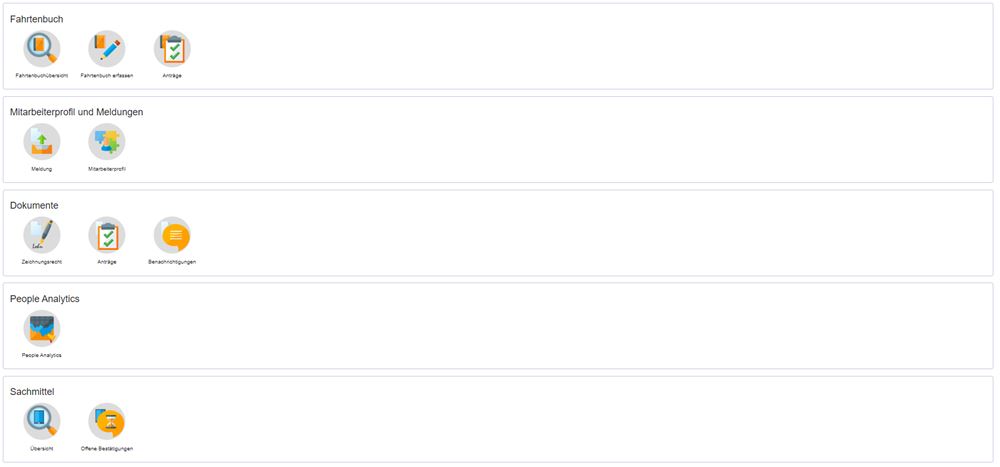
Hier haben Sie die Möglichkeit Ihre bereits erfassten Fahrtenbücher einzusehen oder eine neue zu erstellen, sofern Sie die Berechtigung dazu haben.
Hier gelangen Sie in die Übersicht Ihrer Fahrtenbücher.
Hier gelangen Sie in die Maske zum Fahrtenbuch erfassen.
Hier gelangen Sie auf die Übersichtsseite Ihrer Fahrtenbuch-Anträge.
Wenn Sie ein Fahrtenbuch erfasst haben, die von einem Vorgesetzten bestätigt werden muss, dann sind diese hier ersichtlich. Die bereits bestätigten Anträge werden hier aufgelistet.
Mit diesem Button haben Sie die Möglichkeit eine neue Meldung in eine Rubrik hochzuladen. Diese Dokumente/Meldungen finden Sie dann im Reiter "Dokumente".
Sie haben über diesen Button zusätzlich die Möglichkeit Anträge für dienstnehmerbezogene Daten zu stellen, wie z. B. persönliche Sätze oder Qualifikationen.
Hier gelangen Sie in die Übersicht des Mitarbeiterprofiles.
Hier gelangen Sie auf die Übersichtsseite der offenen Dokumenten-Anträge.
Hier gelangen Sie zu Ihren GehaltszettelnGehaltszetteln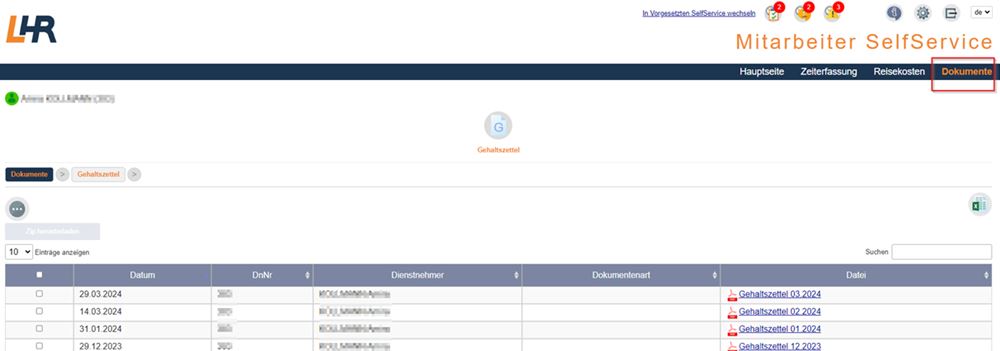 .
.
In diesem Bereich sehen Sie interne Dokumente.
Hier gelangen Sie zur People-Analytics-Oberfläche. Dort wird die Durchsuchen-Seite geladen, welche die gleiche Ansicht darstellt, wie auch in People Analytics selbst.
Hier gelangen Sie zu den Sachmittel, die dem Dienstnehmer zugeordnet sind.
Hier wird die Anzahl der offenen Bestätigungen angezeigt. Wenn dieser Link betätigt wird, dann wird dieselbe Übersichtmaske wie beim Link "Übersicht" mit Einschränkung auf offenen Bestätigungen geöffnet.

Mit Klick auf diesen Button gelangen Sie immer zur Hauptseite zurück.
Mit Klick auf diesen Button gelangen Sie zur Buchungsseite der Zeiterfassung.

Mit Klick auf diesen Button gelangen Sie auf die Seite für die Leistungserfassung.

Mit Klick auf diesen Button gelangen Sie zur Reisekostenübersicht.

Mit Klick auf diesen Button gelangen Sie zur Fahrtenbuchübersicht.

Mit Klick auf diesen Button gelangen Sie in die Übersicht des Mitarbeiterprofils.
Mit Klick auf diesen Button gelangen Sie zu den Gehaltszetteln oder zu den hochgeladenen Dokumenten.

Mit Klick auf diesen Button gelangen Sie in die Übersicht der Sachmittel, welche dem Dienstnehmer zugeordnet sind.
Zeiterfassung - Zeitdatenliste
Zeiterfassung - Abwesenheitsübersicht
[Aufgabe 1]
[Aufgabe 2]
[Thema 1]
[Thema 2]