Fahrtenbuch erfassen
Forms: lpv, Eurolohn/deve11/pv
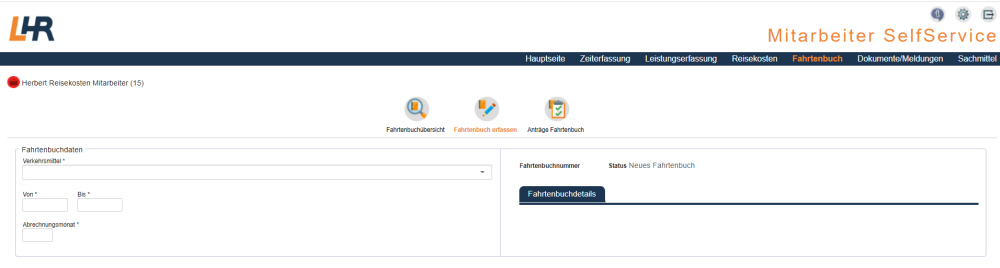
In dieser Maske haben Sie die Möglichkeit ein Fahrtenbuch für ein bestimmtes Fahrzeug/Verkehrsmittel erstellen.
In einem Fahrtenbuch können Einträge/Fahrten mehrerer Dienstnehmer enthalten sein, wenn das Verkehrsmittel keinem Verantwortlichen zugeordnet ist (zB Dienstautos).
Bei gespeicherten Fahrtenbücher haben Sie die Möglichkeit diese mittels eines PDF-Formulars auszudrucken.
Felder
BEREICH Fahrtenbuchdaten
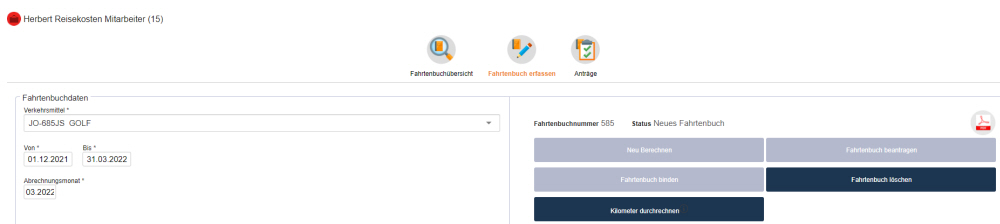
Verkehrsmittel
Hier erfassen Sie das Verkehrsmittel, für das ein Fahrtenbuch erstellt werden soll.
In der Auswahlliste sehen Sie alle Verkehrsmittel, die von Ihnen benutzt werden dürfen, auf die Sie die Rechte haben. (zB Dienstautos)
Von / Bis
Hier tragen Sie das Von- und Bis-Datum ein, ab- und bis wann das Fahrtenbuch gültig ist.
Abrechnungsmonat
Hier sehen Sie den Abrechnungsmonat. Hier wird der gleiche Monat vorgeschlagen, wie wenn Sie eine neue Reise erfassen würden.
Dieser Monat legt fest, mit welcher Abrechnung das Kilometergeld ausbezahlt wird. Dieser Monat ist gleichzeitig der Verbuchungsmonat.
BEREEICH Fahrtenbuchdetails
Fahrtenbuchnummer
Hier sehen Sie die fortlaufende Nummer des Fahrtenbuches.
Status
Hier sind folgende Status möglich:
-
Neues Fahrtenbuch
-
Gebunden
-
Beantragt
-
Genehmigt
-
Abgeschlossen (Ausbezahlt)
 Wenn die Summe eines Fahrtenbuches den Betrag 0 hat und dieses freigegeben wurde, dann wird das Fahrtenbuch nicht auf den Status "genehmigt" weitergeleitet, sondern gleich auf abgeschlossen.
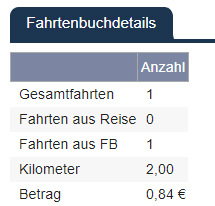
Fahrtenbuchdetails
In diesem Register sehen Sie die Anzahl der von Ihnen eingegebenen Daten.
BEREICH Fahrten
Abfahrt: Datum
Hier geben Sie das Datum ein, wann die Fahrt begonnen wurde.
Abfahrt: Uhrzeit
Hier geben Sie das Uhrzeit ein, wann die Fahrt begonnen wurde.
Wählen Sie eine freie Nummer, die von der Reihenfolge in die Ablauffolge passt.
Abfahrtsort
Hier geben Sie den Abfahrtsort ein, der in 4 Felder aufgeteilt ist: Staat, PLZ, Ort, Strasse.
Abfahrt: KM-Stand
Hier sehen Sie den Kilometerstand zum Zeitpunkt, als die Fahrt begonnen wurde.
Ankunft: Datum
Hier geben Sie das Datum ein, wann die Fahrt beendet wurde.
Ankunft: Uhrzeit
Hier geben Sie die Uhrzeit ein,wann die Fahrt beendet wurde.
Ankunftsort
Hier geben Sie den Ankunftsort ein, der in 4 Felder aufgeteilt ist: Staat, PLZ, Ort, Strasse.
Ankuft: KM-Stand
Hier geben Sie den Kilometerstand zum Zeitpunkt, als die Fahrt beendet wurde.
Wenn Sie den Bis-Kilometerstand leer lassen und nur die Felder „Kilometer-Dienstl“ und „Kilometer-Privat“ füllen, wird der Bis-Kilometerstand bei dieser Fahrt automatisch ausgerechnet.
Zweck
Hier hinterlegen Sie einen Grund, warum die Fahrt durchgeführt wurde.
Art
Hier geben Sie ein, um welche Art von Fahrt es sich handelt. (D=Dienstlich, H=Halbdienstlich, P=privat)
Dienstlich
Hier sehen Sie die Anzahl der dienstlichen Kilometer.
Privat
Hier geben Sie die Anzahl der privaten Kilometer ein.
Betrag
Hier sehen Sie den errechneten Kilometergeldbetrag.
Fahrer
Mit diesem Icon definieren Sie, wer bei diesem Eintrag der Fahrer war und wie viele Personen im Auto mitgenommen wurden.
Kst
Mit diesem Icon definieren Sie die Kostenstelle und den Kostenträger der Fahrt.
Tank
Mit diesem Icon definieren Sie die Anzahl der getankten Liter und den Kilometerstand zum Zeitpunkt, als getankt wurde.
Wenn Sie eine neue Zeile erstellen, wird als „Abfahrtsort“ der letzte „Ankunftsort“ vorgeschlagen.
Als Kilometerstand des Abfahrtsortes wird der letzte Kilometerstand des letzten Ankunftsortes vorgeschlagen.
Buttons
Neu berechnen
Mit diesem Button berechnen Sie das Fahrtenbuch nochmals durch.
Fahrtenbuch beantragen
Mit diesem Button öffnen Sie die Maske "Antrag stellen", in der Sie einen Genehmiger auswählen.
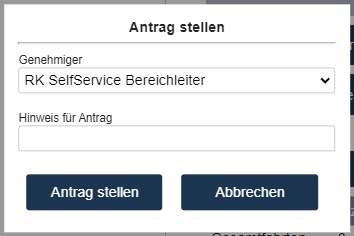
In der Auswahlliste werden die Genehmigungsberechtigten angezeigt, die ein Recht auf den Autoverantwortlichen haben.
Ist kein Autoverantwortlicher definiert, gilt das Fahrtenbuch als „genehmigt“, sobald ein „Reisekosten- Systemverwalter“ das Fahrtenbuch gebunden hat.
Fahrtenbuch genehmigen / ablehnen (im Vorgesetzten SelfService)
Diesen Button sehen Sie im Vorgesetzten SelfService, wenn Sie sich ein beantragtes Fahrtenbuch ansehen.
Hier haben Sie die Möglichkeit das Fahrtenbuch zu genehmigen oder abzulehnen, ohne das Sie zuvor wieder in die Ansicht der Anträge zurückwechseln müssen.
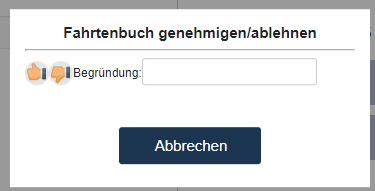
Wenn Sie auf diesen Button klicken, dann kommt, ähnlich wie bei Antrag stellen, ein neues Fenster, in dem Sie mittels des Daumens den Antrag genehmigen oder ablehnen können. Wenn Sie den Antrag ablehnen, haben Sie die Möglichkeit Ihre Entscheidung zu begründen.
Fahrtenbuch binden / Fahrtenbuch aufbinden
Mit diesem Button binden Sie alle Fahrten eines Fahrtenbuches zusammen.
Sie können einzelne Fahrten zu einem Fahrtenbuch binden und danach gemeinsam beantragen.
Beim Zusammenbinden wird eine automatische Fahrtenbuchnummer vergeben. Das „Binden“ ist nur möglich, wenn die Kilometerstände keine Lücken aufweisen.
Wenn Sie dann das Fahrtenbuch binden möchten, erhalten Sie die Frage:
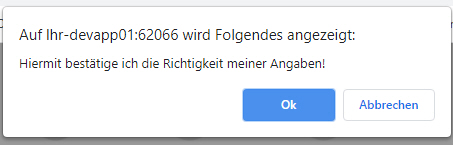
Sobald ein Fahrtenbuch gebunden ist, kann dieses entweder beantragt werden oder, sofern Sie als User die Berechtigung dazu haben, das Fahrtenbuch auch wieder aufgebunden werden.
Fahrtenbuch löschen
Mit diesem Button haben Sie die Möglichkeit ein Fahrtenbuch wieder zu löschen.
Kilometer durchrechnen
Mit diesem Button haben Sie die Möglichkeit für Kilometerstandslücken leere Zeilen zu generieren. Es werden somit leere Zeilen mit der Art "P" erstellt.
Für diese Fahrten müssen keine gefahrene Kilometer eingetragen werden, aber die Felder KM Stand (Abfahrt/Ankunft) müssen gefüllt sein.
Fenster
[Fenster 1]
[Fenster 2]
Aufgaben
[Aufgabe 1]
[Aufgabe 2]
Themen
[Thema 1]
[Thema 2]