Dokumente
Forms: lpv, Eurolohn/deve11/pv
Unter diesem Punkt sehen Sie die verschiedenen Rubriken (z. B.: "Gehaltszettel", "Unternehmensinfos", usw.), in welchen Sie Dokumente finden und downloaden können.
Es ist auch möglich in diesem Bereich als Mitarbeiter (sofern der Dokumentenupload lizenziert und dieser für den Mitarbeiter freigeschalten ist) eigene Dokumente hochzuladen.
Zusätzlich hat der ADMIN die Möglichkeit in der LHR Berechtigungsverwaltung einzustellen, dass ein Mitarbeiter eine E-Mail erhält, sobald ein Dokument in einer bestimmten Rubrik hochgeladen wird.
 Wenn in einer Dokumentenrubrik keine Dokumente enthalten sind, so werden diese Rubriken im SelfService ausgeblendet. Dies dient einer besseren Übersichtlichkeit.
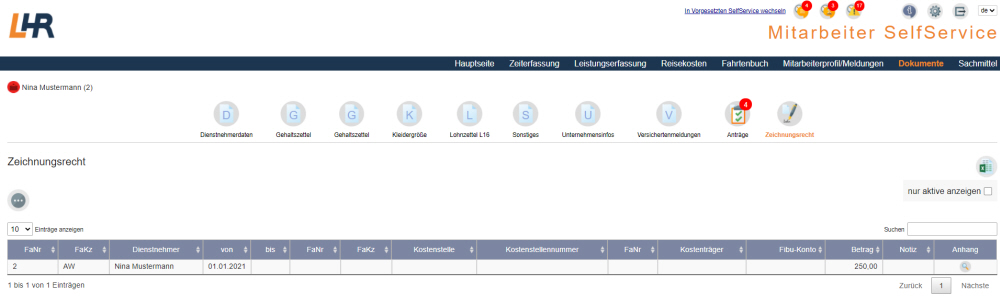
In diesem Bereich gibt es auch einen Unterpunkt für das Zeichnungsrecht. Dieser Menüpunkt wird in der Berechtigungsverwaltung vom Administrator aktiviert.
Ist dieser Punkt aktiviert, so sehen Sie in diesem Bereich einen weiteren Button für das Zeichnungsrecht. Über diesen Punkt sehen Sie das im LHR Lohn definierte Zeichnungsrecht der Firmengruppe.
In der Spalte Anhang wird das hochgeladene Dokument die Unterschriftenprobe aus dem Dienstnehmerstamm-Seite 2 angezeigt.
In der ersten Spalte finden Sie eine Checkbox, welche eine Mehrfachauswahl für den Download erlaubt und eine Checkbox für "alle auswählen".
Danach können die ausgewählten Dokumente als ZIP-Datei-heruntergeladen werden.
Wenn in der Berechtigungsverwaltung bei der Rubrik kein "Klartext" definiert wurde, wird der Dateiname im SelfService angezeigt.
Hat der "Klartext" dieselbe Bezeichnung wie die Rubrik, wird auch der Dateiname des hochgeladenen Dokuments angezeigt.
Dokument hochladen 
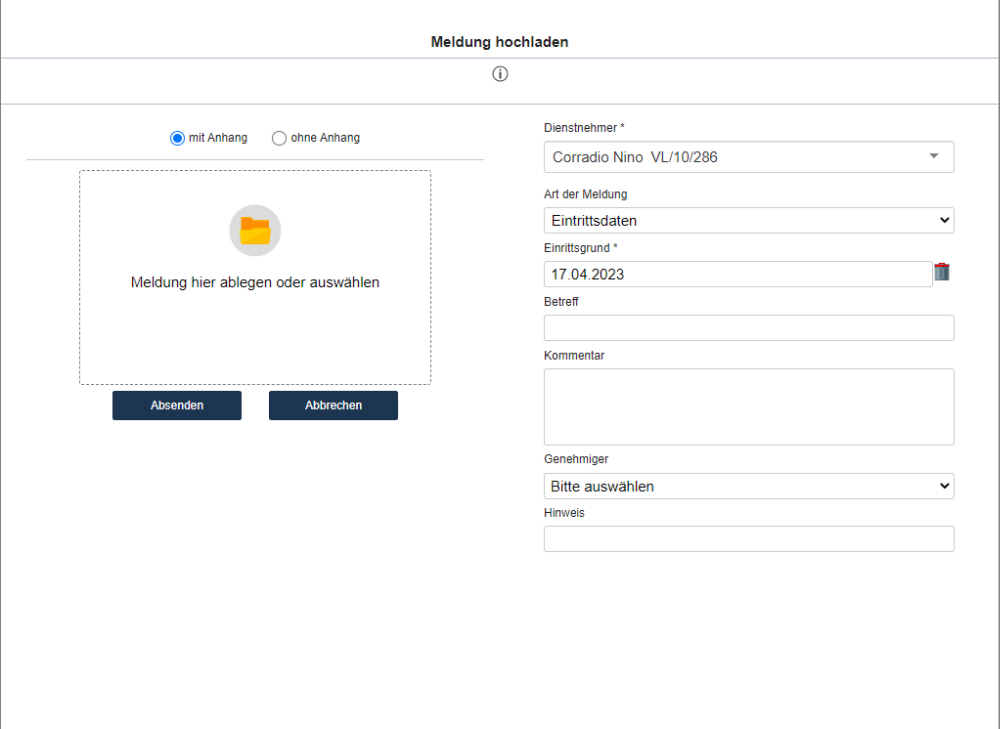
Mit Klick auf diesen Button gelangen Sie in die Maske in der Sie die gewünschten DokumenteDokumente in das Mitarbeiter-SelfService hochladen können.
Info-Zeichen
Mit diesem Info-Button haben Sie die Möglichkeit, ZusatzinformationenZusatzinformationen einzusehen, wenn diese vom Administrator definiert wurden. Diese Definition erfolgt über den variablen Parameter "SS: Meldung_Hinweistext".
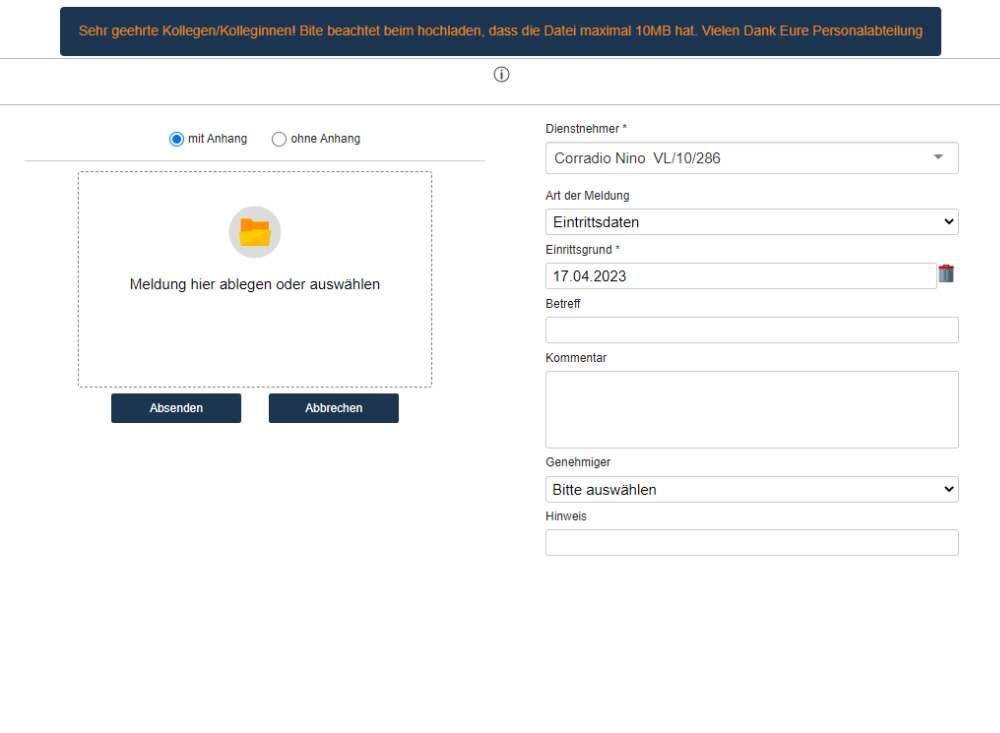
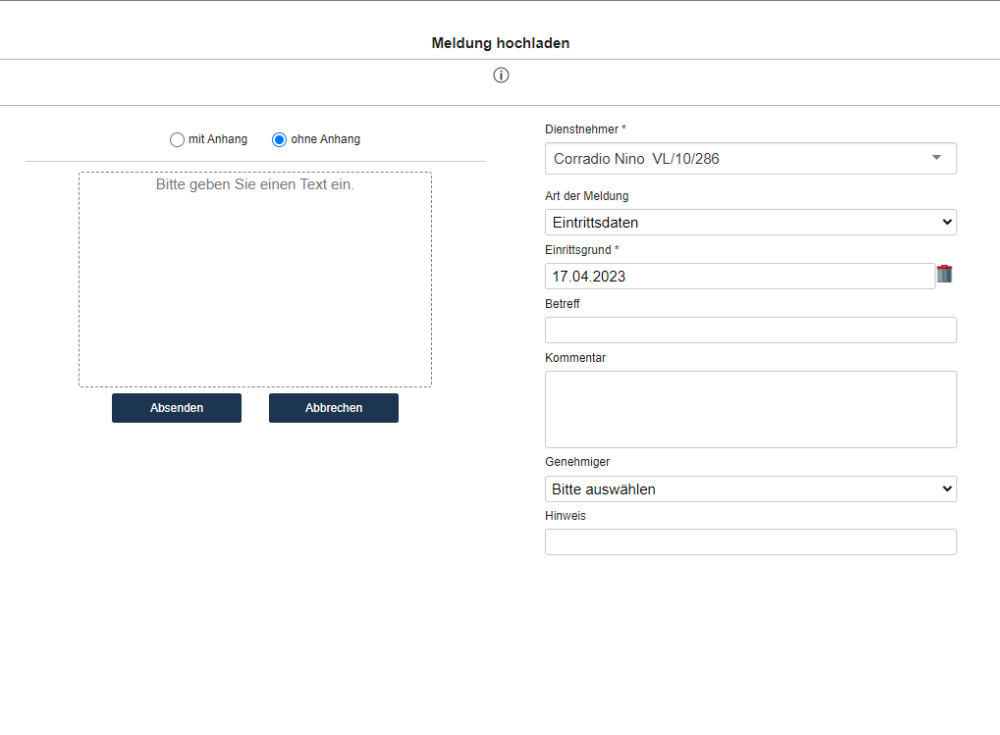
Meldungsbereich (Reiter mit Anhang) / Textbereich (Reiter Text ohne Anhang)
Hier haben Sie die Möglichkeit mittels Drag-and-Drop oder über das Ordner-Symbol zum auswählen eines Dokumentes, dieses hochzuladen. Sie haben aber auch die Möglichkeit einen Text einzugeben. Wenn Sie diesen auswählen, dann wird eine ".txt-Datei" im Dokumentenbereich zur Verfügung gestellt.
Die Größe des Dokumentes kann von der LHR Personalverrechnung selber definiert werden. Hierzu werden die MB durch den Parameter "SS: Max_Dok_Groesse_MB" hinterlegt.
In der LHR Lohn haben Sie die Möglichkeit mit Hilfe des variablen Parameters SS: Textupload_Dateityp das Hochladen von Texteingaben zu beeinflussen. Damit ist es möglich aus dem eingegebenen Text ein PDF zu generieren.
Art der Meldung
Hier wählen Sie die Rubrik aus, wohin dieses Dokument geladen werden soll.
Art
Hier wählen Sie die Dokumentenart aus, wohin dieses Dokument geladen werden soll.
Betreff
Hier übergeben Sie den Namen bzw. eine Bezeichnung des Dokumentes.
Kommentar
Hier haben Sie die Möglichkeit ein Kommentar zu dem aktuell hochzuladenden Dokument hinzuzufügen.
Genehmiger wählen
Wenn der Workflow aktiviert ist, dann müssen Sie hier einen Genehmiger übergeben, der diesen Update genehmigt.
Hinweis
Hier haben Sie die Möglichkeit einen Hinweis zu dem aktuellen Upload hinzuzufügen.
Buttons
Absenden
Mit diesem Button starten Sie den Upload.
Abbrechen
Mit diesem Button brechen Sie den Upload ab und gelangen wieder in die Dokumentenübersicht zurück.
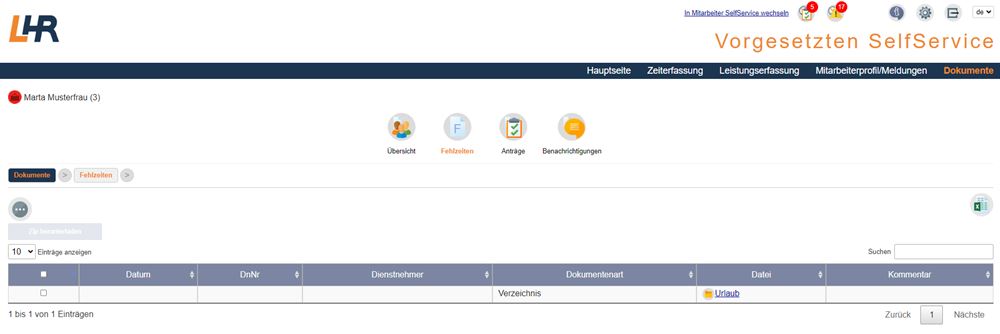
Für Dokumenten kann es auch eine hierarischen Ordnerstruktur geben, wenn diese vom Administrator so festgelegt bzw. definiert wurde.
Diese Struktur ist im SelfService erkennbar, indem in der Spalte "Dokumentenart" Verzeichnis steht. Wenn Sie in diesem Fall auf Datei klicken, gelangen Sie in die Ebene darunter.
Im oberen Bereich sehen Sie die hierarchische Struktur mit eingerückten Pfeilen.
Es wird geprüft, ob die Firma des Users, der ein Dokument hochlädt, Berechtigung auf die ausgewählte Dokumentenart hat.
Im SelfService wurde die Uploadseite angepasst, sodass der Benutzer nun auch die Dokumentenrubrik per Dropdown auswählen kann.
Wird ein Dokument mit einem Gültigen QR-Code ausgewählt, so wird das Uploadformular mit den Daten im QR-Code automatisch gefüllt, sofern diese für den hochladenden Dienstnehmer gültig/erlaubt sind.
Wenn ein Dokument mit einem Kommentar hochgeladen wird, so ist dieser Kommentar neben der Dokumentenübersicht im LHR Lohn auch in der Kommentarspalte im SelfService ersichtlich.
Anzeige der Anträge
Über den Unterpunkt Anträge gelangen Sie in die Übersicht der offenen Anträge. Dort kann die Anzeige der offenen Anträge zwischen "Alle", "Dokumente" und "Mitarbeiterprofil" umgeschalten werden.
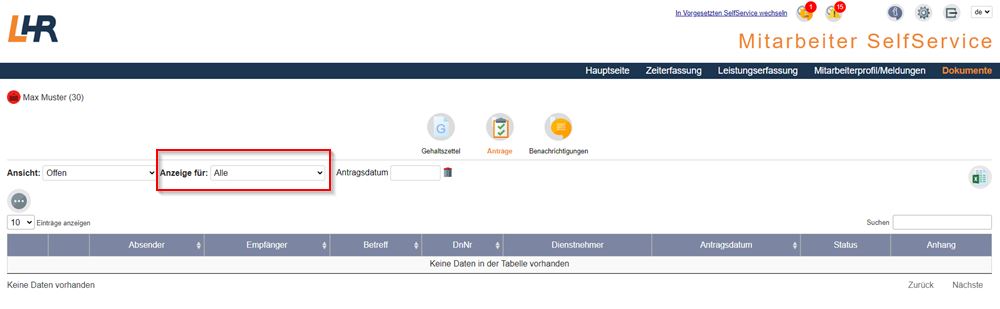
Wenn eine Meldung hochgeladen wird, wird diese Meldung automatisch auf die korrekte Antragsseite weitergeleitet.
Fenster
[Fenster 1]
[Fenster 2]
Aufgaben
[Aufgabe 1]
[Aufgabe 2]
Themen
[Thema 1]
[Thema 2]