Buchen
Forms: lpv, Eurolohn/deve11/pv
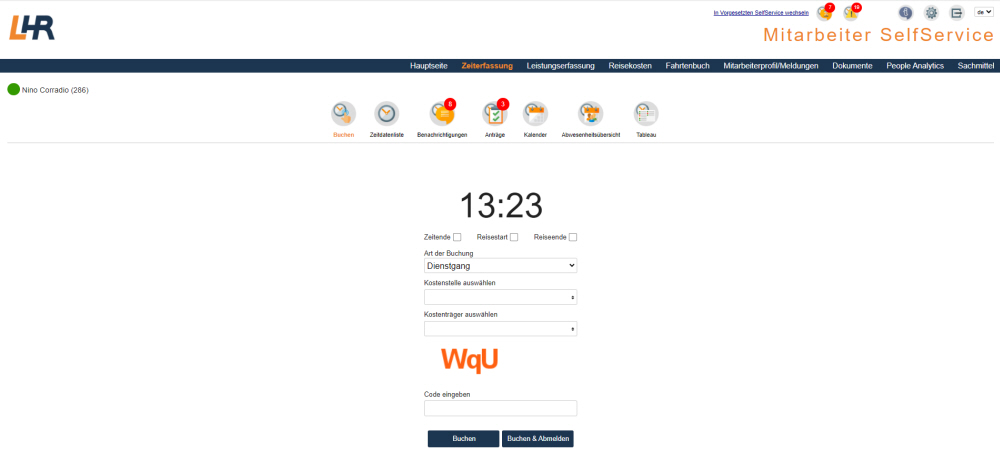
Hier nehmen Sie direkt Buchungen für die aktuelle Uhrzeit vor.
Sie sehen in jedem Menüpunkt die Anzahl Ihrer offenen Anträge/Benachrichtigungen. Es wird das Icon des Bereiches, in dem Sie sich befinden, fett markiert. In diesem Fall wird der Bereich "Buchen" hervorgehoben.
 Wurde eine Echtzeitbuchung vorgenommen werden Sie nach fünf Sekunden automatisch
in die Zeitdatenliste weitergeleitet.
Wurde eine Echtzeitbuchung vorgenommen werden Sie nach fünf Sekunden automatisch
in die Zeitdatenliste weitergeleitet.
Felder
Zeitende
Mit dieser Checkbox definieren Sie, ob die gebuchte Zeit als Zeitende berechnet werden soll (=aktivierte Checkbox) oder nicht (=deaktivierte Checkbox). Diese Checkbox ist dann zu setzen, wenn die Buchung eine Abwesenheit beenden soll. Bei der Buchung mit Zeitende ist es nicht möglich eine Abwesenheit, Kostenstelle oder Kostenträger anzugeben, da mit dieser Buchung einfach die vorhergegangen Buchung beendet wird.
Über die
Feldberechtigungen in der Berechtigungsverwaltung kann die Checkbox
"Zeitende" für einzelne Rollen unter dem Menüpunkt "Buchen"
ausgeblendet werden. Standardmäßig ist die Checkbox eingeblendet.
Reisestart
Mit dieser Checkbox definieren Sie, ob eine gebuchte Zeit eine Reise beginnen soll (=aktivierte Checkbox) oder nicht (=deaktivierte Checkbox).
Diese Checkbox ist nur dann sichtbar, wenn Sie im Feld "Art der Buchung" eine Abwesenheit gewählt haben, die mit dem Reisekostenmodul verknüpft ist.
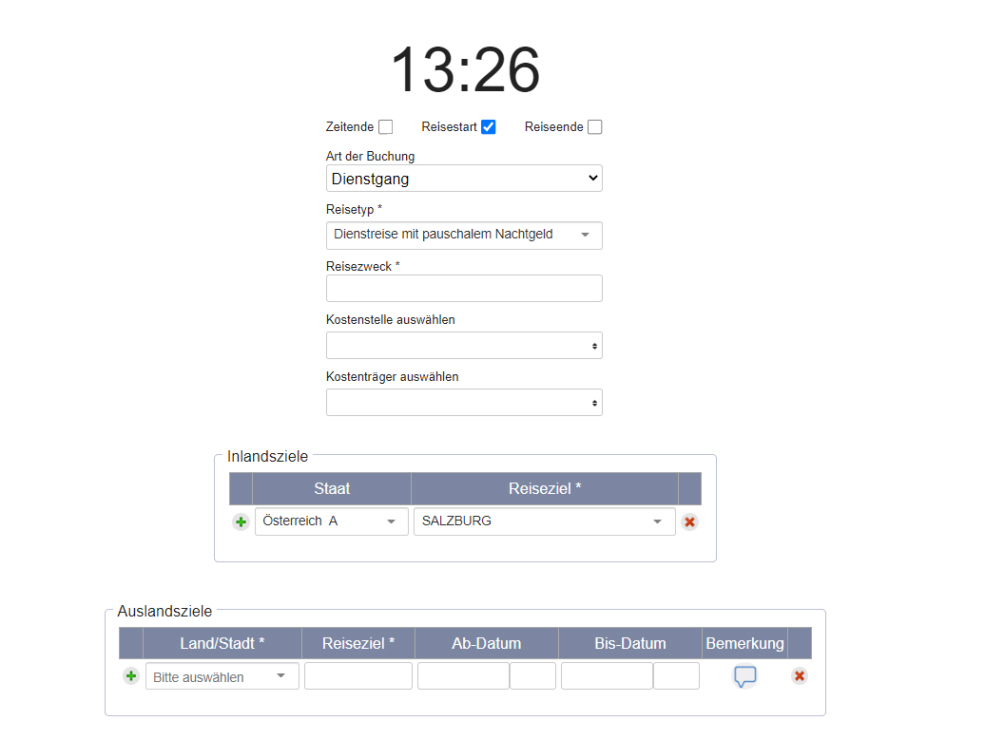
Wenn Sie diese Checkbox aktivieren dann erscheinen neue FelderFelder, welche sich wiederrum nach den Einstellungen im System richten.
Felder
Reisetyp
Hier geben Sie den Reisetyp ein, mit dem dieser Reise abgerechnet werden soll. Der Reisetyp steuert, ob und wie das Taggeld und das Nachtgeld berechnet werden soll, sowie welche Konten für die Verbuchung verwendet werden.
Reisezweck
Hier geben Sie den Grund der Reise an.
BEREICH Inlandsziele
Staat
Hier wählen Sie den Staat für die Inlandsreise aus.
Reiseziel
Tragen Sie hier das Reiseziel des Dienstnehmers ein. Dieses Feld dient nur zur Information und steuert keinerlei Berechnungen. Hat ein Dienstnehmer auf einer Reise mehrere Ziele besucht, tragen Sie alle nacheinander ein.
BEREICH Auslandsziele
INTERN
DOKU
Dieser Bereich wird nur dann angeführt,
wenn im Reisetypen (Reisekostenmodul Reisekosten/Reisetypen) direkt
auch im Bereich im SelfService bei Ausland eine Nummer enthalten ist.
Wenn hier 0 drinnen steht oder nichts, dann wird dieser Bereich nicht
angeführt.
INTERNE DOKU ENDE
Land/Stadt
Tragen Sie hier das Land oder die Gegend ein, für welche der Dienstnehmer arbeitsrechtlichen Anspruch auf Taggeld und eventuell Nachtgeld erhalten hat.
Reiseziel
Tragen Sie hier das Reiseziel des Dienstnehmers ein.
Ab-Datum - Uhrzeit
Tragen Sie hier Datum und Uhrzeit des Grenzübertritts bei der Einreise in dieses Land ein, ab dem Diäten für das angegeben Land gerechnet werden.
Bis- Datum - Uhrzeit
Tragen Sie hier Datum und Uhrzeit des Grenzübertritts bei der Ausreise aus diesem Land ein, bis zu dem Diäten für das angegeben Land gerechnet werden.
Bemerkung
Hier geben Sie Anmerkungen zu diesem Auslandsaufenthalt ein.
Reiseziel und Reisezweck werden, sofern es der Admin eingestellt hat, in der Zeitdatenliste als Notiz eingetragen.
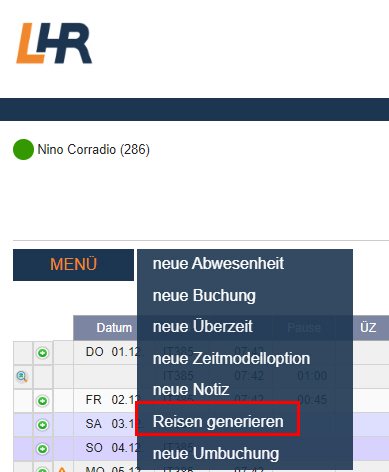
Wenn Sie
eine Buchung mit einer Reise verknüpfen, dann wird die Reise nicht sofort
im Reisekostenmodul oder im Reisekostenbereich im SelfService generiert
sondern Sie erhalten in der Zeitdatenliste im Menü eine neue Auswahl "Reisen
generierenReisen
generieren". Mit diesem Button übertragen Sie
die erfassten Buchungen als Reisen im Reisekostenmodul.
Reiseende
Mit dieser Checkbox definieren Sie, ob die gebuchte Zeit als Reiseende berechnet werden soll (=aktivierte Checkbox) oder nicht (=deaktivierte Checkbox).
Diese Checkbox ist nur dann sichtbar, wenn bei Ihnen die Zeiterfassung mit den Reisekostenmodul verküpft ist und es mindestens einen Zeitspeicher gibt, der eine Reise beginnen kann.
Art der Buchung
Hier verknüpfen Sie die Buchung mit einer Abwesenheit (z.B. Dienstgang, Arzt, usw.), sofern Sie dafür die notwendigen Berechtigungen besitzen.
Kostenstelle
Hier weisen Sie die Buchung einer Kostenstelle zu.
Kostenträger
Hier weisen Sie die Buchung einem Kostenträger zu.
Die Felder zur Auswahl der Kostenstelle und des Kostenträgers werden nur
dann angezeigt, wenn diese in der Zeitdatenliste aktiviert wurden.
Code eingeben
Damit Sie eine Buchung tätigen können, müssen Sie einen Sicherheitscode eingeben. Ob und wieviele Zeichen Sie eingeben müssen, steuert der Zeitadministrator. INTERNE DOKU: Dies dient zur Vorbeugung, dass die Buchungen von Fremdprogrammen automatisch getätigt werden können.ENDE
Buttons
Buchen
Mit diesem Button tätigen Sie die Buchung.
Buchen & Abmelden
Mit diesem Button tätigen Sie die Buchung und melden sich gleichzeitig vom SelfService ab.
Fenster
Zeiterfassung - Zeitdatenliste