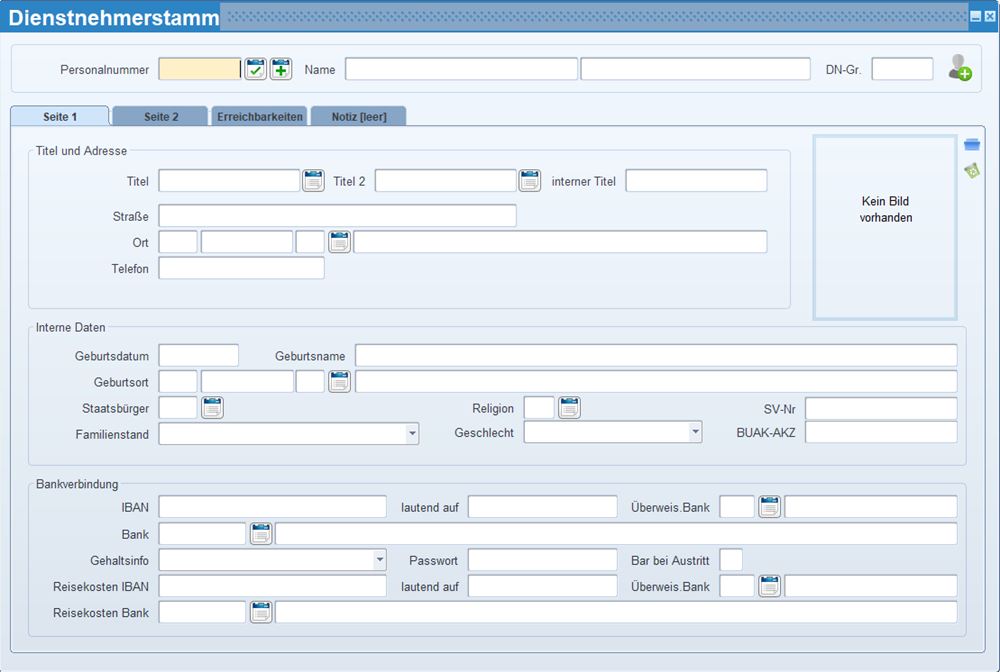
In der Maske Dienstnehmerstamm verwalten Sie die persönlichen Daten der Dienstnehmer. Das sind jene Daten, die sich nicht oder nur selten ändern (z.B. Adresse, Familienstand, SV-Nummer, Abteilung, Erreichbarkeiten).
Die Personalnummer dient zur eindeutigen Identifizierung Ihrer Dienstnehmer.
Klicken Sie auf das LOV (List of Values) „Auswahl von Dienstnehmern“ (  ), um Ihre Dienstnehmer abzufragen.
Um neue Dienstnehmer anzulegen, geben Sie eine freie Personalnummer ein oder klicken Sie auf „Auswahl einer neuen Personalnummer“ (  ), um sich freie Nummern vorschlagen zu lassen.
 Der Vorschlag funktioniert nur, wenn in der aktuellen Firma bereits mindestens ein Dienstnehmer angelegt ist. Die erste Dienstnehmernummer in einer neuen Firma vergeben Sie also selbst. Geben Sie dazu im Eingabemodus einfach die gewünschte Nummer ein.
Geben Sie im ersten Feld den Nachnamen und im zweiten Feld den Vornamen des Dienstnehmers ein.
Hier sehen Sie die Dienstnehmergruppe zum aktuellen Zeitpunkt, nachdem Sie diese im variablen Dienstnehmerstamm eingegeben haben (Stammdatenmenü/Personal).
Hier geben Sie den akademische Titel oder Amtstitel des Dienstnehmers ein. Titel legen Sie zuvor im Stammdatenmenü/Allgemein/Titel an.
Hier geben Sie den internen Titel des Dienstnehmers ein.
Beispiele hierfür sind interne Titel, die auf Funktionen innerhalb des Unternehmens hinweisen ("Qualitätsbeauftragter",...) oder auch Künstlernamen. Falls gewünscht, können Sie diesen internen Titel auch auf dem Lohn-/Gehaltszettel, auf Auswertungen und in den LOVs ausgeben. Stellen Sie dazu in Stammdaten/Firma/Parameter/Firmenparameter, im Bereich Drucksteuerung, das Feld "Namensdruck" auf „Interner Name“.
Falls Sie den internen Titel nur am Lohn-/Gehaltszettel und nicht auf anderen Auswertungen und LOVs haben möchten, dann setzen Sie den Parameter LS: Abr_Form_IntTitel in der Maske Variabler Firmenparameter auf "J". Mehr dazu lesen Sie im Thema interner Titel/Name, Diensttitel.
Hier geben Sie die Straße und die Hausnummer des Hauptwohnsitzes des Dienstnehmers ein.
Hier geben Sie den Wohnort des Dienstnehmers ein.
Die zugehörigen Felder beinhalten der Reihe nach das Staatenkennzeichen, die Postleitzahl, ein etwaiges Postleitzahlenkennzeichen und den zur Postleitzahl gehörenden Ortsnamen. Das Postleitzahlenkennzeichen dient der Unterscheidung, falls mehrere Gemeinden eine gemeinsame Postleitzahl haben. Um Ihren Dienstnehmern einen Wohnort zuzuweisen, geben Sie die Postleitzahl ein oder wählen Sie einen Ort aus dem LOV „Auswahl von Gemeinden“ (  ) aus. Die meisten der österreichischen Gemeinden werden bei der Erstinstallation von LHR Personalverrechnung mitgeliefert. Falls Sie zusätzliche Orte benötigen, können Sie diese im Stammdatenmenü/Allgemein/Gemeinden anlegen.
Hier geben Sie die Telefonnummer des Dienstnehmers ein.
Die Telefonnummer kann in einem beliebigen Format eingegeben werden. Wenn Sie mehrere Telefonnummern und Kontaktdaten zu einem Dienstnehmer verwalten wollen, geben Sie diese im Abschnitt Erreichbarkeiten ein.
Hier geben Sie das Geburtsdatum im Format TT.MM.JJJJ ein. Achten Sie darauf, die Jahreszahl vierstellig einzugeben, da LHR Personalverrechnung eine nur zweistellig geschriebene Jahreszahl mit zwei Nullen vorne ergänzt.
Das Geburtsdatum hat unter anderem Auswirkung auf die U-Bahnsteuer, DB, DZ und SV-Gruppenautomatik. Wenn das Geburtsdatum nicht eingetragen ist, kann es zu Fehlern in diesen Bereichen kommen.
Hier geben Sie den Geburtsnamen des Dienstnehmers ein. Dieses Feld dient lediglich dem Informationszweck.
Hier geben Sie den Geburtsort des Dienstnehmers ein.
Dieses Feld besteht, wie das Feld "Ort", aus dem Staatenkennzeichen, der Postleitzahl, einem etwaigen Postleitzahlenkennzeichen und dem zur Postleitzahl gehörenden Ortsnamen.
Falls ein Ort noch nicht angelegt ist, können Sie ihn im Stammdatenmenü/Allgemein/Gemeinden anlegen.
Hier geben Sie das Staatenkennzeichen des Dienstnehmers ein. Bei der Erstinstallation von LHR Personalverrechnung bekommen Sie den Großteil der Staaten mitgeliefert. Zusätzliche Staaten legen Sie im Stammdatenmenü/Allgemein/Staaten an und den 3stelligen ELDA-Code für die Staatsbürgerschaft geben Sie im Feld "ISO-Alpha-3" ein.
Falls Sie Ausländermeldungen in Verwendung haben, wird bei der Eingabe oder Änderung der Staatsbürgerschaft das Feld "Ausländermeldungen" - Seite 2 vorgeschlagen. Mehr dazu lesen Sie unter Aufgaben - einmalige Aufgaben - Ausländermeldungen nach.
Hier geben Sie das Religionskennzeichen des Dienstnehmers ein. Auch hier erhalten Sie bei der Erstinstallation des Programms die vom Staat anerkannten Religionen mitgeliefert. Neue Religionen legen Sie unter Stammdatenmenü/Allgemein/Religionen an.
Die Religion eines Dienstnehmers hat Auswirkung auf die Feiertage und somit auf die automatisierte Schnittberechnung bei Feiertagen, so wie die Urlaubs- und Krankenstandsverwaltung.
Hier geben Sie die SV-Nummer des Dienstnehmers ein. Die SV-Nr. wird bei der Eingabe vom Programm auf Richtigkeit überprüft. Wenn Ihnen das Geburtsdatum eines Dienstnehmers nicht bekannt ist, dann lassen Sie das Feld "Geburtsdatum" leer und geben nur die SV-Nr. folgendermaßen ein: 00003212 + Geburtsjahr zweistellig.
Wenn Ihnen das Geburtsdatum bekannt ist, jedoch nicht die SV-Nr., dann füllen Sie nur das Feld Geburtsdatum und lassen das Feld SV-Nr. leer. Ansonsten wird die Meldung von der ELDA Software nicht akzeptiert und wird abgelehnt!
Die LHR Personalverrechnung schlägt Ihnen automatisch die letzten 6 Ziffern der SV-Nr. vor (aus Geburtsdatum generiert). Sie müssen lediglich die ersten 4 Ziffern noch einfügen.
Wenn Sie die SV-Nummer im Nachhinein eintragen und die Anmeldung des Dienstnehmers ist bereits ohne der SV-Nummer erfolgt (= wurde laut LHR Personalverrechnung übermittelt), dann erhalten Sie keine Änderungsmeldung mit der SV-Nummer mehr. Wenn die SV-Nummer bei der Anmeldung unbekannt ist, muss sich der Arbeitgeber mit der Gebietskrankenkasse in Verbindung setzen.
Wenn die Anmeldung noch offen (= laut LHR Personalverrechnung noch nicht übermittelt) ist und Sie geben die SV-Nummer im Nachhinein ein, dann wird diese auf der Anmeldung noch berücksichtigt und angeführt.
Wenn der Jahreslohnzettel/L16 noch offen ist und Sie geben die SV-Nummer im Nachhinein ein, dann ist noch zusätzlich eine Echtabrechnung oder eine manuelle Ermittlung notwendig.
Hier geben Sie ein, ob der Dienstnehmer ledig, verheiratet, verwitwet, geschieden ist oder in einer eingetragenen Partnerschaft (= "Partnerschaft") lebt. Dieses Feld wird auf ELDA Meldungen nicht angeführt.
Hier geben Sie das Geschlecht des Dienstnehmers ein. Dieses ist für verschiedene Auswertungen wie SV-Gruppenautomatik oder Invalidenausgleichstaxe von Bedeutung. Bei der Änderung des Geschlechts erhalten Sie keine Änderungsmeldung für die Gebietskrankenkasse.
Hier geben Sie "J"ein oder lassen Sie das Feld leer, wenn der Dienstnehmer nach seinem Austritt automatisch auf "Barauszahlung" für Aufrollungen nach Austritt gestellt werden soll.
Nach einer Abrechnung der Aufrollung nach dem Austritt wird die auszahlende Firmenbank auf 99 - Barauszahlung gesetzt. Falls das Feld Barauszahlung leer ist (= bedeutet so viel wie "J"), wird das Feld nach der Abrechnung auf "N" gesetzt und die Firmenbank auf 99 - Barauszahlung trotzdem geändert. Somit erscheinen alle Aufrollungen nach dem Austritt auf der Barauszahlungsliste.
Dies soll verhindern, dass bereits ausgetretene Dienstnehmer noch irrtümlich Gelder überwiesen bekommen.
Bei dem Kennzeichen "N" wird der Dienstnehmer nicht auf "Barauszahlung" gestellt und die Überweisungsbank bleibt als auszahlende Bank eingetragen. Der (ehemalige) Dienstnehmer kann weiterhin Geld auf dem Überweisungsweg erhalten.
Zusammenfassung
|
Feld „Bar bei Austritt“ |
Feld „Überweis. Bank“ |
Zusatzinfo |
|
leer |
Bei Aufrollungen nach dem Austritt wird die überweisende Bank auf 99 Barauszahlungs Bank umgestellt |
Zusätzlich wird das Feld „Bar bei Austritt“ danach auf „N“ gesetzt. |
|
"J" |
Bei Aufrollungen nach dem Austritt wird die überweisende Bank auf 99 Barauszahlungs Bank umgestellt |
|
|
"N" |
Bei Aufrollungen nach dem Austritt bleibt die überweisende Bank so wie sie ist. |
|
Hier geben Sie den Bankschlüssel (entspricht üblicherweise der Bankleitzahl) der Bank des Dienstnehmers ein. Bei der Erstinstallation von der LHR Personalverrechnung erhalten Sie alle gängigen österreichischen Banken mitgeliefert. Zusätzliche inländische oder ausländische Banken legen Sie im Stammdatenmenü/Allgemein/Banken an.
Hier geben Sie die Kontonummer des Dienstnehmers ein, auf welche sein Lohn bzw. Gehalt überwiesen werden soll. Sie haben die Möglichkeit bis zu 35stellige Kontonummern einzugeben, sowie alphanumerische Zeichen, um Anforderungen der Auslandsüberweisungen abzudecken.
Hier geben Sie den Kontoinhaber ein, falls der Dienstnehmer nicht der Inhaber des Bankkontos ist.
Hier geben Sie die Nummer der Bank ein, von der aus die Bezüge an den Dienstnehmer überwiesen werden sollen oder wählen Sie eine Bank aus dem Menü „Auswahl von firmeneigenen Banken“ ( ) aus. Die Firmenbanken legen Sie zuvor im Stammdatenmenü/Firma/Banken an. Wenn Sie das Feld „Überweisungsbank“ nicht ausfüllen, wird der Dienstnehmer automatisch auf Barauszahlung gestellt.
Hier geben Sie an, auf welchem Weg der Dienstnehmer seine Gehaltsinformation erhalten soll.
|
Gehaltszettel (N) oder [keine Eingabe] |
Es wird für den Dienstnehmer bei der Abrechnung ein Lohn-/Gehaltszettel ausgedruckt. |
|
Kontoauszug (J) |
Bei dieser Option bekommt der Dienstnehmer seine Gehaltsdetails auf seinem Bankkontoauszug ausgedruckt. Dies wird im Edifact V3 Überweisungsdatenträger Dienstnehmer berücksichtigt. Es kann optional auch ein Lohn-/Gehaltszettel gedruckt werden. |
|
Täglich (T) |
Dies ist für fallweise Beschäftigte vorgesehen, die täglich abgerechnet und ausbezahlt werden und erzeugt einen detaillierteren Lohn-/Gehaltszettel. Auf diesem "täglichen" Lohn-/Gehaltszettel ist eine tageweise Aufsplittung der Tätigkeiten und Auszahlungen möglich. (Auf diesem Lohn-/Gehaltszettel wird der interne Titel nicht angedruckt, auch wenn er im Firmenparameter aktiviert ist.) |
Hier geben Sie die Bankverbindungen für die Reisekosten ein. Dies funktioniert jedoch nur, wenn Sie das Paket Reisekosten im Einsatz haben und die Bezüge nicht über den Lohn-/Gehaltszettel erstatten.
Neue Dienstnehmernummer festlegen
Religionen anlegen / erweitern
Ausgabe interner Titel auf Gehaltszettel und Auswertungen
Änderungsmeldungen für Versicherungen generieren
Bestehende Dienstnehmer auswählen
interner Titel/Name, Diensttitel
Lohn-/Gehaltszettel Formulararten