Berechnungen erstellen
Bei Berechnungen handelt es sich um Arbeitsblattelemente, die auf Ausdrücken
(beispielsweise mathematische Formeln oder Textverarbeitungsfunktionen)
basieren. Es kann sich um einfache arithmetische Berechnungen handeln
(etwa Vorgänge zwischen Elementen aus einem Ordner) oder auch um komplexe
mathematische oder statistische Ausdrücke.
Folgende arithmetische Operatoren werden in Berechnungen verwendet:
1. Multiplizieren (*)
2. Dividieren (/)
3. Addieren (+)
4. Subtrahieren (-)
Operationen für das Multiplizieren und Dividieren werden unabhängig
von ihrer Position zuerst ausgeführt. Wenn Additionen oder Subtraktionen
vorher ausgeführt werden sollen, so sind entsprechend der Reihenfolge
Klammern zu setzen.
Neue Berechnungen erstellen
Ändern
von bereits erstellten Berechnungen
Löschen von bereits
erstellten Berechnungen
Neue
Berechnungen erstellen:
Sie haben folgende Möglichkeiten in die Maske "Neue Berechnung"
zu gelangen, um eine neue Berechnung zu erstellen:
Befinden Sie sich im Arbeitsmappen-Assistenten so
können Sie mit Schritt 2: Elemente auswählen und Auswahl der Registerkarte
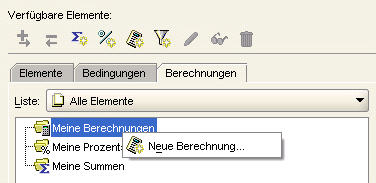
Berechnungen mit rechter Maustaste auf "Meine Berechnung"
und weiter auf "Neue Berechnung" eine neue Berechnung erstellen.
Befinden Sie sich nicht mehr im Arbeitsmappen-Assistenten
so gelangen Sie mit dem Symbol "Arbeitsmappe bearbeiten"
zurück zum Arbeitsmappen-Assistenten, wo Sie dann über die Registerkarte
"Elemente auswählen" in die Registerkarte "Berechnung"
gelangen. Mit rechter Maustaste auf "Meine Berechnung" und
weiter auf "Neue Berechnung" erstellen Sie eine neue Berechnung.

Haben Sie unter dem Menüpunkt Ansicht,
"Bereich der verfügbaren Elemente aktiviert", so können
Sie direkt im Arbeitsbereich in die Registerkarte Berechnungen einsteigen,
wo Sie dann mit rechter Maustaste auf "Meine Berechnung"
und weiter auf "Neue Berechnung" eine neue Berechnung erstellen
können.
Unter Werkzeuge/Berechnungen...
gelangen Sie direkt in die Registerkarte "Berechnung", wo
Sie dann mit rechter Maustaste auf "Meine Berechnung" und
weiter auf "Neue Berechnung" eine neue Berechnung erstellen
können.
Mit dem Symbol in der Symbolleiste gelangen Sie direkt
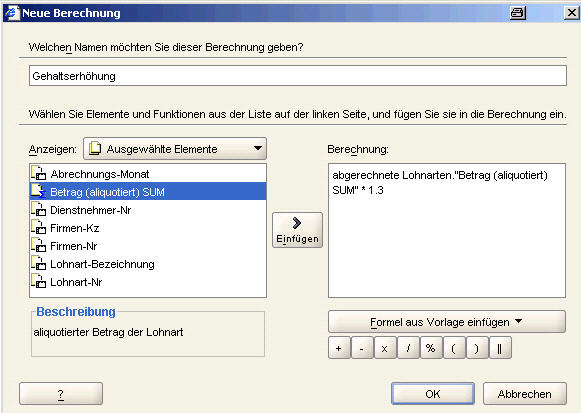
in die Maske "Neue Berechnung".

Felder
Welchen Namen möchten Sie Ihrer Berechnung geben?
Der Name wird mit dem Namen Berechnung und einer
fortlaufenden Nummer vorgeschlagen. Ändern Sie diesen Vorschlag in einen
sinngemäßen Namen um.
Anzeigen
In der Drop-Down-Liste stehen Ihnen Funktionen,
Ausgewählte Elemente, Verfügbare Elemente, Berechnungen und Parameter
zur Verfügung. Im darunter liegenden Bereich werden Ihnen je nach Auswahl
die verschiedenen Elemente, etc. angezeigt.
Funktionen:
Mit der Option "Funktionen" können
Sie die umfangreiche Liste der vordefinierten Funktionen von Oracle und
Eurofunk Kappacher anzeigen. Die von Eurofunk Kappacher vordefinierten
Funktionen finden Sie unter dem Ordner "Datenbank".
Ausgewählte Elemente:
Mit der Option "Ausgewählte Elemente"
werden Ihnen Ihre zuvor ausgewählten Elemente angezeigt.
Verfügbare Elemente:
Mit der Option "Verfügbare Elemente"
werden Ihnen alle möglichen Elemente aus den verschiedenen Ordnern, die
Sie gewählt haben angezeigt.
Berechnungen:
Mit der Option Berechnungen werden Ihnen alle
zuvor angelegen Berechnungen Ihrer Arbeitsmappe angezeigt.
Parameter:
Mit der Option Parameter werden Ihnen alle zuvor
angelegten Parameter Ihrer Arbeitsmappe angezeigt.
Formel aus Vorlage einfügen
Wählen Sie aus der Drop-Down-Liste Formeln, mit
denen Sie analytische Funktionen erstellen können.
Buttons
Einfügen
Mit diesem Button können Sie das Element, das
derzeit in der Liste Anzeigen markiert ist, in das Feld Berechnung einfügen.
Das Element wird in den Bereich Berechnung kopiert.
Buttons Operatoren
Mit Klick auf den Button Ihrer Wahl wird Ihnen
der gewünschte Button in den Bereich Berechnung kopiert. Es stehen Ihnen
folgende Operatoren zur Auswahl
+ um zu summieren
- um zu subtrahieren
x um zu multiplizieren
/ um du dividieren
%um Prozent zu rechnen
( um Klammern zu setzen
) um Klammern zu setzen
|| um mehrere Elemente in einer Spalte zusammenzuhängen
?
Mit diesem Button gelangen Sie in die Hilfe des
Discoverers, erstellt von Oracle.
OK
Mit "OK" bestätigen und aktivieren
Sie Ihre Bedingung.
Abbrechen
Mit diesem Button beenden Sie die Erstellung
einer neuen Bedingung.
Ändern von
bereits erstellten Berechnungen:
Um
bereits erstellte Bedingungen zu ändern, wechseln Sie wie in den oben
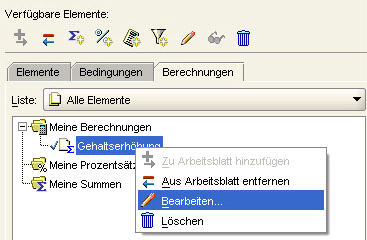
genannten Punkten in die Registerkarte Berechnung. Dort markieren Sie
die gewünschte Berechnung und mit rechter Maustaste und "Bearbeiten"
können Sie Änderungen vornehmen.
Löschen
von bereits erstellten Berechnungen:
Um bereits erstellte Berechnungen zu löschen, wechseln Sie wie in den
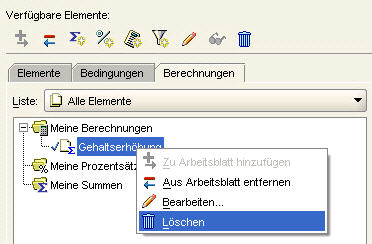
oben genannten Punkten in die Registerkarte Berechnung. Dort markieren
Sie die zu löschende Berechnung und mit rechter Maustaste und "Löschen"
können Sie den Vorgang vornehmen.
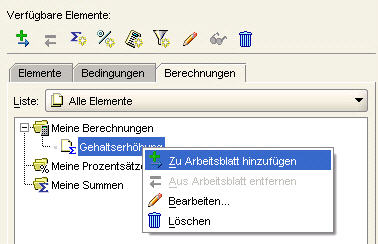
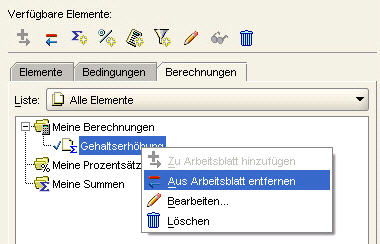
 Sie haben
die Möglichkeit anstatt Berechnungen zu löschen nur auszuschalten. Dazu
markieren Sie die gewünschte Berechnung und mit rechter Maustaste und
"Aus Arbeitsblatt entfernen". Sie können dann diese Berechnung
auch wieder einschalten indem Sie die gewünschte Brechnung markieren und
mit rechter Maustaste "Zu Arbeitsblatt hinzufügen" klicken.
Sie haben
die Möglichkeit anstatt Berechnungen zu löschen nur auszuschalten. Dazu
markieren Sie die gewünschte Berechnung und mit rechter Maustaste und
"Aus Arbeitsblatt entfernen". Sie können dann diese Berechnung
auch wieder einschalten indem Sie die gewünschte Brechnung markieren und
mit rechter Maustaste "Zu Arbeitsblatt hinzufügen" klicken.
Verwandte Aufgaben
Beispiele für Berechnungen
Themen
Bedingungen erstellen
Parameter erstellen
Summen erstellen