Hier sehen Sie einige Beispiele für Berechnungen die Sie einsetzen können. Es handelt sich hier um Vorlagen, die Sie für jedes Element beliebig verwenden können.
Anforderung: Der Brutto-Betrag soll um 1.5 % erhöht werden, um zu sehen, welche Kosten mit einer Gehaltserhöhung auftreten würden.
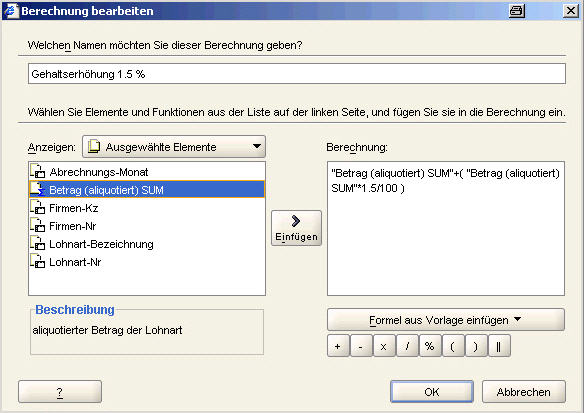
Welchen Namen möchten Sie Ihrer Berechnung geben?
Vergeben Sie einen Namen für diese Berechnung.
Berechnung:
a. )
Wählen Sie aus dem Drop-Down-Feld "Anzeigen:" die Option "Ausgewählte Elemente" aus.
Markieren Sie das Element "Betrag (aliquotiert) SUM" und klicken Sie das Element doppelt um das Element in den Bereich "Berechnung" zu kopieren. Sie können auch hierfür den Button "Einfügen" verwenden.
b. )
Klicken Sie auf den Button "+", um den Operator zu setzen bzw. tippen Sie mittels Tastatur den Operator ein.
c.)
Klicken Sie auf den Button "(", um die Klammer zu setzen bzw. tippen Sie mittels Tastatur die Klammer ein.
d.)
Markieren Sie das Element "Betrag (aliquotiert) SUM" und klicken Sie doppelt um es in den Bereich "Berechnung" zu kopieren. Sie können auch hierfür den Button "Einfügen" verwenden.
e.)
Klicken Sie den Button "x", um den Operator zu setzen bzw. tippen Sie mittels Tastatur den Operator hinein.
f.)
Definieren Sie den gewünschten Wert. In diesem Fall 1.5 / 100
g.)
Klicken Sie auf den Button ")", um die Klammer zu setzen bzw. tippen Sie mittels Tastatur die Klammer ein.
Bestätigen Sie Ihre Eingaben mit dem Button "OK".
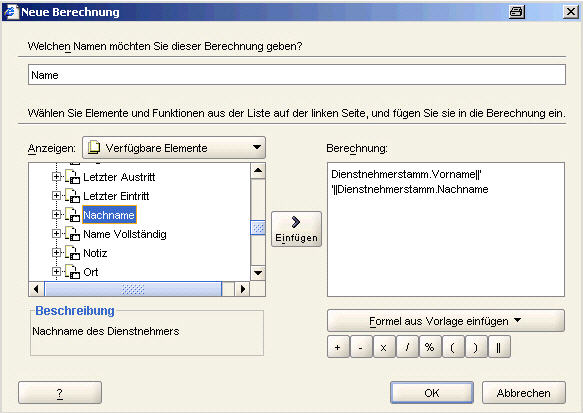
verschiedene Elemente zusammenhängen
Anforderung: Der Brutto-Betrag soll um 1.5 % erhöht werden, um zu sehen, welche Kosten mit einer Gehaltserhöhung auftreten würden.

Welchen Namen möchten Sie Ihrer Berechnung geben?
Vergeben Sie einen Namen für diese Berechnung.
Berechnung:
a. )
Wählen Sie aus dem Drop-Down-Feld "Anzeigen:" die Option "Verfügbare Elemente" aus, da Sie die gewünschten Elemente "Vorname" und "Nachname" noch nicht ausgewählt haben.
Markieren Sie das Element "Vorname" und klicken Sie das Element doppelt um das Element in den Bereich "Berechnung" zu kopieren. Sie können auch hierfür den Button "Einfügen" verwenden.
b. )
Geben Sie mit Hilfe der Buttons bzw. tippen Sie mittels Tastatur folgende Reihenfolge ein: ||' '||
Zwischen den Zeichen ' ' befindet sich ein Leerzeichen, sodass zwischen Vorname und Nachname ein Leerzeichen gesetzt werden kann. Hier können Sie anstatt des Leerzeichens individuell Wörter verwenden. Sollten Sie keine Zeichen zwischen den Elementen benötigen, so tippen Sie nur ein einfaches || ein.
c.)
Markieren Sie das Element "Nachname" und klicken Sie doppelt um es in den Bereich "Berechnung" zu kopieren. Sie können auch hierfür den Button "Einfügen" verwenden.
Bestätigen Sie Ihre Eingaben mit dem Button "OK".
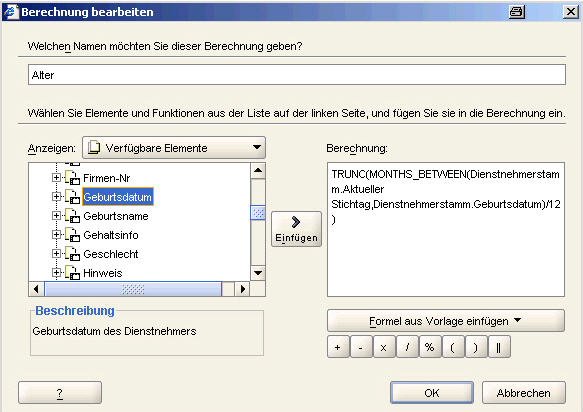
Alter berechnen (wenn nur ein Stichtag/Monat unter Systemveraltung/Sonstiges/Stichtage ANALYSE-Modul definiert wurde)
Anforderung: Es soll das Alter zum heutigen Stichtag berechnet werden. Im LHR Lohn unter Systemverwaltung/Sonstiges/Stichtage ANALYSE-Modul wurde ein Stichtag pro Monat definiert.

Welchen Namen möchten Sie Ihrer Berechnung geben?
Vergeben Sie einen Namen für diese Berechnung.
Berechnung:
a. )
Wählen Sie aus dem Drop-Down-Feld "Anzeigen:" die Option "Funktionen" aus, dort klicken Sie auf den Ordner "Alle Funktionen" und suchen Sie sich das Statement TRUNC bzw. schreiben Sie das Statement TRUNC mittels Tastatur in den Bereich "Berechnung".
b. )
Klicken Sie auf den Button "(", um die Klammer zu setzen bzw. tippen Sie die Klammer mittels Tastatur ein.
c.)
Wählen Sie aus dem Drop-Down-Feld "Anzeigen:" die Option "Funktionen" aus, dort klicken Sie auf den Ordner "Alle Funktionen" und suchen Sie sich das Statement MONTHS_BETWEEN bzw. schreiben Sie das Statement mittels Tastatur in den Bereich "Berechnung".
d.)
Klicken Sie auf den Button "(", um die Klammer zu setzen bzw. tippen Sie die Klammer mittels Tastatur ein.
e.)
Wählen Sie aus dem Drop-Down-Feld "Anzeigen:" die Option "Verfügbare Elemente" aus.
Markieren Sie das Element "Aktueller Stichtag" und klicken Sie das Element doppelt um das Element in den Bereich "Berechnung" zu kopieren. Sie können auch hierfür den Button "Einfügen" verwenden.
Das Element "Aktueller Stichtag" wird der Berechnung übergeben, ob nun der heutige Stichtag oder ein anderer Stichtag abgefragt wird, hängt von der Bedingung auf das Element "Aktueller Stichtag" ab.
f.)
Setzen Sie einen Beistrich.
g.)
Wählen Sie aus dem Drop-Down-Feld "Anzeigen:" die Option "Verfügbare Elemente" aus.
Markieren Sie das Element "Geburtsdatum" und klicken Sie das Element doppelt um das Element in den Bereich "Berechnung" zu kopieren. Sie können auch hierfür den Button "Einfügen" verwenden.
h.)
Klicken Sie auf den Button ")", um die Klammer zu setzen bzw. tippen Sie die Klammer mittels Tastatur ein.
i.)
Geben Sie die Berechnung dividiert durch 12 ein. Der Befehl MONTHS_BETWEEN rechnet nun die Monate zwischen Aktueller Stichtag und Geburtsdatum aus. Der Befehl TRUNC schneidet die Monate entsprechend zu um keine Kommastellen zu erhalten. Um nicht die Anzahl in Monaten anzeigen zu lassen muss nochmals durch 12 dividiert werden.
j.)
Klicken Sie auf den Button ")", um die Klammer zu setzen bzw. tippen Sie die Klammer mittels Tastatur ein.
Bestätigen Sie Ihre Eingaben mit dem Button "OK".
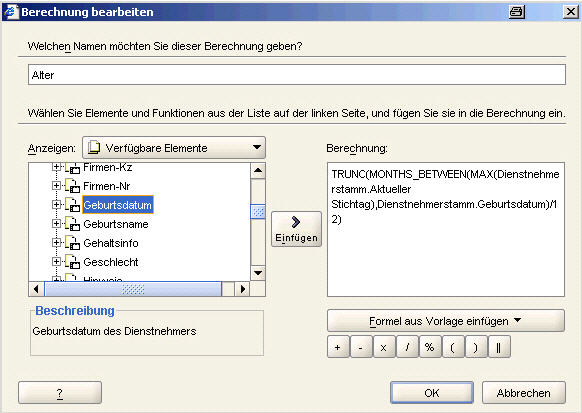
Alter berechnen (wenn mehere Stichtage/Monat unter Systemveraltung/Sonstiges/Stichtage ANALYSE-Modul definiert wurden)
Anforderung: Es soll das Alter zum heutigen Stichtag berechnet werden. Im LHR Lohn unter Systemverwaltung/Sonstiges/Stichtage ANALYSE-Modul wurden mehrere Stichtage pro Monat definiert.

Welchen Namen möchten Sie Ihrer Berechnung geben?
Vergeben Sie einen Namen für diese Berechnung.
Berechnung:
a. )
Wählen Sie aus dem Drop-Down-Feld "Anzeigen:" die Option "Funktionen" aus, dort klicken Sie auf den Ordner "Alle Funktionen" und suchen Sie sich das Statement TRUNC bzw. schreiben Sie das Statement TRUNC mittels Tastatur in den Bereich "Berechnung".
b. )
Klicken Sie auf den Button "(", um die Klammer zu setzen bzw. tippen Sie die Klammer mittels Tastatur ein.
c.)
Wählen Sie aus dem Drop-Down-Feld "Anzeigen:" die Option "Funktionen" aus, dort klicken Sie auf den Ordner "Alle Funktionen" und suchen Sie sich das Statement MONTHS_BETWEEN bzw. schreiben Sie das Statement mittels Tastatur in den Bereich "Berechnung".
d.)
Klicken Sie auf den Button "(", um die Klammer zu setzen bzw. tippen Sie die Klammer mittels Tastatur ein.
e.)
Wählen Sie aus dem Drop-Down-Feld "Anzeigen:" die Option "Funktionen" aus, dort klicken Sie auf den Ordner "Alle Funktionen" und suchen Sie sich das Statement MAX bzw. schreiben Sie das Statement MAX mittels Tastatur in den Bereich "Berechnung".
Der Befehl MAX wird benötigt, um den größten Stichtag in einem Monat zu selektieren, wenn mehrere im LHR Lohn in der Maske Systemverwaltung/Sonstiges/Stichtage ANALYSE-Modul definiert worden sind.
f.)
Klicken Sie auf den Button "(", um die Klammer zu setzen bzw. tippen Sie die Klammer mittels Tastatur ein.
g.)
Wählen Sie aus dem Drop-Down-Feld "Anzeigen:" die Option "Verfügbare Elemente" aus.
Markieren Sie das Element "Aktueller Stichtag" und klicken Sie das Element doppelt um das Element in den Bereich "Berechnung" zu kopieren. Sie können auch hierfür den Button "Einfügen" verwenden.
Das Element "Aktueller Stichtag" wird der Berechnung übergeben, ob nun der heutige Stichtag oder ein anderer Stichtag abgefragt wird, hängt von der Bedingung auf das Element "Aktueller Stichtag" ab.
h.)
Klicken Sie auf den Button ")", um die Klammer zu setzen bzw. tippen Sie die Klammer mittels Tastatur ein.
i.)
Setzen Sie einen Beistrich.
j.)
Wählen Sie aus dem Drop-Down-Feld "Anzeigen:" die Option "Verfügbare Elemente" aus.
Markieren Sie das Element "Geburtsdatum" und klicken Sie das Element doppelt um das Element in den Bereich "Berechnung" zu kopieren. Sie können auch hierfür den Button "Einfügen" verwenden.
k.)
Klicken Sie auf den Button ")", um die Klammer zu setzen bzw. tippen Sie die Klammer mittels Tastatur ein.
l.)
Geben Sie die Berechnung dividiert durch 12 ein. Der Befehl MONTHS_BETWEEN rechnet nun die Monate zwischen Aktueller Stichtag und Geburtsdatum aus. Der Befehl TRUNC schneidet die Monate entsprechend zu, um keine Kommastellen zu erhalten. . Um nicht die Anzahl in Monaten anzeigen zu lassen muss nochmals durch 12 dividiert werden.
m.)
Klicken Sie auf den Button ")", um die Klammer zu setzen bzw. tippen Sie die Klammer mittels Tastatur ein.
Bestätigen Sie Ihre Eingaben mit dem Button "OK".
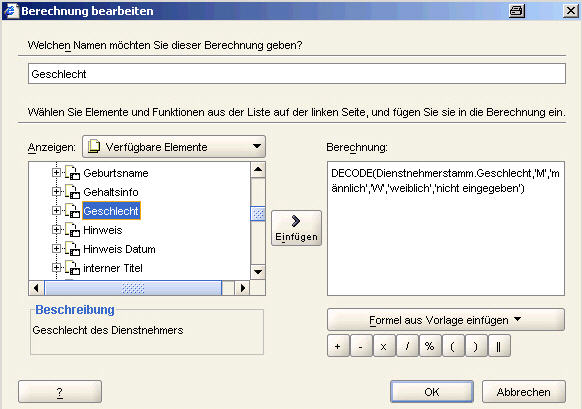
Umschlüsseln von Werten mittels DECODE
Anforderung: Das Geschlecht wird bei Auswahl des Elementes "Geschlecht" mit den Kürzel 'M', 'W', NULL (bei keiner Eingabe) dargestellt. Diese Kürzel sollen ausgeschrieben dargestellt werden.

Welchen Namen möchten Sie Ihrer Berechnung geben?
Vergeben Sie einen Namen für diese Berechnung.
Berechnung:
a. )
Wählen Sie aus dem Drop-Down-Feld "Anzeigen:" die Option "Funktionen" aus, dort klicken Sie auf den Ordner "Alle Funktionen" und suchen Sie sich das Statement DECODE bzw. schreiben Sie das Statement DECODE mittels Tastatur in den Bereich "Berechnung".
b. )
Wählen Sie aus dem Drop-Down-Feld "Anzeigen:" die Option "Verfügbare Elemente" aus, wenn Sie das Element Geschlecht nicht ausgewählt haben.
Markieren Sie das Element "Geschlecht" und klicken Sie das Element doppelt um das Element in den Bereich "Berechnung" zu kopieren. Sie können auch hierfür den Button "Einfügen" verwenden.
c.)
Nun muss der DECODE definiert werden. Dieser Befehl ist mit WENN/DANN/SONST zu vergleichen. Das heißt in diesem Fall:
WENN das Element "Geschlecht" 'W' ist, dann soll 'weiblich' ausgegeben werden,
WENN das Element "Geschlecht' 'M' ist, dann soll 'männlich' ausgegeben werden,
SONST soll 'nicht eingegeben' ausgegeben werden.
Sie können diesen Befehl beliebig lang erstellen und Sie müssen den Befehl nicht zwingend mit dem SONST abschließen.
d.) Setzen Sie Klammern nach dem Befehl DECODE bis zum Ende des Befehls.
Bestätigen Sie Ihre Eingaben mit dem Button "OK".
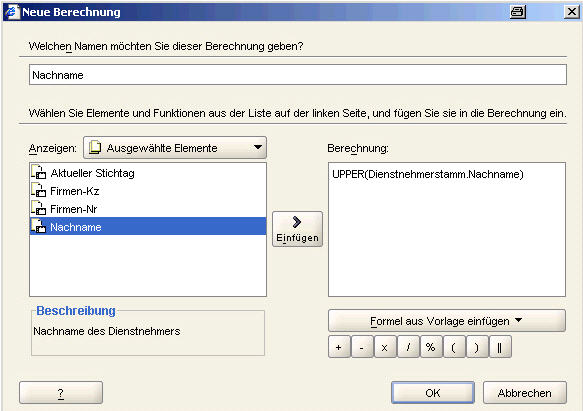
Anforderung: Das Element Nachname soll in Großbuchstaben dargestellt werden.

Welchen Namen möchten Sie Ihrer Berechnung geben?
Vergeben Sie einen Namen für diese Berechnung.
Berechnung:
a. )
Wählen Sie aus dem Drop-Down-Feld "Anzeigen:" die Option "Funktionen" aus, dort klicken Sie auf den Ordner "Alle Funktionen" und suchen Sie sich das Statement UPPER bzw. schreiben Sie das Statement UPPER mittels Tastatur in den Bereich "Berechnung".
b. )
Wählen Sie aus dem Drop-Down-Feld "Anzeigen:" die Option "Ausgewählte Elemente" aus, wenn Sie das Element Nachname bereits ausgewählt haben.
Markieren Sie das Element "Nachname" und klicken Sie das Element doppelt um das Element in den Bereich "Berechnung" zu kopieren. Sie können auch hierfür den Button "Einfügen" verwenden.
Zusätzlich setzen Sich um das Element Klammern.
Bestätigen Sie Ihre Eingaben mit dem Button "OK".
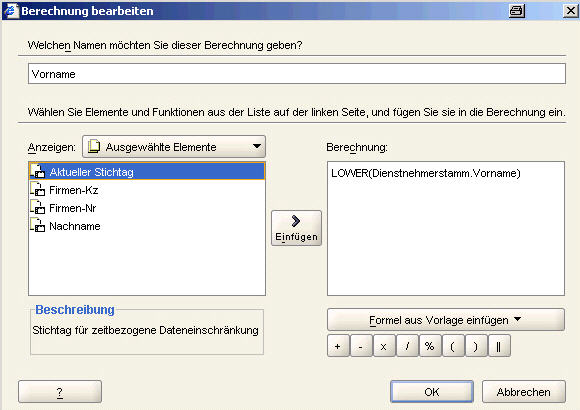
Anforderung: Das Element Nachname soll in Kleinbuchstaben dargestellt werden.

Welchen Namen möchten Sie Ihrer Berechnung geben?
Vergeben Sie einen Namen für diese Berechnung.
Berechnung:
a. )
Wählen Sie aus dem Drop-Down-Feld "Anzeigen:" die Option "Funktionen" aus, dort klicken Sie auf den Ordner "Alle Funktionen" und suchen Sie sich das Statement LOWER bzw. schreiben Sie das Statement LOWER mittels Tastatur in den Bereich "Berechnung".
b. )
Wählen Sie aus dem Drop-Down-Feld "Anzeigen:" die Option "Ausgewählte Elemente" aus, wenn Sie das Element Vorname bereits ausgewählt haben.
Markieren Sie das Element "Vorname" und klicken Sie das Element doppelt um das Element in den Bereich "Berechnung" zu kopieren. Sie können auch hierfür den Button "Einfügen" verwenden.
Zusätzlich setzen Sich um das Element Klammern.
Bestätigen Sie Ihre Eingaben mit dem Button "OK".
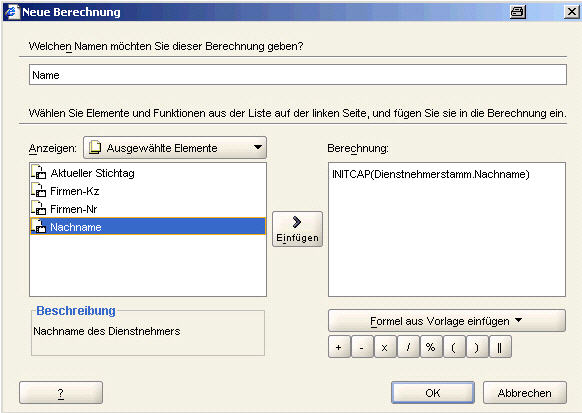
Formatieren Groß-/Kleinbuchstaben
Anforderung: Das Element Nachname soll in Groß- bzw. Kleinbuchstaben dargestellt werden.

Welchen Namen möchten Sie Ihrer Berechnung geben?
Vergeben Sie einen Namen für diese Berechnung.
Berechnung:
a. )
Wählen Sie aus dem Drop-Down-Feld "Anzeigen:" die Option "Funktionen" aus, dort klicken Sie auf den Ordner "Alle Funktionen" und suchen Sie sich das Statement INITCAP bzw. schreiben Sie das Statement INITCAP mittels Tastatur in den Bereich "Berechnung".
b. )
Wählen Sie aus dem Drop-Down-Feld "Anzeigen:" die Option "Ausgewählte Elemente" aus, wenn Sie das Element Nachname bereits ausgewählt haben.
Markieren Sie das Element "Nachname" und klicken Sie das Element doppelt um das Element in den Bereich "Berechnung" zu kopieren. Sie können auch hierfür den Button "Einfügen" verwenden.
Zusätzlich setzen Sich um das Element Klammern.
Bestätigen Sie Ihre Eingaben mit dem Button "OK".
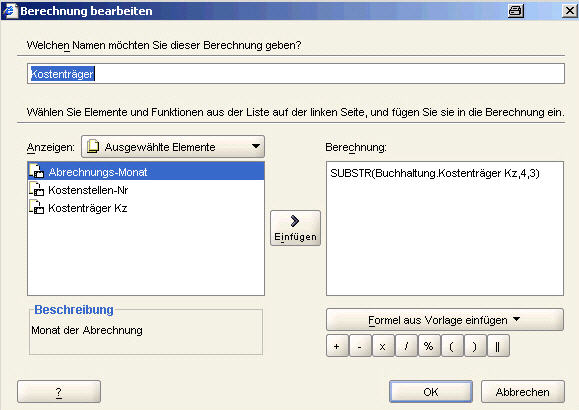
nur gewisse Zeichen eines Elementes ausgeben lassen
Anforderung: Das Element "Kostenträger" soll ab dem 4. Zeichen mit den ersten 3 Zeichen ausgegeben werden.

Welchen Namen möchten Sie Ihrer Berechnung geben?
Vergeben Sie einen Namen für diese Berechnung.
Berechnung:
a. )
Wählen Sie aus dem Drop-Down-Feld "Anzeigen:" die Option "Funktionen" aus, dort klicken Sie auf den Ordner "Alle Funktionen" und suchen Sie sich das Statement SUBSTR bzw. schreiben Sie das Statement SUBSTR mittels Tastatur in den Bereich "Berechnung".
b. )
Klicken Sie auf den Button "(", um die Klammer zu setzen bzw. tippen Sie die Klammer mittels Tastatur ein.
c.)
Wählen Sie aus dem Drop-Down-Feld "Anzeigen:" die Option "Ausgewählte Elemente" aus, wenn Sie das Element "Kostenträger Kz" bereits ausgewählt haben.
Markieren Sie das Element "Kostenträger Kz" und klicken Sie das Element doppelt um das Element in den Bereich "Berechnung" zu kopieren. Sie können auch hierfür den Button "Einfügen" verwenden.
d.)
Bestimmen Sie ab welchem Zeichen die Ausgabe erfolgen soll. Mit der ersten Zahl bestimmen Sie das Ab-Zeichen. Mit der zweiten Zahl bestimmen Sie wieviele Zeichen ausgegeben werden sollen. Geben Sie die zweite Zahl nicht ein, so werden alle restlichen Zeichen ausgegeben. Trennen Sie die beiden Zeichen mit einem Beistrich.
Bestätigen Sie Ihre Eingaben mit dem Button "OK".
Funktion GET_STICHTAG_ZU_MONAT
Verwenden Sie das Element Aktueller Stichtag in einer Bedingung mit einem gewissen Stichtag wie zum Beispiel 31.12.2007, so sucht das Analysetool in Ordner wie variabler Dienstnehmerstamm, Kostenstellenaufteilung, Persönliche Sätze, etc. nach dem Gültigkeitsmonat 12.2007 bzw. sollte es keines mit diesem Monat geben, so wird das letztgültige Gültigkeitsmonat ausgegeben. Das heißt Sie erhalten pro Stichtag immer nur einen Datensatz. Hätten Sie gerne eine Auswertung über alle Gültigkeiten so verwenden Sie die Funktion GET_STICHTAG_ZU_MONAT.
In dieser Funktion geben Sie keine Stichtage an, sondern Monate und automatisch wird der dazu gehörende Stichtag gesucht. Das heißt Sie können eine Auswertung über alle erfassten Datensätze -beispielsweise in der Kostenstellenaufteilung - erstellen.
Beachten Sie, dass Sie keine andere Bedingung auf den Stichtag aktivieren!
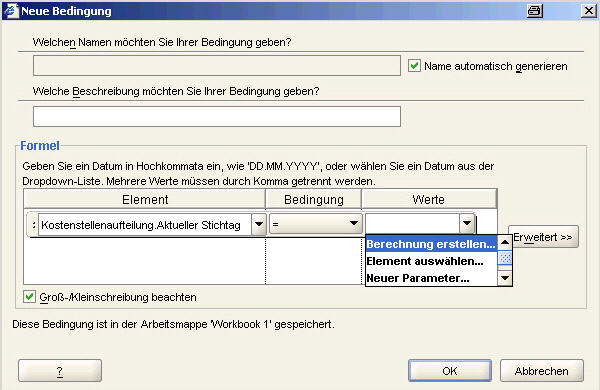

Welchen Namen möchten Sie Ihrer Bedingung geben?
Möchten Sie Ihrer Bedingung einen selbst gewählten Namen geben, so deaktivieren Sie die Checkbox "Name automatisch generieren" und schreiben Sie Ihren Namen in das Feld. Belassen Sie die Checkbox aktiviert, wenn der Name automatisch generiert werden soll.
Welche Beschreibung möchten Sie Ihrer Bedingung geben?
Vergeben Sie eine Beschreibung Ihrer Bedingung. Diese Eingabe ist nicht zwingend notwendig.
Element
Wählen Sie aus dem Drop-Down-Liste das Element Aktueller Stichtag aus.
Bedingung
Wählen Sie aus der Drop-Down-Liste den Operator = aus.
Werte
Wählen Sie aus der Drop-Down-Liste "Berechnung erstellen..." aus.
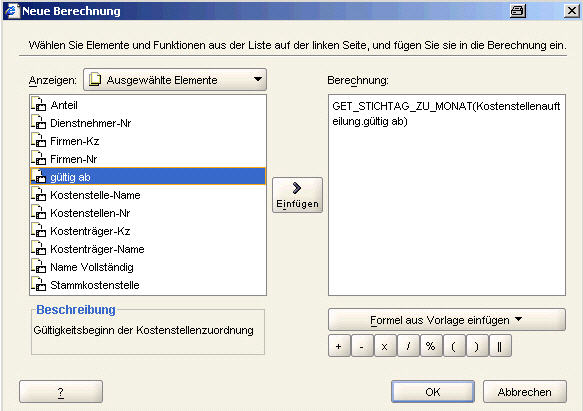
Berechnung:
a. )
Wählen Sie aus dem Drop-Down-Feld "Anzeigen:" die Option "Funktionen" aus, dort klicken Sie auf den Ordner "Datenbank" und suchen Sie sich die Funktion mit dem Namen GET_STICHTAG_ZU_MONAT aus. Mit Doppelklick bzw. mit Hilfe des Buttons "Einfügen" kopieren Sie die Funktion in den Bereich "Berechnung" kopieren.
b. )
Wählen Sie aus dem Drop-Down-Feld "Anzeigen:" die Option "Ausgewählte Elemente" aus, wenn Sie das Element "gültig ab" bereits ausgewählt haben.
Markieren Sie das Element "gültig ab" und klicken Sie das Element doppelt um das Element in den Bereich "Berechnung" zu kopieren. Sie können auch hierfür den Button "Einfügen" verwenden.
Bestätigen Sie Ihre Eingaben mit dem Button "OK" und Sie gelangen zurück in die Maske "Neue Bedingung".
Schritt 2 - Elemente auswählen