Bedingungen erstellen
Erstellen Sie Bedingungen, um Filter anzulegen, die auf Elemente angewendet werden, um die Anzahl der von der Abfrage erstellten Zeilen einzuschränken.
Um Bedingungen erstellen, bearbeiten und löschen zu können steigen Sie in die Maske "Bedingungen erstellen" ein.
Neue Bedingungen erstellen
Maskenbeschreibung "Neue Bedingung"
Ändern von bereits erstellten Bedingungen
Löschen von bereits erstellten Bedingungen
Automatisierte Bedingungen
Neue Bedingungen erstellen:
Sie haben folgende Möglichkeiten in diese Maske Bedingungen zu gelangen, um eine neue Bedingung zu erstellen:
-
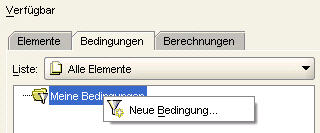
Befinden Sie sich im Arbeitsmappen-Assistenten, so können Sie mit Schritt 2: Elemente auswählen und Auswahl der Registerkarte Bedingung mit rechter Maustaste auf "Meine Bedingung" und weiter auf "Neue Bedingung" eine neue Bedingung erstellen.
-
Befinden Sie sich nicht mehr im Arbeitsmappen-Assistenten so gelangen Sie mit dem Symbol "Arbeitsmappe bearbeiten" zurück zum Arbeitsmappen-Assistenten, wo Sie dann über die Registerkarte "Elemente auswählen" in die Registerkarte "Bedingung" gelangen. Mit rechter Maustaste auf "Meine Bedingung" und weiter auf "Neue Bedingung" erstellen Sie eine neue Bedingung.

-
Haben Sie unter dem Menüpunkt Ansicht, "Bereich der verfügbaren Elemente aktiviert", so können Sie direkt im Arbeitsbereich in die Registerkarte Bedingungen einsteigen, wo Sie dann mit rechter Maustaste auf "Meine Bedingung" und weiter auf "Neue Bedingung" eine neue Bedingung erstellen können.
-
Unter Werkzeuge/Bedingungen... gelangen Sie direkt in die Registerkarte "Bedingung", wo Sie dann mit rechter Maustaste auf "Meine Bedingung" und weiter auf "Neue Bedingung" eine neue Bedingung erstellen können.
-
Mit dem Symbol in der Symbolleiste gelangen Sie direkt in die Maske "Neue Bedingung".

Felder
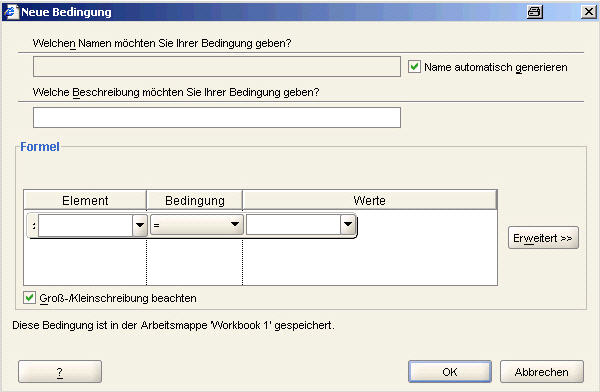
Welchen Namen möchten Sie Ihrer Bedingung geben?
Ist die Checkbox "Name automatisch generieren" aktiviert, so ist das Feld deaktiviert und der Name wird automatisch geniert.
Ist die Checkbox "Name automatisch generieren" deaktiviert, so geben Sie den Namen der Bedingung ein.
Welche Beschreibung möchten Sie Ihrer Bedingung geben?
Beschreiben Sie hier Ihre Bedingung.
Bereich - Formel
Element
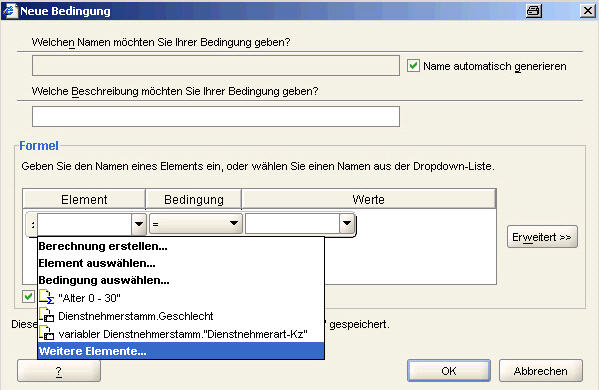
Wählen Sie aus der Drop-Down-Liste der Spalte "Element" das gewünschte Element aus, auf welches Sie die Bedingung legen möchten. Zur Auswahl stehen Ihnen folgende Optionen:
Berechnung erstellen...
Mit Klick auf diesen Link gelangen Sie in die Maske "Neue Berechnung". Sie können eine Berechnung erstellen und auf diese Berechnung eine Bedingung setzen. Mehr dazu lesen Sie unter Berechnungen erstellen.
Element auswählen...
Mit Klick auf diesen Link gelangen Sie in die Maske" Elemente auswählen", wo Sie alle Elemente aus den verwendeten Ordnern Ihrer Arbeitsmappe zur Auswahl haben.
Bedingung auswählen...
Mit Klick auf diesen Link gelangen Sie in die Maske Bedingung auswählen, wo Sie eine Bedingung, die Sie in einem anderen Arbeitsblatt verwenden, auswählen und somit einschalten können.
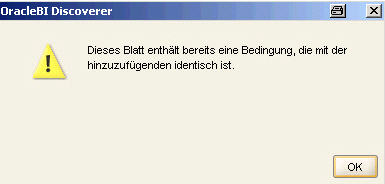
Wählen Sie eine bereits eingeschaltete Bedingung, so erscheint ein Achtung-Hinweis.
Nach Bestätigen des Buttons "OK" wird Ihnen die gleiche Bedingung erstellt und aktiviert. Achten Sie bitte darauf, dass Sie nur eine dieser identen Bedingungen aktivieren.
bereits erstellte Berechnungen
Sie haben die Möglichkeit, auf bereits erstellt Berechnungen eine Bedingung zu legen. Diese bereits erstellten Berechnungen sind mit dem Symbol: kleines Blatt mit Summenzeichen gekennzeichnet.
ausgewählte Elemente
Sie haben die Möglichkeit, auf all jene Elemente die Sie in Ihrer Abfrage ausgeben lassen - sind mit dem Symbol: kleines Blatt mit kleiner Tabelle gekennzeichnet - eine Bedingung zu legen.
Weitere Elemente...
Mit Klick auf diesen Link gelangen Sie in die Maske Elemente auswählen, wo Sie alle Elemente aus den verwendeten Ordnern Ihrer Arbeitsmappe zur Auswahl haben.
Bedingung
Wählen Sie aus der Drop-Down-Liste den Operator aus, mit welchem Sie die Bedingung definieren.
Zur Auswahl stehen Ihnen folgende Bedingungsoperatoren:
|
Bedingungsoperator
|
Verwendung
|
|
=
|
genaue Abfrage auf EINEN Wert
zB: Sie möchten nur die Abfrage auf den Dienstnehmernummer 1500 beschränken.
Eingabe: Dienstnehmerstamm."Dienstnehmer-Nr" = 1500
|
|
<>
|
Abfrage auf ungleich EINES Wertes
zB: Sie möchten alle Beträge, außer 0 Werte abfragen.
Eingabe: abgerechnete Lohnarten."Betrag (aliquotiert)" <> 0
|
|
>
|
Abfrage auf größer
zB: Sie möchten alle Beträge die größer als 150 sind.
Eingabe: abgerechnete Lohnarten."Betrag (aliquotiert)" > 150
|
|
<
|
Abfrage auf kleiner
zB: Sie möchten alle Beträge die kleiner als 150 sind.
Eingabe: abgerechnete Lohnarten."Betrag (aliquotiert)" < 150
|
|
<=
|
Abfrage auf kleiner mit dem eingegebenen Wert
zB: Sie möchten alle Beträge die kleiner als 1000 sind und den Wert 1000.
Eingabe: abgerechnete Lohnarten."Betrag (aliquotiert)" <= 1000
|
|
>=
|
Abfrage auf größer mit dem eingegebenen Wert
zB: Sie möchten alle Beträge die größer als 1000 sind und den Wert 1000.
Eingabe: abgerechnete Lohnarten."Betrag (aliquotiert)" >= 1000
|
|
LIKE
|
Abfrage auf bestimmte Ausschnitte der Werte
zB: Sie möchten alle Dienstnehmer deren Kostenträger mit BEW enden.
Eingabe: Kostenstellenaufteilung."Kostenträger-Kz" LIKE '%BEW
Ersetzen Sie mit Prozentzeichen die unbekannten Werte.
|
|
IN
|
Abfrage auf einen bzw. mehrere Werte
zB: Sie möchten Ihre Abfrage auf die Dienstnehmernummern 1, 100, 123 und 400 beschränken.
Eingabe: Dienstnehmerstamm."Dienstnehmer-Nr" IN (1,100,123,400)
Schreiben Sie Ihre Werte in Klammer!
|
|
IS NULL
|
Abfragen von Null-Werten
z.B: Sie möchten alle Dienstnehmer abfragen, die im Feld Pendlerpauschale Werte eingetragen haben.
Eingabe: variabler Dienstnehmerstamm."Pendlerpauschale-Kz" IS NULL
|
|
IS NOT NULL
|
Ausschließen von Null-Werten
z.B: Sie möchten alle Dienstnehmer abfragen, die im Feld Pendlerpauschale keine Werte eingetragen haben.
Eingabe: variabler Dienstnehmerstamm."Pendlerpauschale-Kz" IS NOT NULL
|
|
NOT IN
|
Ausschließen von einen bzw. mehreren Werte
zB: Sie möchten alle Dienstnehmernummern, außer 1, 100, 123 und 400 abfragen.
Eingabe: Dienstnehmerstamm."Dienstnehmer-Nr" IN (1,100,123,400)
Schreiben Sie Ihre Werte in Klammer!
|
|
BETWEEN
|
Abfragen von Bereichen
zB: Sie möchten alle Dienstnehmernummern zwischen 1 und 100 abfragen.
Eingabe: Dienstnehmerstamm."Dienstnehmer-Nr" BETWEEN 1 AND 100
|
|
NOT BETWEEN
|
Ausschließen von Bereichen
zB: Sie möchten alle Dienstnehmernummern außer zwischen 1 und 100 abfragen.
Eingabe: Dienstnehmerstamm."Dienstnehmer-Nr" NOT BETWEEN 1 AND 100
|
|
NOT LIKE
|
Abfrage auf bestimmte Ausschnitte der Werte
zB: Sie wollen alle Dienstnehmer deren Kostenträger mit BEW enden nicht abfragen.
Eingabe: Kostenstellenaufteilung."Kostenträger-Kz" NOT LIKE '%BEW
Ersetzen Sie mit Prozentzeichen die unbekannten Werte.
|
|
!=
|
Abfrage auf ungleich EINES Wertes
zB: Sie möchten alle Beträge, außer 0 Werte abfragen.
Eingabe: abgerechnete Lohnarten."Betrag (aliquotiert)" <> 0
|
Werte
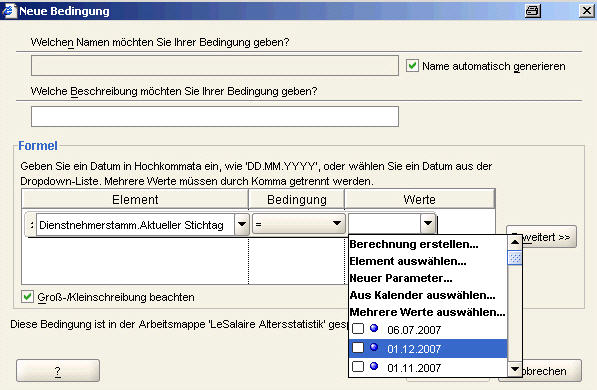
Wählen Sie aus der Drop-Down-Liste bzw. geben Sie Ihre gewünschten Werte/Ihren gewünschten Wert der Bedingung ein.
Zur Auswahl stehen Ihnen folgende Optionen:
Berechnungen erstellen...
Mit Klick auf diesen Link gelangen Sie in die Maske "Neue Berechnung". Sie können eine Berechnung erstellen und diese Berechnung zum Wert der Bedingung werden lassen. Mehr dazu lesen Sie unter Berechnungen erstellen.
Element auswählen...
Mit Klick auf diesen Link gelangen Sie in die Maske "Elemente auswählen", wo Sie alle Elemente aus den verwendeten Ordnern Ihrer Arbeitsmappe zur Auswahl haben. Zusätzlich können Sie hier eine Auswahl der bereits erstellten Berechnungen treffen.
Neuer Parameter...
Mit Klick auf diesen Link gelangen Sie in die Maske "Neuer Parameter", wo Sie Ihre Parametereinstellungen auf diesem Element vornehmen können. Mehr dazu lesen Sie unter Parameter erstellen.
Aus Kalender auswählen...
Handelt es sich bei dem ausgewählten Option um ein Element im Datumsformat, so wird Ihnen diese Option angezeigt, wo Sie aus einem Kalender den möglichen Wert auswählen können.
Mehrere Werte auswählen...
Verwenden Sie einen Bedingungsoperator, wo eine Mehrfachauswahl möglich ist und ein Element wo Werte zur Ansicht verfügbar sind, so können Sie mit Klick auf diesen Link aus den möglichen Werten Ihre gewünschten wählen.
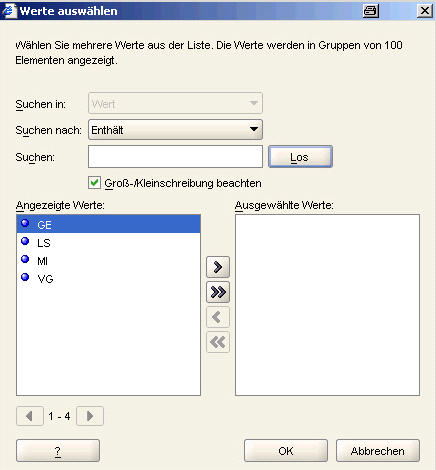
Mit Hilfe der Suchoptionen können Sie aus einer langen Liste von Werten Ihre gewünschten suchen und mit den Pfeilen aus dem Bereich "Angezeigte Werte" in den Bereich "Ausgewählte Werte" klicken.
Auswahl Werte aus der Drop-Down-Liste
Sie haben auch die Möglichkeit, Werte von Elementen, wo Werte zur Ansicht verfügbar sind, direkt aus einer Liste auszuwählen.
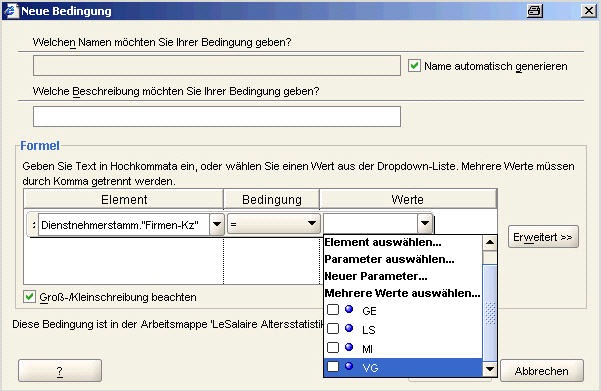
Eingabe eines Wertes:
Sollten Sie keine Option aus der Drop-Down-Liste benötigen, so können Sie Ihren gewünschten Wert/Ihre gewünschte Werte direkt in das Feld der Spalte "Werte" eingeben.
Beispiele dafür sind: Eingabe von Dienstnehmernummern, Lohnsteuergruppen und dergleichen.
Buttons
Erweitert >>
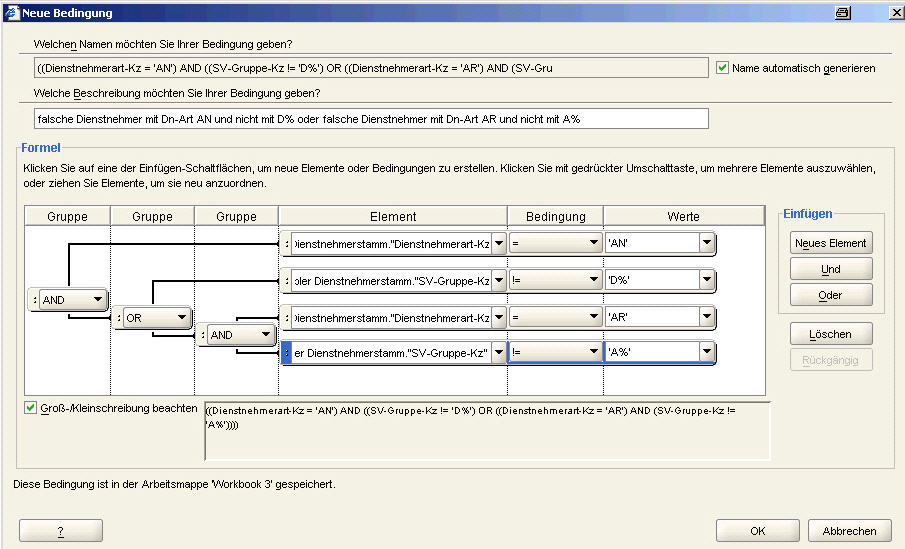
Mit diesem Button verändert sich die Maske "Neue Bedingung". Es kommt der Bereich "Einfügen" dazu.
?
Mit diesem Button gelangen Sie in die Hilfe des Discoverers, erstellt von Oracle.
OK
Mit "OK" bestätigen und aktivieren Sie Ihre Bedingung.
Abbrechen
Mit diesem Button beenden Sie die Erstellung einer neuen Bedingung.
Ändern von bereits erstellten Bedingungen:
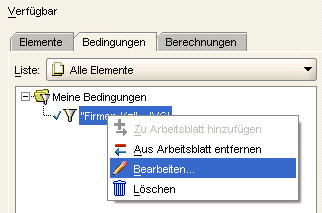
Um bereits erstellte Bedingungen zu ändern, wechseln Sie wie in den oben genannten Punkten in die Registerkarte Bedingung. Dort markieren Sie die gewünschte Bedingung und mit rechter Maustaste und "Bearbeiten" können Sie Änderungen vornehmen.
Löschen von bereits erstellten Bedingungen:
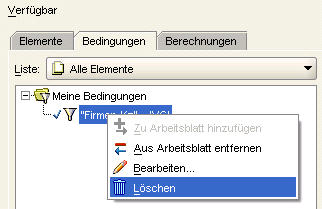
Um bereits erstellte Bedingungen zu löschen, wechseln Sie wie in den oben genannten Punkten in die Registerkarte Bedingung. Dort markieren Sie die zu löschende Bedingung und mit rechter Maustaste und "Löschen" können Sie den Vorgang vornehmen.
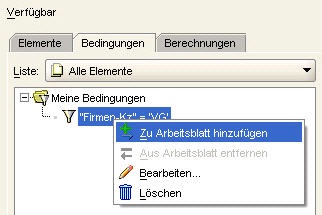
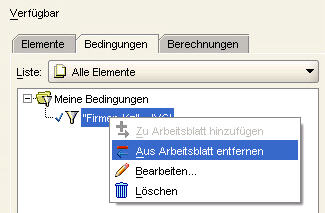
 Sie haben die Möglichkeit, anstatt Bedingungen zu löschen nur auszuschalten. Dazu markieren Sie die gewünschte Bedingung und mit rechter Maustaste und "Aus Arbeitsblatt entfernen". Sie können dann diese Bedingung auch wieder einschalten, indem Sie die gewünschte Bedingung markieren und mit rechter Maustaste "Zu Arbeitsblatt hinzufügen" klicken.
Automatisierte Bedingungen
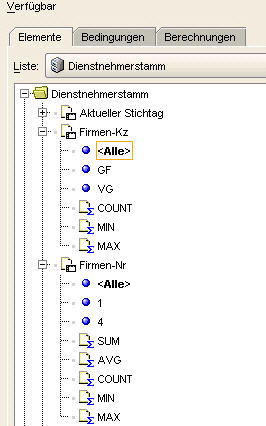
Es gibt viele verschiedene Elemente, unter welche noch weitere verfügbare Werte liegen. Beispiele hierfür sind Elemente wie Firmen-Kz, Firmen-Nr, Abrechnungsmonat, etc. Sie erkennen diese Elemente, wenn Sie das Plus bei einem dieser Elemente klicken und Ihnen darunter stehenden Werte der Elemente angezeigt werden. Für all diese Elemente können Sie direkt Bedingungen erstellen, ohne in die oben genannten Bereiche einzusteigen und ohne die Maske "Neue Bedingung" ausfüllen zu müssen.
Um eine Bedingung nun automatisiert erstellen zu können, markieren Sie den gewünschten Wert und klicken Sie diesen mit Hilfe dem Pfeil bzw. mittels Drag and Drop in den Bereich "Ausgewählt". Es wird dann automatisch die Auswahl der Werte als Bedingung dargestellt. Natürlich ist hier auch eine Mehrfachauswahl der Werte möglich.
Diese automatisierte Bedingungen können Sie beliebig verändern oder ganz löschen, wie oben beschrieben.
Verwandte Themen
Beispiele für Bedingungen
Themen
Berechnungen erstellen
Parameter erstellen
Summen erstellen