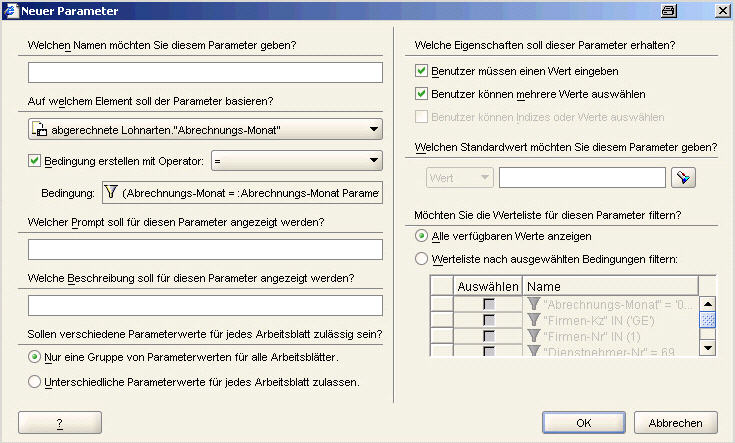
Erstellen Sie Parameter um die Arbeitsmappe so flexibel wie möglich verwenden zu können, ohne jedesmal die Bedingungen verändern zu müssen.
Definieren Sie den Namen des Parameters, der Ihnen in den Bedingungen angezeigt wird.
Wählen Sie aus der Drop-Down-Liste das entsprechende Element aus, auf das Sie einen Parameter legen möchten. Die Checkbox "Bedingung erstellen mit Operator" ist standardmäßig gesetzt. Wählen Sie mit Hilfe der Drop-Down-Liste den Operator aus.
In diesem schreibgeschützten Feld wird der Name der Bedingung angezeigt, die in diesem Parameter benutzt wird.
Definieren Sie den Namen, der für diesen Parameter beim Starten der Abfrage angezeigt werden soll.
Definieren Sie die Beschreibung, die bei diesem Parameter angezeigt werden soll.
Verwenden Sie die Checkbox "Nur eine Gruppe von Parameterwerte für alle Arbeitsblätter.", um die Parameterwerte für alle Arbeitsblätter in der Arbeitsmappe anzuwenden.
Verwenden Sie die Checkbox " Unterschiedliche Parameterwerte für jedes Arbeitsblatt zulassen.", damit unterschiedliche Parameterwerte für jedes Arbeitsblatt angegeben werden können.
Verwenden Sie die Checkbox "Benutzer müssen einen Wert eingeben.", damit Benutzer nur einen Parameterwert eingeben.
Verwenden Sie die Checkbox "Benutzer können mehrere Werte eingeben." damit Benutzer auch mehrere Parameterwerte eingeben können.
Wenn Sie keine dieser Checkboxen aktivieren, so wird der Benutzer vor dem Starten der Abfrage der Arbeitsmappe zwar nach den Parameterwerte gefragt, jedoch ist eine Eingabe nicht zwingend.
Hier können Sie einen Standardwert für den Parameter eingeben. Wenn Benutzer keinen Wert in der Maske "Parameterwerte" eingeben, wird der hier eingegebene Wert verwendet.
Verwenden Sie die Checkbox "Alle verfügbaren Werte anzeigen" wenn Sie immer alle verfügbaren Werte anzeigen lassen möchten.
Verwenden Sie die Checkbox "Werteliste nach ausgewählten Bedingungen filtern:", um mit Hilfe von gewissen Bedingungen (automatisch generiert) zu filtern, sodass die Benutzer nur gewisse Parameterwerte auswählen können.