Summen erstellen
Neue Summen erstellen
Maskenbeschreibung "Neue Summe"
Ändern von bereits erstellten Summen
Löschen von bereits erstellten Summen
Neue Summen erstellen:
Sie haben folgende Möglichkeiten in die Maske "Neue Summen" zu gelangen, um Summen zu erstellen:
-
Befinden Sie sich im Arbeitsmappen-Assistenten so können Sie mit Schritt 2: Elemente auswählen und Auswahl der Registerkarte Berechnungen mit rechter Maustaste auf "Meine Summen" und weiter auf "Neue Summe" eine neue Summe erstellen.
-
Befinden Sie sich nicht mehr im Arbeitsmappen-Assistenten so gelangen Sie mit dem Symbol "Arbeitsmappe bearbeiten" zurück zum Arbeitsmappen-Assistenten, wo Sie dann über die Registerkarte "Elemente auswählen" in die Registerkarte "Berechnung" gelangen. Mit rechter Maustaste auf "Meine Summen" und weiter auf "Neue Summe" erstellen Sie eine neue Summe.

-
Haben Sie unter dem Menüpunkt Ansicht, "Bereich der verfügbaren Elemente aktiviert", so können Sie direkt im Arbeitsbereich in die Registerkarte Berechnungen einsteigen, wo Sie dann mit rechter Maustaste auf "Meine Summen" und weiter auf "Neue Summe" eine neue Summe erstellen können.
-
Unter Werkzeuge/Summen... gelangen Sie direkt in die Registerkarte "Berechnung", wo Sie dann mit rechter Maustaste auf "Meine Summen" und weiter auf "Neue Summe" eine neue Summe erstellen können.
-
Mit dem Symbol in der Symbolleiste gelangen Sie direkt in die Maske "Neue Summe".

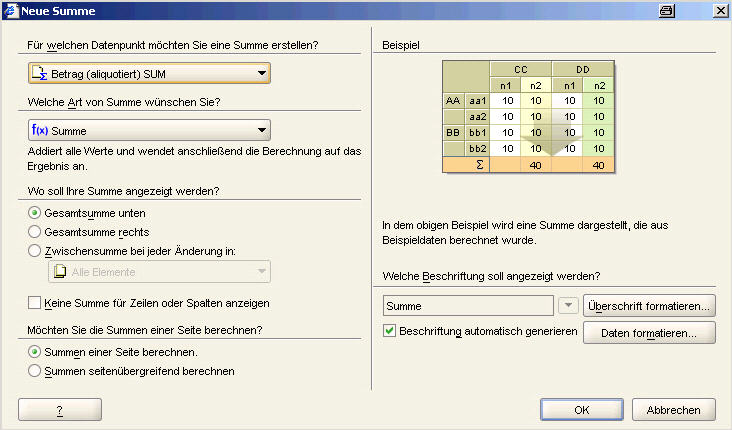
Bereich - Für welchen Datenpunkt möchten Sie eine Summe erstellen?
Wählen Sie aus der Drop-Down-Liste das gewünschte Element aus, auf welches Sie eine Summe anwenden möchten. Wählen Sie das Element "Alle Datenpunkte" aus, um auf alle Elemente Ihrer Arbeitsmappe Summen zu legen.
Bereich - Welche Art von Summe wünschen Sie?
Wählen Sie aus der Drop-Down-Liste Ihre gewünschte Art aus. Bei Auswahl einer Art, erhalten Sie unter dem Feld eine entsprechende Dokumentation der Art dargestellt.
Bereich - Wie soll Ihre Summe angezeigt werden?
Wählen Sie aus den verschiedenen Checkboxen aus, wo Ihre Summe angezeigt werden soll. Zur Auswahl steht: "Gesamtsumme unten", "Gesamtsumme rechts" und "Zwischensumme bei jeder Änderung in:". Wenn Sie die Checkbox "Zwischensumme bei jeder Änderung in:" wählen, so wählen Sie aus der darunterliegenden Drop-Down-Liste das gewünschte Element aus.
Mit der aktivierten Checkbox "Keine Summe für Zeilen oder Spalten anzeigen" werden keine Summe für eine einzelne Zeile angezeigt wird, in der die Summe und der Wert der Zeile übereinstimmen.
Bereich - Möchten Sie die Summen einer Seite berechnen?
Wählen Sie hier aus den vorhanden Checkboxen aus, ob Sie die Summen einer Seite berechnen möchten, oder die Summen seitenübergreifend berechnen möchten. Diese Option ist dann relevant, wenn Sie zum Beispiel Seitenelemente verwenden wie Kostenstellen, usw.
Bereich - Beispiel
Hier wird Ihnen mit der Beispiel-Ansicht dargestellt, wie Ihre Arbeitsmappe mit den gemachten Einstellungen aussehen wird.
Bereich - Welche Beschriftung soll angezeigt werden?
Wollen Sie die Beschriftung automatisch generieren lassen, so aktivieren Sie die Checkbox "Beschriftung automatisch generieren". Mit dieser Aktivierung, wird das Feld mit dem Namen ausgegraut. Um das Feld nicht automatisch generieren zu lassen, deaktivieren Sie die Checkbox und definieren Sie den Namen Ihrer Summe.
Buttons
Überschrift formatieren...
Ist die Checkbox "Beschriftung automatisch generieren" deaktiviert, so steht Ihnen dieser Button zur Verfügung. Mit diesem Button gelangen Sie in die Maske "Überschrift formatieren". Mehr dazu lesen Sie unter "Daten formatieren".
Daten formatieren...
Ist die Checkbox "Beschriftung automatisch generieren" deaktiviert, so steht Ihnen dieser Button zur Verfügung. Mit diesem Button gelangen Sie in die Maske "Daten formatieren". Mehr dazu lesen Sie unter "Daten formatieren".
?
Mit diesem Button gelangen Sie in die Hilfe des Discoverers, erstellt von Oracle.
OK
Mit "OK" bestätigen und aktivieren Sie Ihre Bedingung.
Abbrechen
Mit diesem Button beenden Sie die Erstellung einer neuen Bedingung.
Ändern von bereits erstellten Summen:
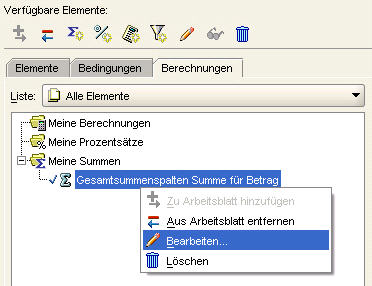
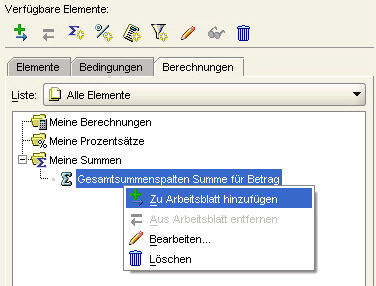
Um bereits erstellte Summen zu ändern, wechseln Sie wie in den oben genannten Punkten in die Registerkarte Berechnung. Dort markieren Sie die gewünschte Summe und mit rechter Maustaste und "Bearbeiten" können Sie Änderungen vornehmen.
Löschen von bereits erstellten Summen:
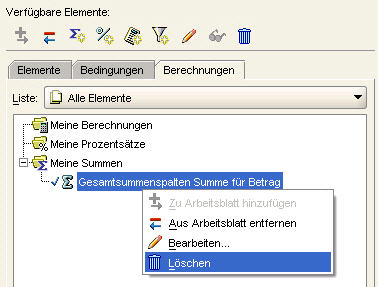
Um bereits erstellte Summen zu löschen, wechseln Sie wie in den oben genannten Punkten in die Registerkarte Berechnung. Dort markieren Sie die zu löschende Summe und mit rechter Maustaste und "Löschen" können Sie den Vorgang vornehmen.
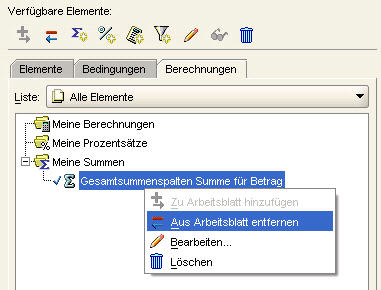
 Sie haben die Möglichkeit anstatt Summen zu löschen nur auszuschalten. Dazu markieren Sie die gewünschte Summe und mit rechter Maustaste und "Aus Arbeitsblatt entfernen". Sie können dann diese Summe auch wieder einschalten indem Sie die gewünschte Summe markieren und mit rechter Maustaste "Zu Arbeitsblatt hinzufügen" klicken.
Themen
Berechnungen erstellen
Parameter erstellen
Bedingungen erstellen
Prozentsätze erstellen