Hier sehen Sie einige Beispiele für Bedingungen die Sie einsetzen können. Es handelt sich hier um Vorlagen, die Sie für jedes Element beliebig verwenden können.
Bedingung für Firmenkennzeichen
Anforderung: Es dürfen nur die Resultate mit dem Firmenkennzeichen 'GF' abgerufen werden.
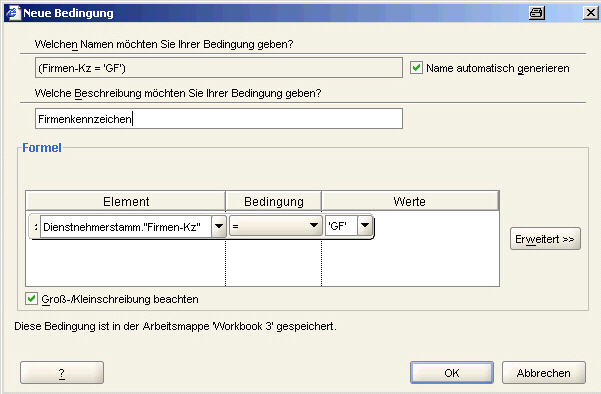
Welchen Namen möchten Sie Ihrer Bedingung geben?
Möchten Sie Ihrer Bedingung einen selbst gewählten Namen geben, so deaktivieren Sie die Checkbox "Name automatisch generieren" und schreiben Sie Ihren Namen in das Feld. Belassen Sie die Checkbox aktiviert, wenn der Name automatisch generiert werden soll.
Welche Beschreibung möchten Sie Ihrer Bedingung geben?
Vergeben Sie eine Beschreibung Ihrer Bedingung. Diese Eingabe ist nicht zwingend notwendig.
Element
Wählen Sie aus dem Drop-Down-Liste das Element Firmen-Kz aus.
Bedingung
Wählen Sie aus der Drop-Down-Liste den Operator = aus, da nur eine Firma pro Abfrage abgefragt werden soll.
Werte
Geben Sie das gewünschte Firmenkennzeichen 'GF' ein oder klicken Sie auf den Pfeil und aktivieren Sie die Checkbox des gewünschten Firmenkennzeichens.
Bestätigen Sie Ihre Eingaben mit dem Button "OK".
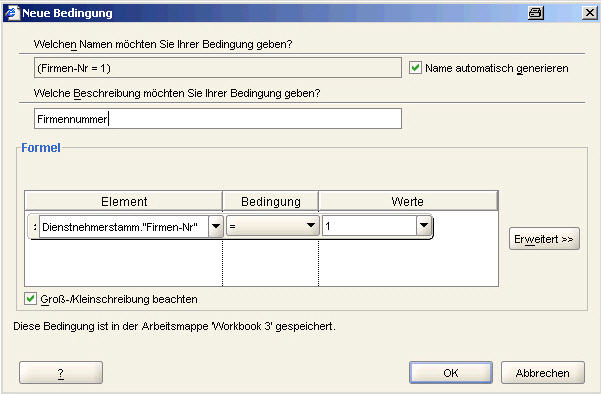
Anforderung: Es dürfen nur die Resultate mit der Firmennummer 1 abgerufen werden.

Welchen Namen möchten Sie Ihrer Bedingung geben?
Möchten Sie Ihrer Bedingung einen selbst gewählten Namen geben, so deaktivieren Sie die Checkbox "Name automatisch generieren" und schreiben Sie Ihren Namen in das Feld. Belassen Sie die Checkbox aktiviert, wenn der Name automatisch generiert werden soll.
Welche Beschreibung möchten Sie Ihrer Bedingung geben?
Vergeben Sie eine Beschreibung Ihrer Bedingung. Diese Eingabe ist nicht zwingend notwendig.
Element
Wählen Sie aus dem Drop-Down-Liste das Element Firmen-Nr aus.
Bedingung
Wählen Sie aus der Drop-Down-Liste den Operator = aus, da nur eine Firmennummer pro Abfrage abgefragt werden soll.
Werte
Geben Sie die gewünschte Firmennummer 1 ein oder klicken Sie auf den Pfeil und aktivieren Sie die Checkbox der gewünschten Firmennummer.
Bestätigen Sie Ihre Eingaben mit dem Button "OK".
Bedingung für Firmenkennzeichen und Firmennummer
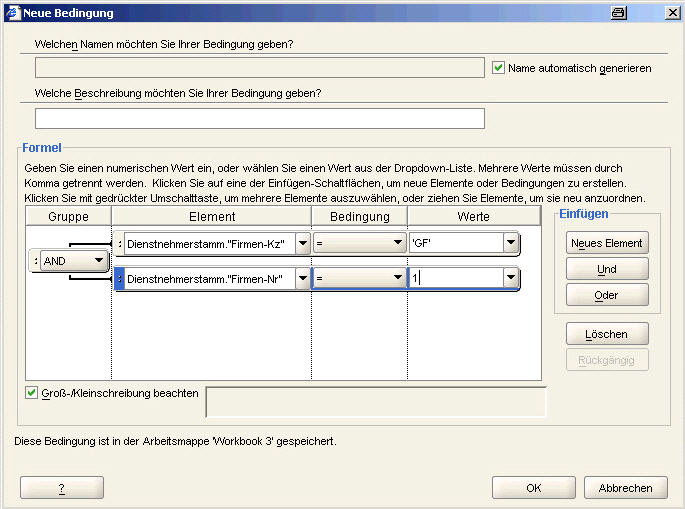
Anforderung: Es dürfen nur die Resultate mit dem Firmenkennzeichen 'GF' und 1 abgerufen werden.

Welchen Namen möchten Sie Ihrer Bedingung geben?
Möchten Sie Ihrer Bedingung einen selbst gewählten Namen geben, so deaktivieren Sie die Checkbox "Name automatisch generieren" und schreiben Sie Ihren Namen in das Feld. Belassen Sie die Checkbox aktiviert, wenn der Name automatisch generiert werden soll.
Welche Beschreibung möchten Sie Ihrer Bedingung geben?
Vergeben Sie eine Beschreibung Ihrer Bedingung. Diese Eingabe ist nicht zwingend notwendig.
Element
Wählen Sie aus dem Drop-Down-Liste das Element Firmen-Kz aus.
Bedingung
Wählen Sie aus der Drop-Down-Liste den Operator = aus, da nur ein Firmenkennzeichen abgefragt werden soll.
Werte
Geben Sie das gewünschte Firmenkennzeichen 'GF' ein oder klicken Sie auf den Pfeil und aktivieren Sie die Checkbox des gewünschten Firmenkennzeichens.
Klicken Sie auf den Button "Erweitert", worauf sich die Maske "Neue Bedingung" verändert. Es kommt der Bereich "Einfügen" dazu.
Klicken Sie auf den Button "Und" im Bereich "Einfügen", worauf eine neue Zeile erstellt wird, die mit der ersten Zeile mit einem AND verbunden ist, und die Sie folgendermaßen ausfüllen müssen.
Element
Wählen Sie aus dem Drop-Down-Liste das Element Firmen-Nr aus.
Bedingung
Wählen Sie aus der Drop-Down-Liste den Operator = aus, da nur eine Firmennummer abgefragt werden soll.
Werte
Geben Sie die gewünschte Firmennummer 1 ein oder klicken Sie auf den Pfeil und aktivieren Sie die Checkbox der gewünschten Firmennummer.
Bestätigen Sie Ihre Eingaben mit dem Button "OK".
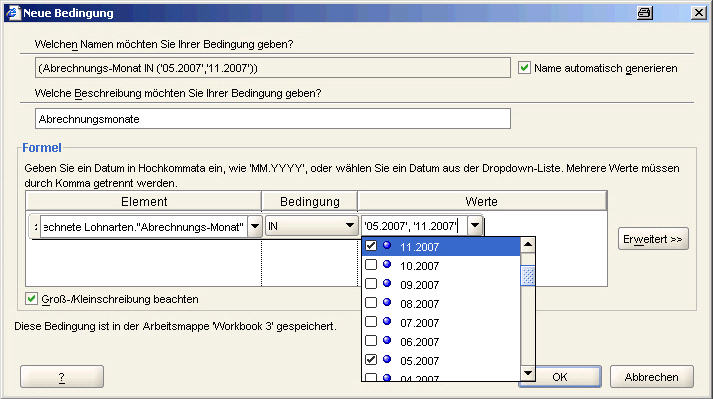
Bedingung für ein Abrechnungsmonat
Anforderung: Es dürfen nur die Resultate der Abrechnungsmonate 05.2007 und 11.2007 abgerufen werden.

Welchen Namen möchten Sie Ihrer Bedingung geben?
Möchten Sie Ihrer Bedingung einen selbst gewählten Namen geben, so deaktivieren Sie die Checkbox "Name automatisch generieren" und schreiben Sie Ihren Namen in das Feld. Belassen Sie die Checkbox aktiviert, wenn der Name automatisch generiert werden soll.
Welche Beschreibung möchten Sie Ihrer Bedingung geben?
Vergeben Sie eine Beschreibung Ihrer Bedingung. Diese Eingabe ist nicht zwingend notwendig.
Element
Wählen Sie aus dem Drop-Down-Liste das Element Abrechnungs-Monat aus.
Bedingung
Wählen Sie aus der Drop-Down-Liste den Operator IN aus, da Sie keinen zusammenhängenden Zeitraum, sondern verschiedene Monate abrufen möchten.
Werte
Geben Sie das gewünschte Monat 05.2007 und 11.2007 (getrennt durch einen Beistrich) ein oder klicken Sie auf den Pfeil und aktivieren Sie die Checkbox der gewünschten Monate.
Bestätigen Sie Ihre Eingaben mit dem Button "OK".
Bedingung für mehrere Abrechnungsmonate Von - Bis
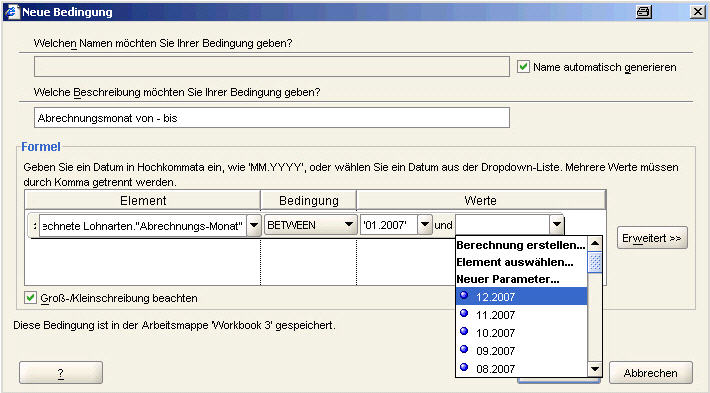
Anforderung: Es dürfen nur die Resultate der Abrechnungsmonate 01.2007 bis 12.2007 abgerufen werden.

Welchen Namen möchten Sie Ihrer Bedingung geben?
Möchten Sie Ihrer Bedingung einen selbst gewählten Namen geben, so deaktivieren Sie die Checkbox "Name automatisch generieren" und schreiben Sie Ihren Namen in das Feld. Belassen Sie die Checkbox aktiviert, wenn der Name automatisch generiert werden soll.
Welche Beschreibung möchten Sie Ihrer Bedingung geben?
Vergeben Sie eine Beschreibung Ihrer Bedingung. Diese Eingabe ist nicht zwingend notwendig.
Element
Wählen Sie aus dem Drop-Down-Liste das Element Abrechnungs-Monat aus.
Bedingung
Wählen Sie aus der Drop-Down-Liste den Operator BETWEEN aus, da Sie einen Zeitraum Von-Bis abrufen möchten.
Werte
Geben Sie das gewünschte Von-Monat 01.2007 ein oder klicken Sie auf den Pfeil und wählen Sie das gewünschte Monat aus. Danach geben Sie im zweiten Feld das gewünschte Bis-Monat 12.2007 ein oder klicken Sie auf den Pfeil und wählen Sie das gewünschte Monat aus.
Bestätigen Sie Ihre Eingaben mit dem Button "OK".
Bedingung für Lohnartennummern
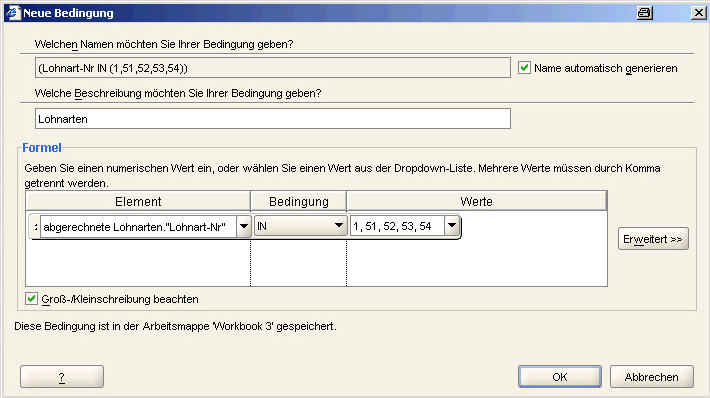
Anforderung: Es dürfen nur die Resultate mit den Lohnarten 1, 51, 52, 53, 54 abgerufen werden.

Welchen Namen möchten Sie Ihrer Bedingung geben?
Möchten Sie Ihrer Bedingung einen selbst gewählten Namen geben, so deaktivieren Sie die Checkbox "Name automatisch generieren" und schreiben Sie Ihren Namen in das Feld. Belassen Sie die Checkbox aktiviert, wenn der Name automatisch generiert werden soll.
Welche Beschreibung möchten Sie Ihrer Bedingung geben?
Vergeben Sie eine Beschreibung Ihrer Bedingung. Diese Eingabe ist nicht zwingend notwendig.
Element
Wählen Sie aus dem Drop-Down-Liste das Element Lohnart-Nr aus.
Bedingung
Wählen Sie aus der Drop-Down-Liste den Operator IN aus, da Sie mehrere Lohnarten abfragen möchten.
Werte
Geben Sie die gewünschten Lohnartennummern 1,51,52,53,54 (getrennt durch einen Beistrich) ein.
Bestätigen Sie Ihre Eingaben mit dem Button "OK".
Automatisch generierte Bedingung - Aktueller Stichtag = TRUNC(SYSDATE)
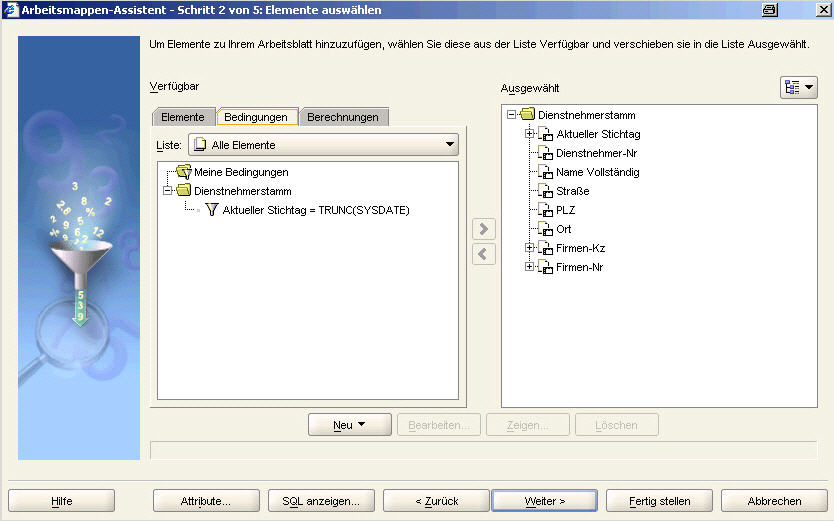
Wählen Sie Elemente aus dem Geschäftsbereich Dienstnehmerstamm/Ordner Dienstnehmerstamm, wird eine automatische Bedingung erstellt, die Sie jederzeit aktivieren können. Diese Bedingung bezieht sich auf das Element "Aktueller Stichtag" und enthält als Wert TRUNC(SYSDATE). Dies bedeutet, dass bei Aktivierung dieser Bedingung der Stichtag des heutigen Tages herangezogen wird.

Des weiteren ist diese Bedingung gegen Änderungen geschützt. Klicken Sie diese Bedingung doppelt, so sehen Sie, dass alle Werte deaktiviert sind.
Erweiterte Bedingung mit UND/ODER für Fehlersuche falsch angelegter variabler Dienstnehmerstämme
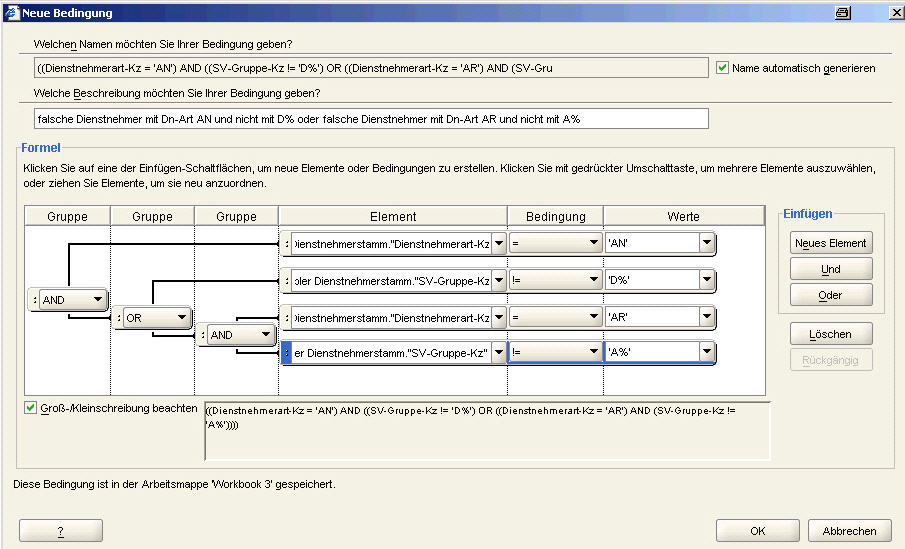
Anforderung: Alle Dienstnehmer die im variablen Dienstnehmerstamm mit der Dienstnehmerart AN angelegt wurden, müssen auch eine SV-Beitragsgruppe mit D beginnend eingegeben haben und alle Dienstnehmer mit der Dienstnehmerart AR müssen auch eine SV-Beitragsgruppe mit A beginnend eingegeben haben. Ziel ist es mit einer Bedingung alle falsch angelegten Dienstnehmer herauszufiltern. Beispielsweise die Dienstnehmer, die mit der Dienstnehmerart AR und SV-Beitragsgruppe D1 angelegt wurden, usw.

Welchen Namen möchten Sie Ihrer Bedingung geben?
Möchten Sie Ihrer Bedingung einen selbst gewählten Namen geben, so deaktivieren Sie die Checkbox "Name automatisch generieren" und schreiben Sie Ihren Namen in das Feld. Belassen Sie die Checkbox aktiviert, wenn der Name automatisch generiert werden soll.
Welche Beschreibung möchten Sie Ihrer Bedingung geben?
Vergeben Sie eine Beschreibung Ihrer Bedingung. Diese Eingabe ist nicht zwingend notwendig. Wir empfehlen Ihnen, bei
Element
Wählen Sie aus dem Drop-Down-Liste das Element "Dienstnehmerart-Kz" aus.
Bedingung
Wählen Sie aus der Drop-Down-Liste den Operator = aus.
Werte
Geben Sie die Dienstnehmerart 'AN' ein.
Klicken Sie auf den Button "Erweitert>>".
Klicken Sie auf den Button "UND" und es wird Ihnen eine neue leere Zeile erstellt, die mit der ersten bereits definierten Zeile mit einem AND verbunden ist.
Element
Wählen Sie aus der Drop-Down-Liste das Element "SV-Gruppe-Kz" aus.
Bedingung
Wählen Sie aus der Drop-Down-Liste den Opterator != aus.
Werte
Geben Sie 'D%' ein, da alle SV-Gruppen die nicht mit D beginnen angesprochen werden müssen, denn alle Dienstnehmer die mit einer SV-Beitragsgruppen beginnend mit D angelegt wurden, sind richtig angelegt
Sie haben nun die erste Zeile mit der zweiten Zeile mit einem AND verbunden. Das heißt Sie bekommen nun alle Dienstnehmer heraus, die als Dienstnehmerart 'AN' eingetragen haben und als SV-Beitragsgruppe nicht eine mit D beginnende eingetragen haben. Da Sie nun auch noch die falsch angelegten Dienstnehmer mit der Dienstnehmergrupe 'AR' und einer SV-Gruppe beginnend mit D% abfragen müssen brauchen Sie nun ein ODER.
Klicken Sie auf den Button "ODER" und es wird Ihnen eine neue leere Zeile erstellt, die mit der zweiten Zeile mit einem OR verbunden ist.
Element
Wählen Sie aus der Drop-Down-Liste das Element "Dienstnehmerart-Kz" aus.
Bedingung
Wählen Sie aus der Drop-Down-Liste den Operator = aus.
Werte
Geben Sie die Dienstnehmerart 'AR' ein.
Klicken Sie auf den Button "UND" und es wird Ihnen eine neue leere Zeile erstellt, die mit der ersten bereits definierten Zeile mit einem AND verbunden ist.
Element
Wählen Sie aus der Drop-Down-Liste das Element "SV-Gruppe-Kz" aus.
Bedingung
Wählen Sie aus der Drop-Down-Liste den Opterator != aus.
Werte
Geben Sie 'A%' ein, da alle SV-Gruppen die nicht mit A beginnen angesprochen werden müssen.
Nun bekommen Sie auch noch alle Dienstnehmer heraus, die als Dienstnehmerart 'AR' eingetragen haben und als SV-Beitragsgruppe nicht eine mit A beginnend eingetragen haben.
Bestätigen Sie Ihre Eingaben mit dem Button "OK".
Wann setze ich das Element MV-Tagsatz SUM bzw. MV-Tagsatz Detail ein?
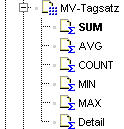
Hier sehen Sie den Unterschiede wenn man eine Bedingung mit dem Element "MV-Tagsatz SUM" bzw. "MV-Tagsatz Detail" erstellt, im Bezug auf die Dienstnehmer-Anzahl. Sie lernen hier in Schritten, wann Sie das Element "MV-Tagsatz SUM" und wann Sie das Element "MV-Tagsatz Detail" einsetzen müssen. Diese Logik können Sie auf jedes Element, das einen Betrag enthält anwenden. Diese Elemente erkennen Sie, wenn mit Klick auf das Plus des Elements eine Baumstruktur mit folgender Auswahl erscheint:

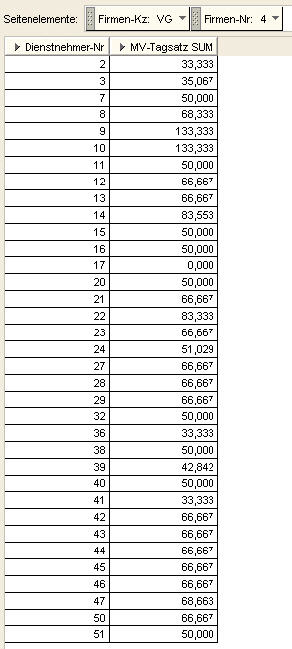
1. Sie wählen das Element "MV-Tagssatz SUM" und das Element "Dienstnehmer-Nr" aus dem Geschäftsbereich Abrechnung/Ordner Abrechnung einer Firma und einem Abrechnungsmonat aus und erhalten folgendes Ergebnis:

Sie sehen auf der Auswertung, dass einige Dienstnehmer die gleichen Beträge haben.
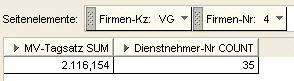
2. Nun ersetzen Sie das Element "Dienstnehmer-Nr" mit dem Element "Dienstnehmer-Nr COUNT" und Sie erhalten folgendes Ergebnis:

Das heißt der Betrag von 2.116,154 setzt sich aus 35 Dienstnehmern zusammen, mitunter auch der Dienstnehmer, der den MV-Tagsatz 0,00 hat.
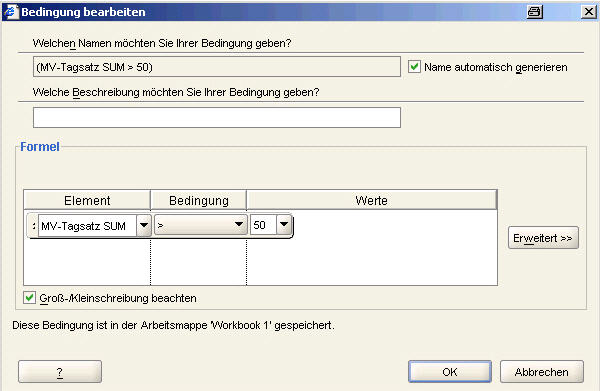
3. Nun setzen wir noch eine Bedingung auf das Element "MV-Tagsatz SUM" > 50. Ziel der Bedingung ist, dass nur all jene Dienstnehmer gezählt werden, die einen MV-Tagsatz größer als 50 Euro haben.

Sie erhalten nun mit dieser Bedingung folgendes Ergebnis:

Sie sehen, das Sie trotz der Bedingung, dass Sie nur jene zählen möchten, die mehr als 50 Euro MVK-Tagsatz haben, nicht funktioniert. Es werden trotzdem wieder alle 35 Dienstnehmer gezählt, aufgrund der Logik, dass Sie für die Bedingung das Element "MV-Tagsatz SUM" heranziehen. Und die MV-Tagsatz Summe ist bei jedem Dienstnehmer 2.116,154 Euro und diese Summe ist größer 50 Euro. Das heißt Sie müssen hier auf ein andere Art des Elementes "MV-Tagsatz" ausweichen und dies ist die Variante "MV-Tagsatz Detail".
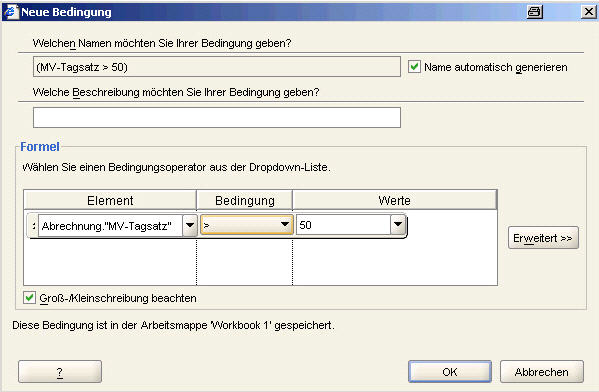
4. Ersetzen Sie nun das Element "MV-Tagsatz SUM" durch das Element "MV-Tagsatz Detail" und löschen Sie die im Punkt 3 erstellte Bedingung und erstellen Sie eine Bedingung basierend auf dem Element "MV-Tagsatz Detail" > 50.

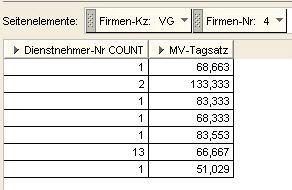
Sie erhalten nun mit dieser Bedingung folgendes Ergebnis:

Sie sehen nun, dass durch das Element "MV-Tagsatz Detail" jeder unterschiedliche Betrag ausgegeben wird und sollten mehrere Dienstnehmer den gleichen Betrag haben, werden diese zusammengefasst dargestellt.
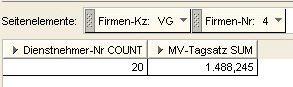
5. Sie haben auch die Möglichkeit die Summe in einer Zeile zusammenfassend ausgeben zu lassen, indem Sie das Element "MV-Tagsatz Detail" durch das Element "MV-Tagsatz SUM" ersetzen. Die Bedingung basiert aber weiterhin auf dem Element "MV-Tagsatz Detail".
Sie erhalten folgendes Ergebnis:

Eintrittsdaten innerhalb eines Zeitraumes abfragen
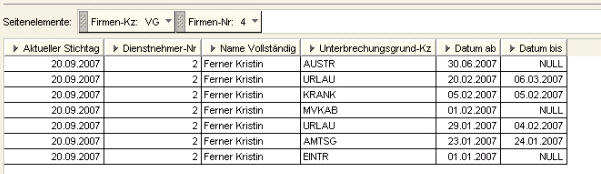
Anforderung: Angenommen die Dienstnehmerin hat folgende Eintrittsdaten erfasst. Es müssen jetzt innerhalb des Zeitraums 01.02.2007 – 28.02.2007 alle Unterbrechungsgründe dargestellt werden.


Welchen Namen möchten Sie Ihrer Bedingung geben?
Möchten Sie Ihrer Bedingung einen selbst gewählten Namen geben, so deaktivieren Sie die Checkbox "Name automatisch generieren" und schreiben Sie Ihren Namen in das Feld. Belassen Sie die Checkbox aktiviert, wenn der Name automatisch generiert werden soll.
Welche Beschreibung möchten Sie Ihrer Bedingung geben?
Vergeben Sie eine Beschreibung Ihrer Bedingung. Diese Eingabe ist nicht zwingend notwendig.
Element
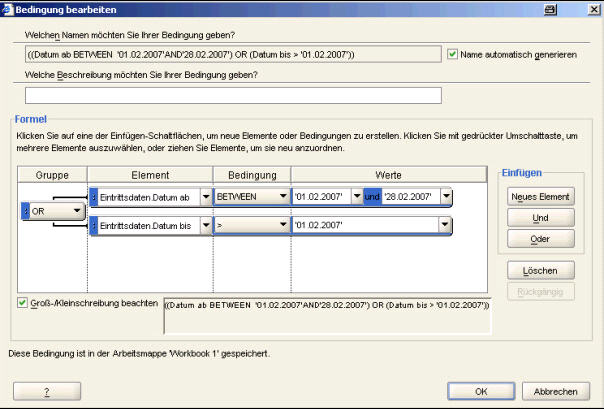
Wählen Sie aus dem Drop-Down-Liste das Element "Datum ab" aus.
Bedingung
Wählen Sie aus der Drop-Down-Liste den Operator BETWEEN aus, da Sie mehrere Datum abfragen möchten.
Werte
Geben Sie im ersten Feld das Datum 01.02.2007 und im zweiten Feld 28.02.2007 ein.
Klicken Sie auf den Button "Erweitert>>".
Klicken Sie auf den Button "ODER" und es wird Ihnen eine neue leere Zeile erstellt, die mit der ersten bereits definierten Zeile mit einem OR verbunden ist.
Element
Wählen Sie aus der Drop-Down-Liste das Element "Datum bis" aus.
Bedingung
Wählen Sie aus der Drop-Down-Liste den Opterator > aus.
Werte
Geben Sie das Datum 01.02.2007 ein.
Bestätigen Sie Ihre Eingaben mit dem Button "OK".
Schritt 2 - Elemente auswählen