Abrechnung einer Reise
Vertriebsmitarbeiter
In dieser Aufgabe wird beschrieben, wie die Reise eines ständig Reisenden
Vertriebsmitarbeiters abgerechnet wird.
Voraussetzungen
Um eine Reise eingeben zu können, müssen Sie alle Belege und Informationen
zu der Reise besitzen.
Mit der Eingabe einer Reise, starten Sie den Prozess an dessen Ende
im Idealfall die Abrechnung der Reisespesen über die monatliche Personalverrechnung
steht.
Vorgehensweise
a) Aufgaben des Vertriebsmitarbeiters:
Öffnen Sie die Maske Abrechnen/Reisekosten
erfassen.
Tragen Sie mit Hilfe des Buttons  oder F6 eine neue
Reise ein.
oder F6 eine neue
Reise ein.
Speichern Sie die Reise mit Hilfe des Buttons
 oder F10 ab.
Nach dem Sie alle Eckdaten und Belege erfasst
haben, beantragen Sie die Reise mit dem Button  .
.
Es öffnet sich ein neues Fenster. Tragen Sie bei Genehmiger den Benutzer
ein, welcher Ihre Reise freigibt, ändern Sie gegebenenfalls den Text und
übertragen Sie diesen mit dem Button beantragen.
Es folgt die Bestätigung: "Der Antrag wurde erfolgreich gestellt."
Sobald Sie die Reisekostenabrechnung beantragt
haben, können Sie keine Daten mehr verändern. Um die Daten dennoch zu
ändern, nehmen Sie den Antrag mit Hilfe des Buttons  zurück.
Ändern Sie die Daten und beantragen Sie die Reise erneut wie unter
Punkt 4 beschrieben.
b) Aufgaben des Abteilungsleiters:
Wenn offene Reisen für Sie zum bearbeiten anstehen, sehen Sie in der
Einstiegsmaske den Hinweis:
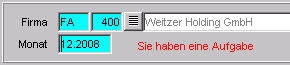
Öffnen Sie die Aufgabenliste mit Doppelklick auf
die rote Schrift oder über die Menüpunkte Abrechnen/Worklist.
In dieser Maske wird je Reise eine Zeile ausgegeben.
Wenn Sie eine Übersicht über alle Reisen der einzelnen Dienstnehmer
haben wollen, öffnen Sie die Maske Abrechnen/Worklist
gruppiert. In dieser Maske wird je Dienstnehmer einen Zeile ausgegeben,
in der alle Reisen des angegebenen Zeitraums gruppiert werden.
Kontrollieren Sie die Reisen. Um die Reise mit
allen Details anzuzeigen, setzen Sie Ihren Cursor in die Zeile der Reise
oder des Dienstnehmers, die/den Sie kontrollieren möchten und drücken
Sie auf den Button  damit Sie die Reisekostenmaske öffnet.
Genehmigen Sie die Reise oder lehnen Sie sie ab:
Genehmigen Sie die Reise, indem Sie den Cursor in die gewünschte Zeile
setzen oder bei allen zu genehmigenden Reisen oder Dienstnehmer die Checkbox
ganz links aktivieren und anschließend auf den Button  klicken.
In diesem Fall wird automatisch eine Lohnverrechnungsreise erstellt.
klicken.
In diesem Fall wird automatisch eine Lohnverrechnungsreise erstellt.
Lehnen Sie die Reise ab, indem Sie den Cursor in die gewünschte Zeile
setzen. Tragen Sie im Feld Begründung ein, warum Sie die Reise ablehnen
und klicken Sie auf den Button  .
.
c) Aufgaben des Vertriebsmitarbeiters:
Wenn Ihre Anträge genehmigt oder abgelehnt
wurden, sehen Sie in der Einstiegsmaske den Hinweis:
Öffnen Sie mit Doppelklick
auf die rote Schrift oder über Abrechnen/Worklist
Ihre Aufgabenliste. Darin sehe Sie je Reise eine Zeile und jeweils
ob diese Reise genehmigt oder abgelehnt wurde.
Wurde eine Reise
genehmigt, erhalten Sie dazu eine Nachricht zur Bestätigung. Um diese
Nachricht aus ihren offenen Aufgaben zu löschen, setzen Sie den Cursor
in die gewünschte Zeile und klicken Sie auf den Button  .
Diese Aufgabe wird in Ihre bearbeiteten Objekte verschoben.
.
Diese Aufgabe wird in Ihre bearbeiteten Objekte verschoben.
Bei genehmigten Reisen endet der Workflow an dieser Stelle.
 Wurde
eine Reise abgelehnt, erhalten
Sie ebenfalls eine Nachricht. Wurde die Reise grundsätzlich abgelehnt,
ist diese Aufgabe als Benachrichtigung zu sehen. Mit dem Button wird diese Aufgabe in Ihre bearbeiteten Objekte verschoben.
Der Workflow endet in diesem Fall an dieser Stelle.
Wurde
eine Reise abgelehnt, erhalten
Sie ebenfalls eine Nachricht. Wurde die Reise grundsätzlich abgelehnt,
ist diese Aufgabe als Benachrichtigung zu sehen. Mit dem Button wird diese Aufgabe in Ihre bearbeiteten Objekte verschoben.
Der Workflow endet in diesem Fall an dieser Stelle.
Wurden nur Teile der Reise abgelehnt (falsche Nebengebühren verwendet,
unrealistische Kilometergeld Höhe, etc.) muss der Workflow von neuem angestoßen
werden.
Öffnen Sie dazu mit dem Button Originalmaske oder über den Menüpunkt Abrechnen / Reisekosten
erfassen die IST-Reisen. Wählen
Sie die abgelehnte Reise aus und kopieren Sie diese in dem Sie nach einander
die Funktionstasten F6 (neuer Datensatz) und F4 (vorhergehenden Datensatz kopieren) drücken.
Ändern Sie die Reise wie gewünscht ab und starten Sie den Workflow erneut
wie unter a) 4. weiter oben beschreiben.
Verwandte Aufgaben
Workflow
bei normalen Angestellten und Arbeitern
Workflow
bei Abteilungsleitern und Bereichsleitern
Fenster
Reisekosten
abrechnen
Worklist
Worklist
gruppiert