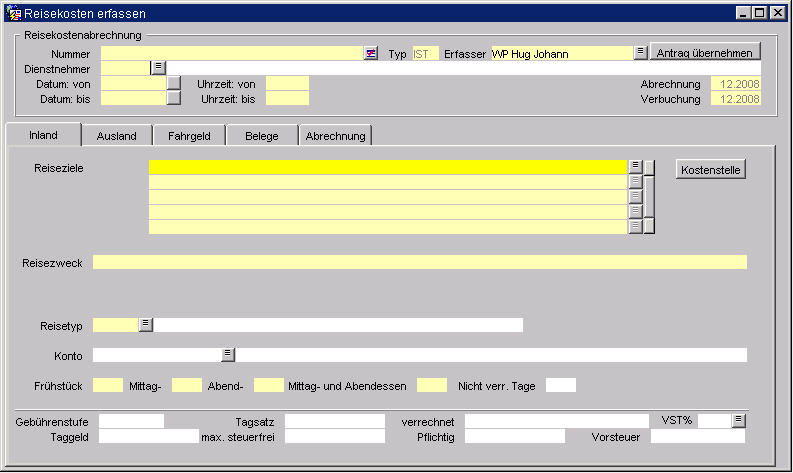
In dieser Maske erfassen Sie jede einzelne Reise.
In der Registerkarte geben Sie einerseits allgemeine Daten zur Reise (Reisetyp, Ziele, u.ä.) aber auch Daten für die Inlandsberechnung (Mittagsabzug, Fibukonto für Inlandsdiäten, u.ä.) an.
Hier sehen die Nummer der Reisekostenabrechnung. Diese wird automatisch beim ersten Speichern der Reise vergeben. Diese Nummer stellt einen eindeutigen Schlüssel für alle Reisen firmenübergreifend dar.
Wenn Sie den Reisekosten-Workflow verwenden wird die Nummer bei der Eintragung der Reise vergeben.
Hier sehen Sie das Kürzel des Stadiums der Reise im Workflow. Dieses Feld ist nur relevant wenn Sie den Reisekosten-Workflow verwenden. :
|
ANT |
bei dieser Reise handelt es sich um einen Reisekostenantrag |
|
IST |
Bei dieser Reise handelt es sich um einen Reiskostenabrechnung, welche im nächsten Schritt durch den zuständigen Vorgesetzten inhaltlich freigegeben werden muss. |
|
PV |
Bei dieser Reise handelt es sich um einen Reise, die nur mehr von der Personalabteilung freigeben werden muss. Ob dies bereits geschehen ist sehen Sie an der Checkbox freigeben. |
Hier sehen sie den Benutzer der diese Reise erfasst. hat. Dieser wird automatisch bei der ersten Speicherung der Reise gesetzt.
Wird eine Reisekostenabrechnung über den Workflow generiert, wird der Ersterfasser der IST-Reise angezeigt.
In LV-Reisen (Abrechnen/Reisekosten abrechnen) finden Sie diese Checkbox rechts neben dem Feld Erfasser.
Aktivieren Sie diese Checkbox um diese Reise zur Abrechnung freizugeben. Ist diese aktiviert, wird sie bei der nächsten Echtabrechnung oder dem nächsten Zahlungsverkehr zur Auszahlung gebracht der mit dem Abrechnungsmonat oder einem späteren Monat gestartet wird. Außerdem wird sie bei nächsten Buchhaltung der mit dem Abrechnungsmonat oder späteren Monaten gestartet wird verbucht.
Ist diese Checkbox deaktiviert, wird die Reise weder bei der Abrechnung, dem Zahlungsverkehr oder der Fibu-Kostenrechnungsbetragsermittlung berücksichtigt.
Der Status dieser Checkbox darf nur von dazu eigens berechtigten Benutzern geändert werden. Ist diese Checkbox ausgegraut, haben Sie nicht die Berechtigung diese Freigabe durchzuführen.
Hat der Erfasser einer Reise Freigaberechte, wird diese Checkbox automatisch aktiviert.
In IST-Reisen (Abrechnen/Reisekosten erfassen) finden Sie diese Checkbox rechts neben dem Feld Erfasser, solange Sie sich im Eingabemodus in einer nicht gespeicherten Reise befinden.
Drücken Sie diesen Button um eine Reise aus den genehmigten Reisekostenanträgen zu übernehmen.
In IST-Reisen (Abrechnen/Reisekosten erfassen) finden Sie diese Checkbox rechts neben dem Feld Erfasser, wenn Sie eine noch nicht beantragte IST-Reise geöffnet haben.
Drücken Sie auf diesen Button um diese Reise an die zuständige Person zur Freigabe weiterzuleiten.
In IST-Reisen (Abrechnen/Reisekosten erfassen) finden Sie diese Checkbox rechts neben dem Feld Erfasser, wenn Sie eine noch beantragte aber noch nicht freigegebene IST-Reise geöffnet haben.
Drücken Sie diesen Button, wenn Sie die beantragte Reiseabrechnung wieder zurückziehen möchten.
Geben Sie hier den Dienstnehmer an, der die Reise durchgeführt hat.
Geben Sie in diesen beiden Feldern das Datum und die Uhrzeit an, an dem der arbeitsrechtliche Anspruch für Taggeld begonnen hat.
Werden bei einer Dienstreise mehrere Ziele angefahren und das erste davon befindet sich innerhalb der in der lohngestaltenden Vorschrift angegeben Mindestentfernung für Dienstreisen, darf die Dienstreise erst ab der Beendigung des Termins gestartet werden.
Ein Mitarbeiter einer Softwarefirma (IT-KV) mit Dienstort
Wien verlässt um 09:00 sein Büro um einen Kunden in einem anderen Wiener
Bezirk zu besuchen. Dieser Besuch dauert bis 13:00 danach fährt der Mitarbeiter
zu einem weiteren Kunden nach Graz.
Da für die Dienstreise innerhalb Wiens kein Anspruch auf Taggeld entsteht,
für die Reise nach Graz jedoch schon, muss als Reisebeginn 13:00 Uhr angegeben
werden.
Besteht während der kompletten Dienstreise kein Anspruch auf Taggeld, kann als Reisebeginn die tatsächliche Uhrzeit angegeben werden. Die Berechnung des Taggeld wird in diesem Fall über die Wahl eines taggeld-freien Reisetypen gesteuert.
Auch der Anspruch auf Nachtgeld wird mit diesen Feldern gesteuert.
Geben Sie in diesen beiden Feldern das Datum und die Uhrzeit an, an dem der arbeitsrechtliche Anspruch für Taggeld endet.
Ist bei einer Dienstreise das letzte Ziel innerhalb der durch die lohngestaltende Vorschrift vorgesehenen Mindestentfernung muss die Dienstreise mit Erreichen dieses Zieles zeitlich begrenzt werden. Ein Beispiel dazu finden Sie in der Feldbeschreibung Datum von / Uhrzeit von.
Besteht während der kompletten Dienstreise kein Anspruch auf Taggeld, kann als Reiseende die tatsächliche Uhrzeit angegeben werden. Die Berechnung des Taggeld wird in diesem Fall über die Wahl eines taggeld-freien Reisetypen gesteuert.
Dieses Feld sehen Sie nur, wenn Sie diese Reise über den Workflow eingetragen wurde. Darin sehen Sie die zu Grunde liegende Reise die durch den zuständigen Vorgesetzten inhaltlich freigeben wurde. Mit Druck auf die Lupe neben der Reisekostennummer öffnet sich die Originalmaske mit der IST-Reise.
Dieses Feld sehen Sie nur, wenn Sie diese Reise über den Workflow eingetragen wurde. Darin sehen Sie den zu Grunde liegenden Reisekostenantrag die durch den zuständigen Vorgesetzten inhaltlich freigeben wurde. Mit Druck auf die Lupe neben der Reisekostennummer öffnet sich die Originalmaske mit der IST-Reise.
Tragen Sie in dieses Feld ein, in welchem Monat diese Reise abgerechnet werden soll.
Die lohnsteuerfreien, die eventuell lohnsteuerpflichtigen werden für dieses Monat in der Abrechnung berücksichtigt.
Tagen Sie hier ein, in welchem Monat die Lohnart verbucht werden soll. Wird die Buchhaltung für dieses oder ein darauf folgendes Monat de aktuellen Jahres gestartet, wird diese Reise - sofern freigegeben - berücksichtigt.
Tragen Sie hier die Reiseziele des Dienstnehmers ein. Dieses Feld dient nur zur Information und steuert keinerlei Berechnungen. Hat ein Dienstnehmer auf einer Reise mehrere Ziel besucht, tragen Sie alle nacheinander ein.
Drücken Sie diesen Button um die Kostenstelle oder das Projekt dieser Reise zu verändern. Wenn keine besonderen Angaben zur Kostenstelle oder zum Projekt gemacht werden, wird die Reise auf die Stammkostenstelle des Dienstnehmers gebucht.
Hier geben Sie den Grund der Reise an.
Hier geben Sie den Reisetyp ein, mit dem dieser Reise abgerechnet werden soll. Der Reisetyp steuert ob und wie das Taggeld berechnet werden soll, so wie welche Konten für die Verbuchung verwendet werden.
Folgende Reisetypen stehen zur Auswahl:
|
DRHAN |
Dienstreise Handel Verwenden Sie diesen Reisetyp, wenn der Reisende dem Handels-Kollektivvertrag angehört. Mit diesem Reisetyp wird ein automatisches Taggeld berechnet. |
|
DRIAA |
Dienstreise Holz Arbeiter / Lehrlinge Ausland Verwenden Sie diesen Reisetyp in folgenden Fällen:
Mit diesem Reisetyp wird ein automatisches Taggeld berechnet. |
|
DRIAL |
Dienstreise Holz Lehrlinge Verwenden Sie diesen Reisetyp in folgenden Fällen:
Mit diesem Reisetyp wird ein automatisches Taggeld berechnet. |
|
DRIA1 |
Dienstreise Holz Arbeiter < 10 km Verwenden Sie diesen Reisetyp in folgenden Fällen:
Mit diesem Reisetyp werden je voller Stunde 9,5 % des Stundensatzes als Taggeld bezahlt. |
|
DRIA2 |
Dienstreise Holz Arbeiter > 10 km Verwenden Sie diesen Reisetyp in folgenden Fällen:
Mit diesem Reisetyp werden je voller Stunde 31,8 % des Stundensatzes als Taggeld bezahlt. |
|
DRIA3 |
Dienstreise Holz Arbeiter > 10 km + Kurort Verwenden Sie diesen Reisetyp in folgenden Fällen:
Mit diesem Reisetyp werden je voller Stunde 45,4 % des Stundensatzes als Taggeld bezahlt. |
|
DRIGD |
Dienstreise Holz und Gas Angestellte Verwenden Sie diesen Reisetyp, in folgenden Fällen
Mit diesem Reisetyp wird ein automatisches Taggeld berechnet. |
|
KMABR |
Kilometergeldabrechnung Verwenden Sie diesen Reisetyp, wenn Sie nur die gefahrenen Kilometergelder und eventuell angefallen Belege verrechnen wollen. Mit diesem Reisetyp wird kein Taggeld berechnet. |
|
LOKDR |
Lokale Dienstreise (kein Taggeld innerhalb KM-Grenze, Wien) Verwenden Sie diesen Reisetyp, wenn Sie eine Dienstreise innerhalb ihres ständigen Dienstortes bzw. innerhalb der in den Vorschriften angegebenen Grenze durchgeführt haben, für welche Belege zur Verrechnung gelangen. Mit diesem Reisetyp wird kein Taggeld berechnet. |
|
MESSE |
Messe Verwenden Sie diesen Reisetyp, wenn der Reisende dem Kollektivvertrag Handel angehören und der Reisezweck dieser Reise ein Messebesuch war. Mit diesem Reisetyp wird anstatt des "normalen" Taggelds ein einmalige Betrag je Tag berechnet. |
|
SEMIN |
Seminar und Kurse Verwenden Sie diesen Reisetyp, wenn der Reisende mit dieser Reise einen Kurs oder ein Seminar besucht hat, unabhängig von seinem Kollektivvertrag. Mit diesem Reisetyp wird kein Taggeld berechnet. |
|
DRGL |
Dienstreise Geschäftsleitung Verwenden Sie diesen Reisetyp, wenn der Reisende der Geschäftsleitung angehört. |
Hier geben Sie das Aufwandskonto an, auf das die Inlandsdiäten dieser Reise gebucht werden sollen. Wenn beim ausgewählten Reisetyp eine Kontierung hinterlegt ist, wird dieses automatisch vorgeschlagen.
Hier geben Sie die Anzahl der Tage an, an denen der Dienstnehmer ein Frühstück im Inland erhalten hat, welches das Taggeld reduziert.
Hier geben Sie die Anzahl der Tage an, an denen der Dienstnehmer ein Mittagessen im Inland erhalten hat, welches das Taggeld reduziert.
Hier geben Sie die Anzahl der Tage an, an denen der Dienstnehmer ein Abendessen im Inland erhalten hat, welches das Taggeld reduziert.
Hier geben Sie die Anzahl der Tage an, an denen der Dienstnehmer ein Mittag- und Abendessen im Inland erhalten hat, welches das Taggeld reduziert.
Hier geben Sie die Anzahl der Tage an für die der Mitarbeiter kein Taggeld erhalten soll. Dies kann unter anderem der Fall sein, wenn er Mitarbeiter während eines Feiertages aus privaten Gründen am Zielort verweilte.
Hier sehen Sie die Gebührenstufe, welche das Programm für diesen Mitarbeiter ermittelt hat.
Hier sehen sie den Inlandstagsatz aus der Gebührenstufe, welcher für die Berechnung dieser Reise verwendet wurde.
Hier sehen Sie nähere Angaben zur Berechnung des Taggeldes. Abhängig vom der Zwölfteldefinition die beim Reisetyp hinterlegt ist sehen Sie darin die Anzahl der 12tel, 4tel, die Prozent oder den Betrag der direkt in der Zwölfteldefinition hinterlegt ist:
Der Mitarbeiter ist vom 20.08.2007 15:35 bis 23.08.2007
10:30 auf Dienstreise im Inland. Aliquotierung ist nach Kalendertagen.
Für den
ersten Tag gebühren dem Mitarbeiter 8/12. Für die beiden folgenden jeweils
12/12 und für den letzten Tag 11/12.
In den Feld sieht man 8/12 + 2*12/12 + 11/12.
Geben Sie hier den Prozentsatz an Vorsteuer an, die im Taggeld inkludiert ist.
Hier sehen Sie das Taggeld für Inland in dieser Reise.
Hier sehen Sie den steuerfreien Anteil der Tagesdiäten.
Hier sehen Sie den steuerpflichtigen Inlandsanteil der Diäten.
Hier sehen Sie den errechneten Betrag an Vorsteuer aus den Diäten.