 Lesen Sie auch unter Grundlagen der Bedienung
- Grundlegende Konzepte das Thema "Probe- versus Echtabrechnung".
Lesen Sie auch unter Grundlagen der Bedienung
- Grundlegende Konzepte das Thema "Probe- versus Echtabrechnung".In der Probeabrechnungsansicht sind alle mit Probe abgerechneten Daten ersichtlich. Auf den restlichen Registerkarten haben Sie eine Übersicht über abgerechnete Lohnarten, Aufrollungen und Dienstnehmerauszahlungen. Die Probeabrechnungsansicht ist wie die Abrechnungsansicht ist periodenrein, d.h. Sie sehen Monat für Monat was mit Probe abgerechnet wurde.
Die Aufrollungen sind bis 12.2005 in der Registerkarte"Ablauffolge" ersichtlich, nur wenn die Aufrollungsverwaltung bei Ihnen eingeschaltet ist (Stammdatenmenü/Firma/Variabler Firmenstamm). Ab 01.2006 sind Aufrollungen in der Registerkarte "Ablauffolge" immer ersichtlich.
Lesen Sie auch unter Grundlagen der Bedienung
- Grundlegende Konzepte das Thema "Probe- versus Echtabrechnung".
Beinhaltet die Personalnummer (= Dienstnehmernummer) und den Namen des Dienstnehmers. Mit dem LOV oder mit den Symbolen bzw. Funktionstasten [Abfrage], [Personalnummer], [Ausführen] können Sie Dienstnehmer mit bereits probe-abgerechneten Monaten abfragen.
Beinhaltet das Monat und Jahr, welches probe-abgerechnet wurde. Drücken Sie mit Cursor NACH-UNTEN oder NACH-OBEN, um zwischen den einzelnen Monaten zu blättern.
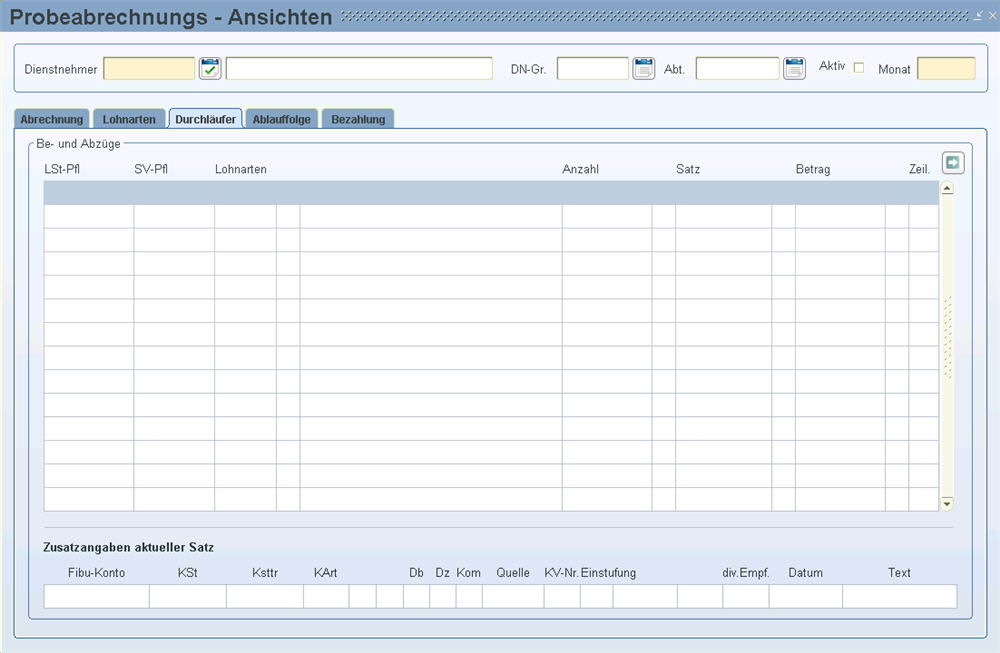
Hier sehen Sie periodenrein Durchläuferlohnarten, die auf dem Gehaltszettel nicht abgedruckt werden.
Hier sehen Sie die abgerechneten Lohnarten. In der Spalte neben der Lohnartennummer ist das "Lohnartenlevel" sichtbar. Firmengruppenlohnarten haben die Levelnummer 1, Firmenlohnarten 2 und Dienstnehmergruppenlohnarten 3.
Hier sind die abgerechneten Einheiten, Satz und Betrag ersichtlich. Wenn die Einheiten, Satz oder Betrag automatisch vom Programm errechnet werden, sehen Sie in der Spalte daneben ein "B" für "bewertet". Wenn der Wert eingegeben ist, steht hier ein "E" für "Eingabe". Näheres dazu finden Sie im Thema "Lohnartenzuordnung".
Beinhaltet die Zeilennummer aus der Lohnartenzuordnung.
Beinhaltet die Fibu-Konto Nummer aus der Lohnartenzuordnung.
Hier ist die Kostenstelle aus der Lohnartenzuordnung ersichtlich. Falls hier eine 0 steht und die Lohnart in die Kostenrechnung fließt, dann wird die Lohnart auf die Kostenstellen des Dienstnehmers aufgeteilt. Lesen Sie für die Ermittlung des Kostenträgers das Thema "Kostenrechnung".
Hier ist der Kostenträger aus der Lohnartenzuordnung ersichtlich. Lesen Sie für die Ermittlung des Kostenträgers das Thema "Kostenrechnung".
Hier ist die Kostenart aus der Lohnartenzuordnung ersichtlich. Lesen Sie für die Ermittlung des Kostenträgers das Thema "Kostenrechnung".
Beinhaltet die Gültigkeit der Lohnart aus der Lohnartenzuordnung. Steht hier eine 0 , dann wird die Gültigkeit vom Lohnartenstamm herangezogen.
Hier ist die SV-Pflichterhöhung aus der Lohnartenzuordnung ersichtlich. Steht hier eine 0, dann wird die SV-Pflichterhöhung aus dem Lohnartenstamm herangezogen.
Hier ist die DB/DZ und KommSt Pflicht aus der Lohnartenzuordnung ersichtlich. Wenn diese Felder leer sind, bedeutet das, dass die DB/DZ/KommSt Pflichtigkeit des Lohnartenstamms herangezogen wird. Diese können in der Lohnartenzuordnung übersteuert werden.
Wenn Sie Lohnarten haben, die von einem anderen Programm (zB Überstunden aus dem Zeiterfassungsprogramm) geliefert werden, kann dieses Programm die Quelle der Lohnart in der Lohnartenzuordnung angeben. Hier ist der Wert aus der Lohnartenzuordnung ersichtlich.
Zeigt die KV-Nr. aus der Lohnartenzuordnung an. In der Lohnartenzuordnung sind diese Felder standardmäßig leer. Wenn Sie kollektivvertragliche Einstufungen und Schemensätze verwenden, können Sie in der Lohnartenzuordnung die kollektivvertragliche Einstufung aus den Variablen Dienstnehmerdaten übersteuern. Dies macht Sinn, wenn Sie so was wie eine interne Einstufung verwenden. Lesen Sie dazu das Thema "Lohnarten".
Beinhaltet den diversen Empfänger aus der Lohnartenzuordnung. Dieses Feld ist in der Lohnartenzuordnung standardmäßig leer. Wenn die Lohnart im Lohnartenstamm einen diversen Empfänger zugewiesen hat, wird dieser herangezogen. Dieser kann allerdings in der Lohnartenzuordnung übersteuert werden.
Hier ist das Datum aus der Lohnartenzuordnung ersichtlich. Das Datum ist für tägliche und wöchentliche Lohn-/Gehaltszettel relevant. In der Lohnartenzuordnung können Sie das Datum eingeben, für das der Dienstnehmer die Lohnart erhalten soll. Das Datum wird dann auf dem täglichen grafischen Lohn-/Gehaltszettel ausgewiesen. Auf dem wöchentlichen Lohn-/Gehaltszettel werden die Lohnarten nach Wochen unterteilt. Lesen Sie dazu das Thema "Lohn-/Gehaltszettel Formulararten".
Der Text ist für tägliche und wöchentliche Lohn-/Gehaltszettel relevant. In der Lohnartenzuordnung können Sie einen Freitext für die Lohnart eingeben und dieser wird dann auf dem grafischen und wöchentlichen Lohn-/Gehaltszettel ausgegeben. Lesen Sie dazu das Thema "Lohn-/Gehaltszettel Formulararten".