Hierarchisierung - Ablauf
In diesem Dokument finden Sie eine Auflistung der Vorbereitungsschritte
und der Einstellungen in der Berechtigungsverwaltung für die Hierarchisierung
im Self Service.
Es gibt auch die Möglichkeit, dass ein Vorgesetzter im SelfService Zeiten
für den Mitarbeiter ohne direkte Übertragung in den Lohn vermerken kann
und von einem zuständigen Verantwortlichen kontrolliert und endgültig
in die Eintrittsdaten übertragen werden kann.
Vorbereitung
Überlegen Sie sich, welche Ebenen/Hierarchien es in Ihrer Firma
gibt. (z.B: Mitarbeiter --> Abteilungsleiter --> Bereichsleiter)
Überlegen Sie sich als nächstes, welcher User welche Zuständigkeiten
hat? (z.B: der User HUBER ist Abteilungsleiter in der Firma GF/1 für
die Abteilung 3)
Als nächstes definieren Sie je Rolle, was von wem (Abteilungsleiter
und/oder Bereichsleiter) genehmigt werden darf oder ob die Änderung
direkt eingetragen (also ohne Antrag) werden darf.
Es gibt dabei folgende Änderungsmöglichkeiten:
Buchungskorrekturen (Buchungen ändern/nachtragen)
Pause
Überzeit (angeordnete Überstunden)
Zeitmodell
Sollzeit
Notiz
Lohnauszahlung
Umbuchung
Zeitmodelloption
sämtliche Abwesenheiten (u.a. Urlaub, Zeitausgleich, Arzt,
Dienstgang, Krankenstand, ...)
Danach entscheiden Sie, welcher Vorgesetzte welche Benachrichtigung
erhalten soll? (z.B. die Überschreitung der Tageshöchstarbeitszeit
erhält nur der Teamleiter. Die Benachrichtigung für die Überschreitung
des maximal zulässigen Zeitguthabens erhalten der Teamleiter und der
Abteilungsleiter).
Wenn Sie sich folgende Punkt überlegt haben gehen Sie weiter zu den
Einstellungen, die getroffen werden müssen.
Einstellungen in der Berechtigungsverwaltung
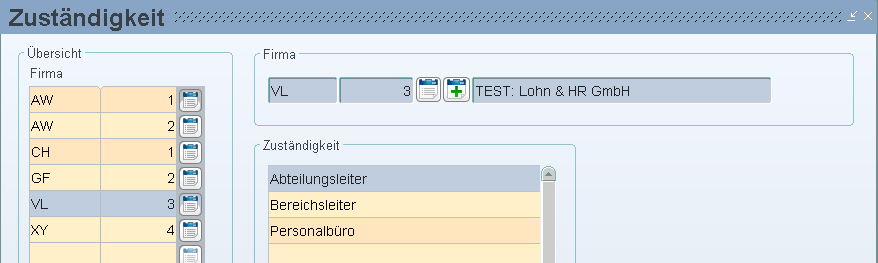
- Als erstes legen Sie unter Datenzugriff/Zuständigkeiten
die Zuständigkeiten, welche Sie sich im Punkt 1 überlegt
haben je Firma an.
- Danach weisen Sie diese angelegten Zuständigkeiten den betroffenen
Usern unter Datenzugriff/Berechtigungen
- Reiter Zuständigkeit zu.
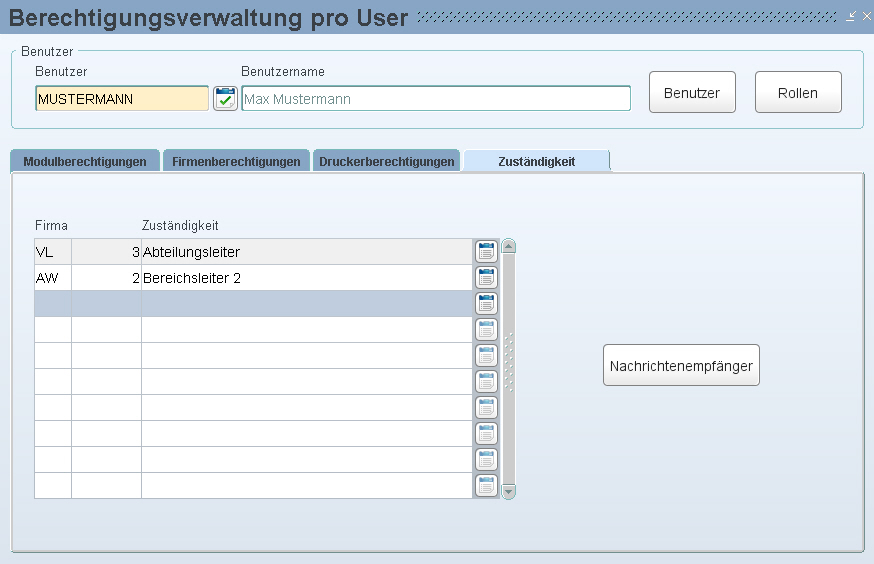
Es ist nur möglich dem User eine Zuständigkeit zuzuweisen, wenn dieser
auch als Prüfer für die Zeit unter Nachrichten/Nachrichtenempfänger
festgelegt wurde.

- Wenn nun die Zuständigkeiten zugewiesen wurden, definieren Sie
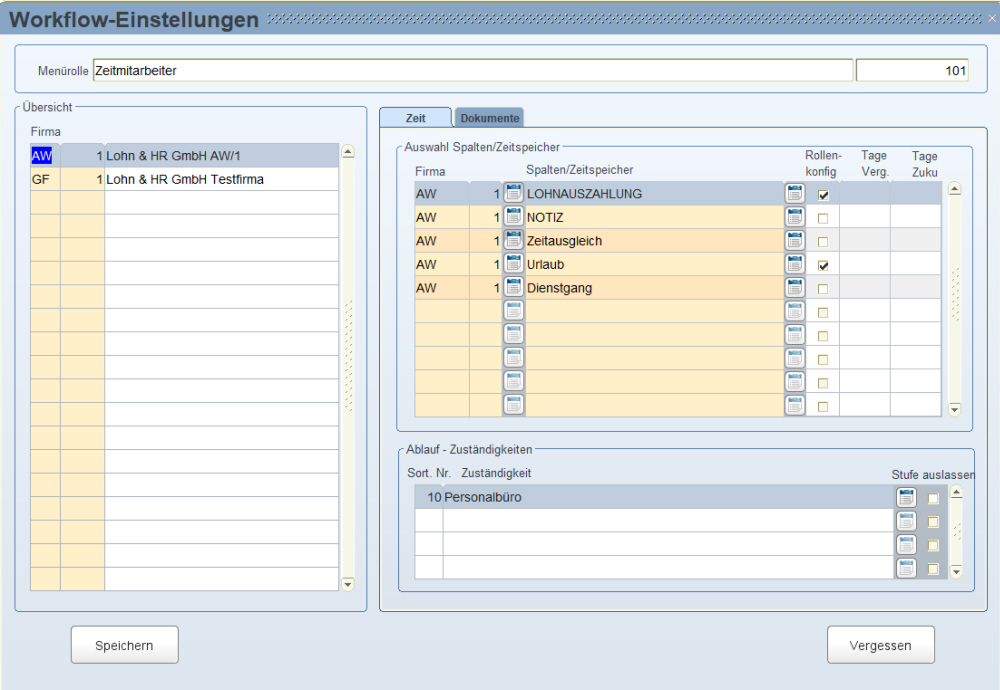
den Ablauf der Anträge. Die Maske dafür finden Sie unter Datenzugriff/Rollen
mit dem Button "Workflow", welcher jedoch nur
beim Modul Mitarbeiter SelfService oder Vorgesetzen SelfService
auswählbar ist.
Hier stellen Sie je Rolle und je Zeitspeicher/Spalte etc. (z.B: Buchungskorrekturen,
Pause, Sollzeit, Urlaub) ein, ob ein Antrag benötigt wird und wenn
ja, wer diese Änderung genehmigen muss. Die Sortierungs-Nummer gibt
die Ebene an, wenn ein Workflow mehrere Stufen durchläuft. Ist hier
nichts eingetragen, so wird das bisherige System angewendet, dass
einem User alle Nachrichtengenehmiger aufscheinen, welcher laut Vorgesetzten
SelfService Zugriff auf diesen User haben.
Zusätzlich dazu haben Sie die Möglichkeit die Checkbox "Stufe
auslassen" zu aktivieren. Damit ist es möglich, bei Dienstnehmern,
die in dieser Zuständigkeit keine Genehmiger zugewiesen haben, diese
Stufe zu überspringen.
Bei Dienstnehmern die in der Stufe trotz aktiviertem Checkbox Genehmiger
zugewiesen haben, wird diese Stufe normal im Workflow berücksichtigt.
Einstellungen im Zeiterfassungsmodul
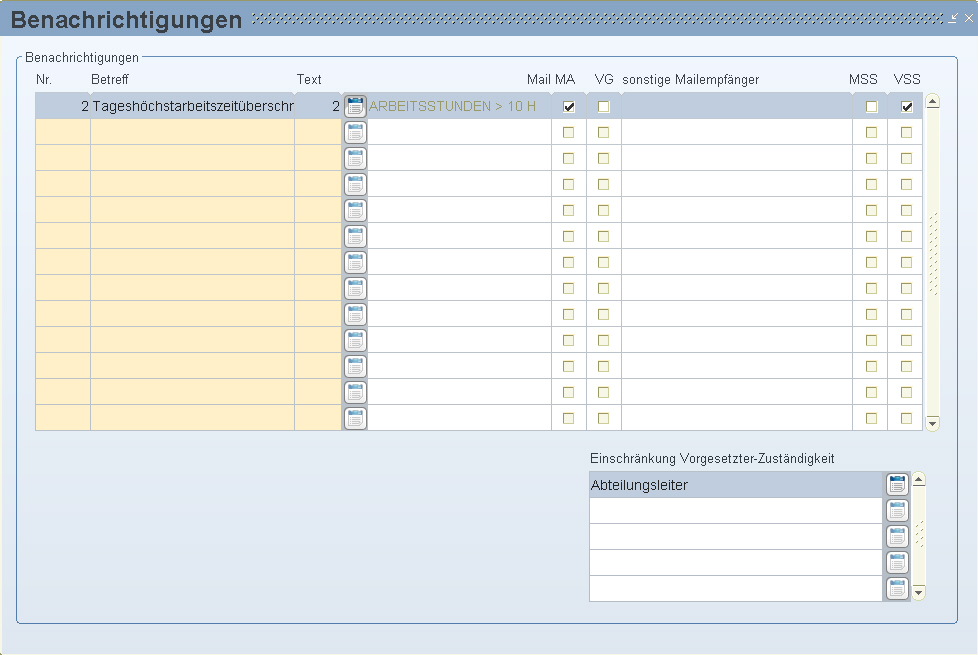
- Nun definieren Sie, welche Benachrichtigungen an welchen Vorgesetzten
gesendet werden sollen. Dazu gehen Sie in das Zeiterfassungsmodul
unter Firma/Benachrichtigungen.
In dieser Maske tragen Sie pro Benachrichtigung einen bzw. mehrere
Zuständigkeiten ein, damit nur bestimmte Vorgesetzte ein Mail bzw.
eine SelfService Benachrichtigung erhalten. Wird hier nichts eingetragen,
so erhält jeder Vorgesetzte des Dienstnehmers die Benachrichtigung.
Fenster
Zuständigkeiten
Nachrichtenempfänger
Rollen
Benachrichtigung