Anträge Reisekosten
Forms: lpv, Eurolohn/deve11/pv
Wenn Ihre Mitarbeiter eine Reise geplant oder erfasst haben, die von einem Vorgesetzten bestätigt werden muss, dann sind diese hier ersichtlich. Auch die bereits bestätigten Anträge werden hier aufgelistet.
Sie sehen in jedem Menüpunkt die Anzahl Ihrer offenen Anträge. Es wird das Icon des Bereiches, in dem Sie sich befinden, fett markiert. In diesem Fall wird der Bereich "Anträge Reisekosten" hervorgehoben.
Damit ist auf den ersten Blick ersichtlich, dass eine beantragte geplante Reise genehmigt wurde und diese angetreten werden darf.

BEREICH Filtermöglichkeiten
Hier haben Sie die Möglichkeit die Übersicht auf gewisse Kriterien einzuschränken. Zur Auswahl steht Ihnen:
-
offene Anträge
-
erledigte Anträge
Monat
Hier tragen Sie das Monat ein, auf welches sich das untere Filterkriterium beziehen soll, ein.
Mit dem Papierkorb-Symbol haben Sie die Möglichkeit die Filtereinstellungen wieder zu entfernen.
bezieht sich auf
Hier haben Sie die Möglichkeit die Übersicht auf gewisse Kriterien einzuschränken. Zur Auswahl steht Ihnen:
-
Abrechnungsdatum - liefert nur alle Reisen, deren Abrechnungsmonat in dem ausgewählten Monat abgerechnet werden
-
Reisedatum - liefert alle Reisen, deren Reisezeitraum in das angegebene Monat fallen
Erstelldatum
Hier haben Sie die Möglichkeit auf Anträge zu einem bestimmten Erstellungsdatum einzugrenzen. Somit haben Sie die Möglichkeit alle offenen Anträge die gestern erstellt wurden, mithilfe dieser Funktion zu filtern.
Zeitraum der Reise
Hier haben Sie die Möglichkeit alle Anträge für einen bestimmten Zeitraum einzugrenzen. Somit haben Sie die Möglichkeit alle offenen Anträge, die für das letzte Monat noch vorhanden sind, mithilfe dieser Funktion zu filtern.
Spaltenoptionen
Mithilfe dieser Funktion fixieren Sie Spalten. Fixierte Spalten werden auf die linke Seite der Ansicht verschoben, und bleiben beim horizontalen Scrollen sichtbar.
Des Weiteren ist es möglich, die Reihenfolge der Spalten mittels Drag and Drop zu verändern, um so die Listenansicht den individuellen Bedürfnissen anzupassen.
Suchen
Hier haben Sie die Möglichkeit nach bestimmten Bezeichnungen in den Spalten zu suchen.
BEREICH Anträge
Checkbox
Mit der Checkbox haben Sie die Möglichkeit alle ausgewählten Anträge oder mehrere Anträge gemeinsam zu genehmigen.
Mit dem Daumen nach oben in der Spaltenüberschrift haben Sie die Möglichkeit Anträge gemeinsam zu genehmigen, wenn es einen eindeutigen nächsten Genehmiger gibt, oder sich die Anträge in letzter Stufe befinden.

Durch Klick auf den Daumen wird der Antrag genehmigt oder abgelehnt. Wenn Sie den Antrag ablehnen, haben Sie die Möglichkeit Ihre Entscheidung zu begründen.
Mithilfe der Lupe haben Sie die Möglichkeit sich die Reise nochmals im Dateil anzusehen oder falls die Beträge noch nicht korrekt durchberechnet wurden, diese neu zu berechnen
  .
.
Dieses Symbol wird aktiviert, wenn die Beträge noch nicht aktuell sind.
Absender
Hier sehen Sie den User, der den Antrag gestellt hat.
Empfänger
Hier sehen Sie den Genehmiger, der den Antrag entweder genehmigen oder ablehnen muss.
Reise von / Reise Bis
In diesen zwei Spalten sehen Sie das Von-Datum und das Bis-Datum inklusive Uhrzeit der Reise, welche genehmigt oder abgelehnt werden muss.
Antragsdatum
Hier sehen Sie das Datum, für welches ein Antrag gestellt wurde.
Kz / Nr
Hier sehen Sie das Firmenkennzeichen und die Firmennummer.
Nr / Dienstnehmer
Hier sehen Sie den Dienstnehmer, der dem Absender-User zugeordnet wurde.
Reiseziele
Hier sehen Sie die Reiseziele.
Zweck
Hier sehen Sie den Zweck der Reise.
Reiseart
Hier sehen Sie die Art der Riese.
-
Reise erfasst
-
Reise geplant
-
Reise auszahlen
Betrag
Hier sehen Sie den Auszahlungsbetrag der Reise.
Hinweis für den Antrag
Falls der Antragsteller einen Hinweis für den Antrag hinterlegt, dann sehen Sie diesen hier.
Erstelldatum
Hier sehen Sie wann der Antrag gestellt wurde.
Erledigt (nur bei erledigten Anträgen)
Hier sehen Sie das Datum, wann der Antrag erledigt wurde.
Status
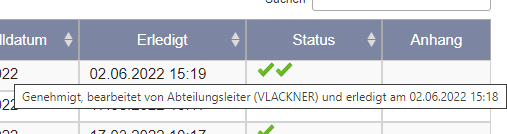
Hier sehen Sie den Status des Antrages. Die Anzahl der Symbole zeigt, von wie vielen Ebenen ein Antrag genehmigt werden muss und ob dieser genehmigt  , noch offen
  oder abgelehnt
  wurde.
Wenn Sie mit der Maus auf die Symbole fahren, dann öffnet sich ein kleines Fenster, in dem Sie den User sehen, welcher den Antrag genehmigt hat und auch wann, der Antrag genehmigt wurde.
Buttons
Spaltenoptionen
Mithilfe dieser Funktion blenden Sie Spalten ein oder aus.
Excel (XLSX Report downloaden)
Bei Klick auf diesen Button wird ein Excel (*.xlsx) Dokument erstellt und dem Benutzer zum Download zur Verfügung gestellt, in dem sich die Daten der ausgewählten Ansicht in tabellarischer Form befinden.
Dabei werden alle Spalten ausgegeben, die Ihnen in der Spaltenoption zur Verfügung stehen und nicht jene, die Sie aktuell ausgewählt haben.
Fenster
Aufgaben
[Aufgabe 1]
[Aufgabe 2]
Themen
[Thema 1]
[Thema 2]