Benutzeranlage
In diesem Topic wird beschrieben, wie Sie einen Benutzer in der Berechtigungsverwaltung anlegen.
Für die Anlage eines Benutzers sind folgende Masken notwendig:
-
Rollen
In dieser Maske können für die Module mehrere Rollen mit verschiedenen Berechtigungen angelegt werden. Diese müssen dann einem Benutzer zugeordnert werden. -
User/Benutzer
In dieser Maske wird der User angelegt und verwaltet. -
Berechtigungen
In dieser Maske weisen Sie dem User die gewünschten Module und Menürollen sowie die Firmen- und Druckerberechtigungen zu.
Vorgehensweise
Maske: User/Benutzer
-
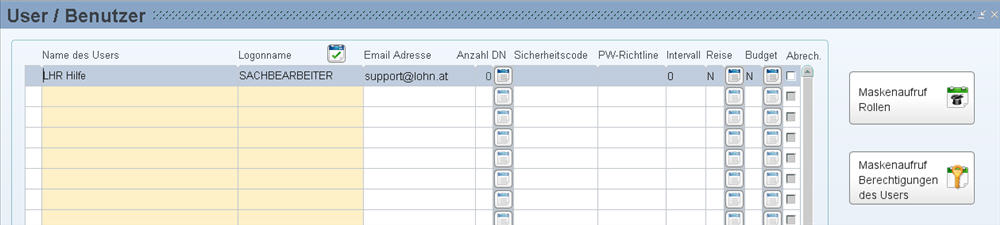
Steigen Sie unter Datenzugriff > User ein und legen Sie den User an.
-
Vergeben Sie hier den Namen des Users und auch den LOGONNAME, mit welchem sich der User im Programm anmelden soll. Sie können dazu noch eine E-Mail-Adresse und zusätzliche Einstellungen festlegen. Weitere Informationen finden Sie unter Berechtigung/Fenster/Datenzugriff/User.
-
Da es sich in unserem Fall nur um einen Sachbearbeiter handelt, darf dieser keine Abrechnungen starten und daher wird die Checkbox "Abrech." nicht aktiviert.
-
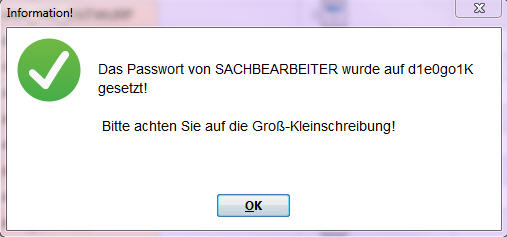
Wenn Sie die Eingaben speichern, dann erhalten Sie ein Passwort, welches für den Ersteinstieg verwendet werden muss. Dieses sollte sofort nach dem erstmaligen Einloggen geändert werden.
-
Wenn Sie in dieser Maske alles festgelegt haben, können Sie mit dem nächsten Schritt fortfahren.
Maske: Rollen
-
Steigen Sie unter Datenzugriff/Rollen ein oder klicken Sie den Button Maskenaufruf Rollen in der Maske User/Benutzer.
-
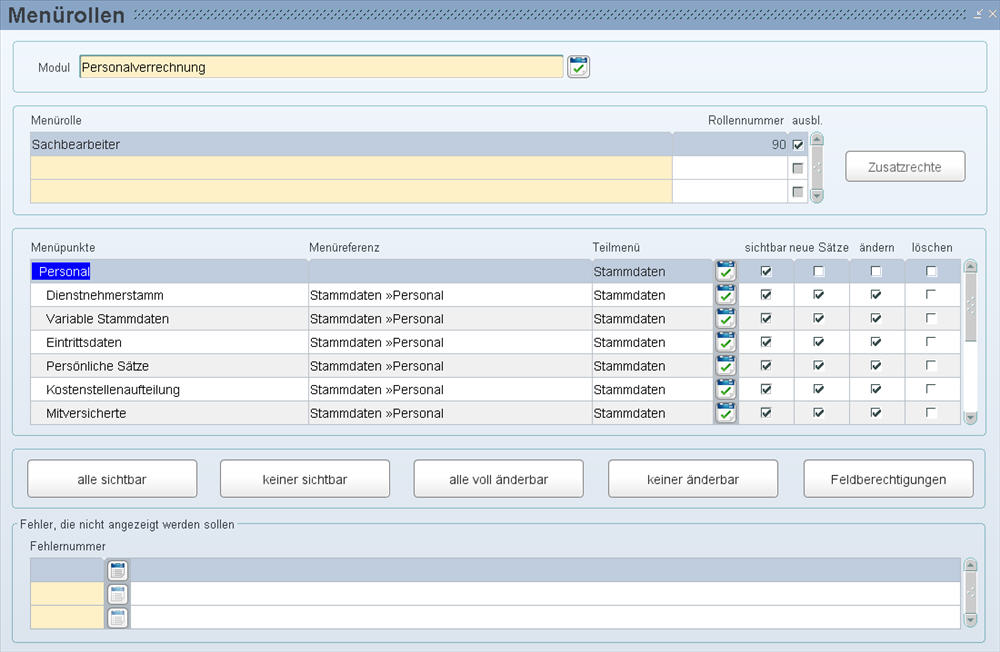
In dieser Maske legen Sie die Menürollen an. Dazu wählen Sie das Modul aus, für welches Sie eine neue Rolle anlegen wollen.
Sie haben die Möglichkeit für folgende Module Rollen zu vergeben (sofern Sie diese erworben haben):-
Personalverrechnung
-
Benutzerverwaltung (dezentrale Benutzerverwaltung)
-
Kreditkarten
-
Mitarbeiter SelfService
-
Planung
-
Reisekosten
-
Self Service Abwesenheiten und Tableau
-
Travel costs
-
Vorgesetzten SelfService
-
Zeiterfassung
-
-
Danach gehen Sie in den Bereich "Menürolle" und mit F6 fügen Sie eine neuen Datensatz ein. Vergeben Sie hier den Namen der neuen Rolle. Die Rollennummer wird automatisch vom Programm vergeben.
-
Nach einfügen des neuen Datensatzes haben Sie die Möglichkeit pro Menüpunkt zu definieren, ob der Pfad bzw. die Maske sichtbar ist, ob neue Datensätze eingefügt, geändert oder gelöscht werden dürfen. Mit den Buttons haben Sie die Möglichkeit die Anlage etwas zu vereinfachen. Sie können im Nachhinein jedoch alle Menüpfade einzeln verändern, auch wenn Sie die Buttons verwendet haben.
Für den Sachbearbeiter wurden mit dem Button "alle sichtbar" alle Menüpunkte aktiviert. Somit kann der User, dem die Rolle zugeordnet wird, alle Masken sehen.
Zusätzlich dazu bekommt der Benutzer auch das Recht, neue Datensätze einzufügen und bestehende zu verändern. Jedoch darf er keine löschen.
Die Checkboxen, neue Sätze und löschen können nur pro Menüpunkt festgelegt werden. -
Mit dem Button "Feldberechtigung" haben Sie noch zusätzlich die Möglichkeit gewisse Felder in einer Maske zu aktivieren oder zu deaktivieren.
Der Sachbearbeiter darf in der Maske "Dienstnehmerstamm" neue Sätze einfügen und auch bestehende ändern. Zusätzlich dazu wurde festgelegt, dass die Felder "Dienstnehmernummer", "Name", "Vorname", "Straße","Staatenkennzeichen" und "Postleitzahl" pflichtige Felder sind. Das bedeutet, diese müssen bei jeder Neuanlage ausgefüllt werden.
Zur Information, um welches Feld es sich in der Maske handelt, wird ein Hinweis im Bereich "Zusatzangabe zum aktuellen Datensatz" ausgegeben, wenn Sie sich in der Zeile befinden.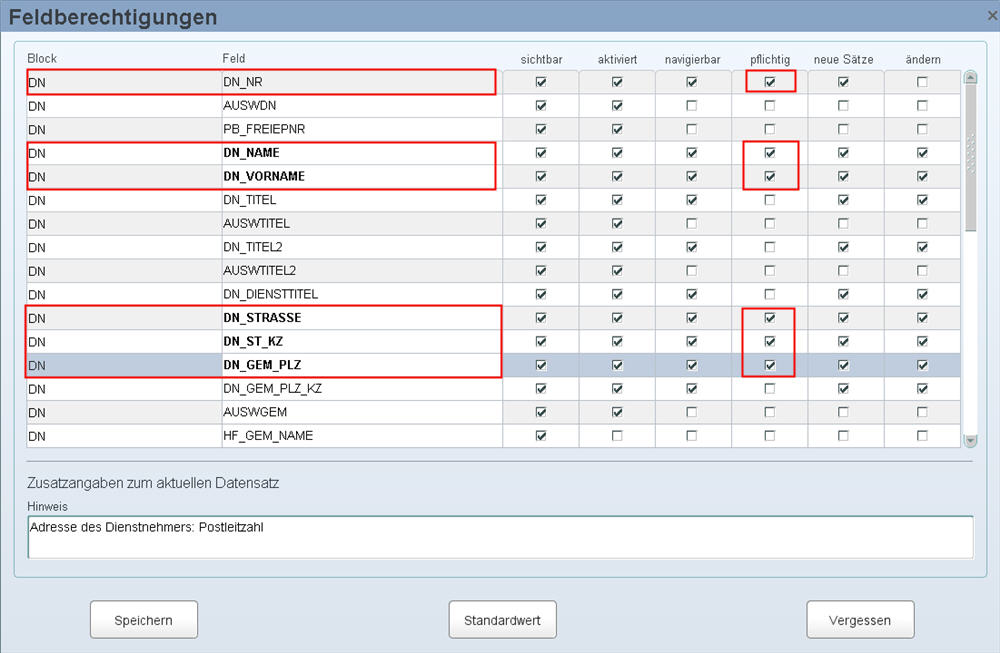
-
Wenn Sie die Berechtigungen für die Masken vergeben haben, können Sie mit dem nächsten Schritt fortfahren.
Maske: Berechtigungen
-
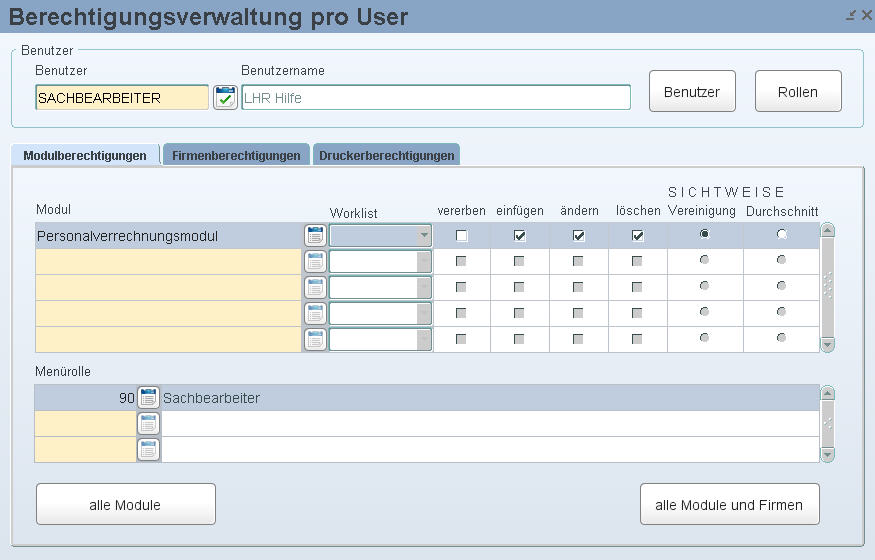
Steigen Sie unter Datenzugriff > Berechtigungen in die Maske Berechtigungsverwaltung pro User ein.
-
In der Registerkarte Modulberechtigungen im Bereich Modul wählen Sie durch die Auswahl aus dem Lov "Personalverrechnung" aus.
-
Im Bereich Modul wählen Sie sich die Menürolle aus, welche Sie zuvor angelegt haben oder eine bereits bestehende.
-
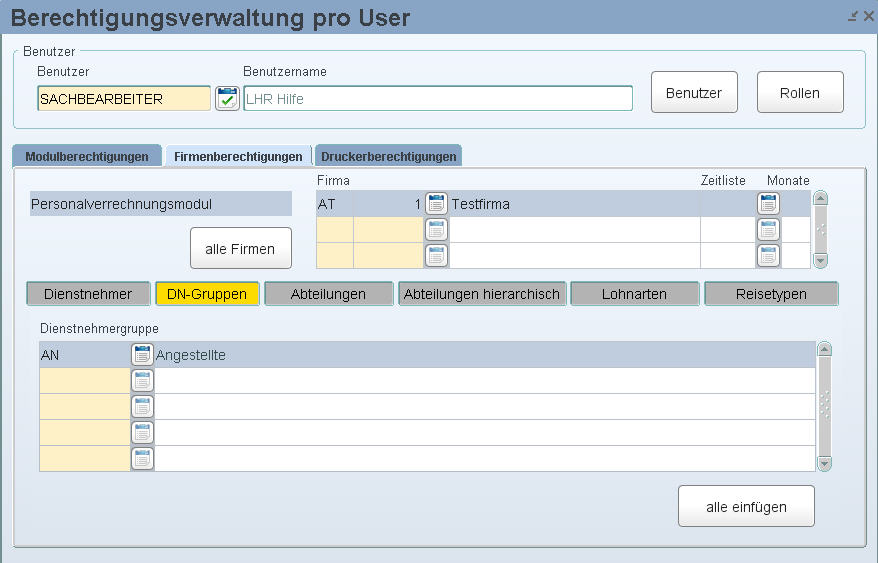
In der Registerkarte Firmenberechtigungen im Bereich Firma tragen Sie das Firmenkennzeichen und die Firmennummer ein, auf die der Benutzer Berechtigung erhalten soll.
-
Wenn dieser User nicht alle Dienstnehmergruppen, Dienstnehmer usw. bearbeiten darf, dann schränken Sie seine Berechtigungen im unteren Bereich noch ein.
-
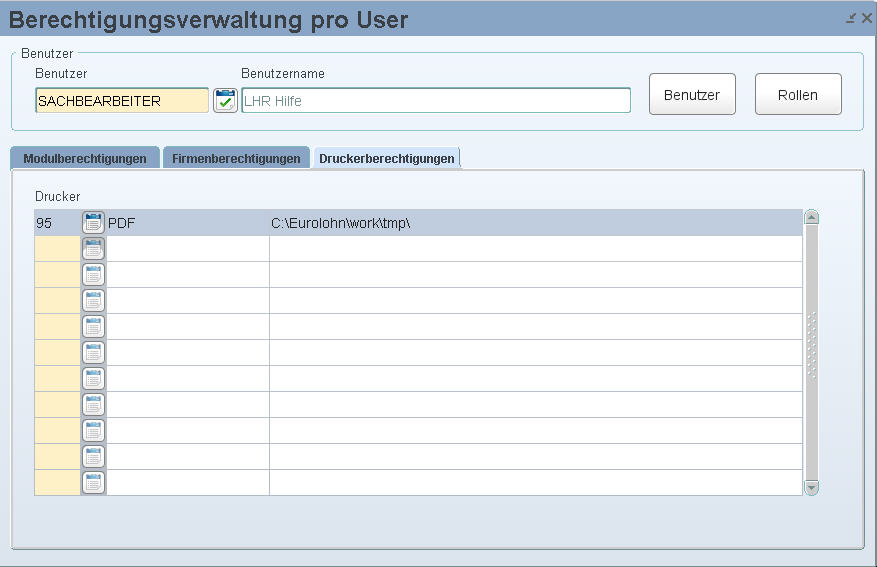
In der Registerkarte Druckerberechtigungen tragen Sie die Drucker ein, auf welche der User Zugriff erhalten soll. Wenn Sie hier nichts eintragen, hat der User die Berechtigung auf alle Drucker.
-
Nachdem alles festgelegt wurde, speichern Sie Ihre Eingaben mit F10 oder mit dem Diskettensymbol in der Menüleiste.
Wenn Sie dann wieder zurück in die Maske "User/Benutzer" gehen, dann ist der neu angelegte User orange markiert, was bedeutet, dass er gerade aufgebaut wird.
Solange dieser User farblich markiert ist, kann dieser sich nichts ins Programm einloggen.
Farbmarkierungen
Wenn der User ein neues Passwort beantragt, wird dieser so lange blau markiert, bis der Passwortbrief gedruckt wird (wenn beim User keine E-Mail Adresse hinterlegt ist, oder das SelfService-Modul nicht an einem Email-Server angebunden ist). Zusätzlich erhält der User den Status "V" (Passwort vergessen).

Wenn ein User geändert wird, dann wird dieser orange markiert. Die Änderung kann durch eine Modulerweiterung oder durch das Hinzufügen eines Dienstnehmers ausgelöst werden. Zusätzlich erhält der User den Status „A“ (Benutzeraufbau).

Wenn das Passwort des Users abgelaufen ist, oder der User gesperrt wird, wird dieser rot markiert. Dieser bleibt solange farblich gekennzeichnet, bis dem User ein neues Passwort mit dem Button "Reinitialisiere das Passwort" vergeben, oder der User mit dem Button „Reaktiviere den User“ wieder entsperrt wird. Zusätzlich erhält der User den Status „G“ (Passwort abgelaufen oder gesperrt).

Gibt es einen Fehler beim Useraufbau, wird der User lila markiert und erhält zusätzlich den Status „F“ (Fehler beim Aufbau).

Fenster
Themen