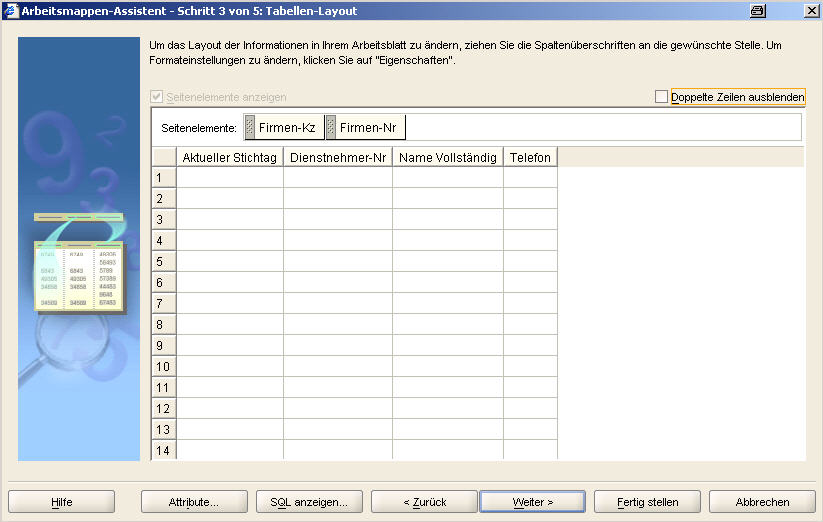
Passen Sie im Schritt 3 das Layout der Elemente an. Mittels Drag and Drop haben Sie die Möglichkeit, die ausgewählten Elemente zu verschieben.
Wenn Sie im Schritt 1 die Checkbox "Seitenelemente" aktiviert haben und Sie wählen die Elemente Firmen-Kz und Firmen-Nr, so werden diese beiden Elemente automatisch zu Seitenelementen. Die Checkbox "Seitenelemente anzeigen" ist deaktiviert, Sie können aber noch zusätzliche Seitenelmente definieren bzw. die beiden automatisch gesetzten Seitenelemente entfernen durch Drag and Drop.
Haben Sie im Schritt 1 die Checkbox "Seitenelemente" nicht aktiviert und Sie wählen die Elemente Firmen-Kz und Firmen-Nr, so werden diese beiden Elemente nicht zu Seitenelementen. Die Checkbox "Seitenelemente anzeigen" ist nicht mehr deaktiviert.

An dieser Stelle haben Sie die Möglichkeit, mit Aktivierung der Checkbox "Seitenelemente anzeigen" Seitenelemente im Nachhinein zu definieren.
Mit der Aktivierung der Checkbox verändert sich die Voransicht und Sie können mit Drag and Drop die Seitenelemente definieren.
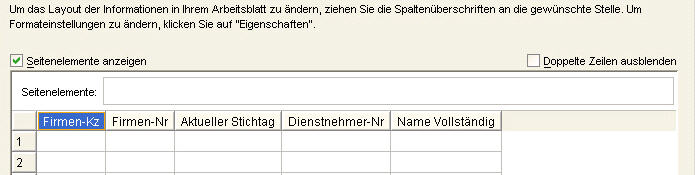
Es kann vorkommen, dass (abhängig von den ausgewählten Daten) Ihre Abfrage mehrere identische Zeilen hat. Wenn in diesem Fall nur jeweils eine Zeile angezeigt werden soll, müssen Sie die Checkbox "Doppelte Zeilen ausblenden" aktivieren.
Mit diesem Button gelangen Sie in die Hilfe des Discoverers, erstellt von Oracle.
Mit diesem Button gelangen Sie in die Maske Arbeitsblatt-Eigenschaften.
Mehr dazu lesen Sie unter Arbeitsblätter verwalten.
Mit diesem Button gelangen Sie in die Maske SQL-Inspektor, wo Ihnen der SQL-Code der Abfrage dargestellt wird.
Mit diesem Button gelangen Sie zurück zum Schritt 2.
Mit diesem Button gelangen Sie in das nächste Dialogfenster - Schritt 4.
Mit Fertigstellen beenden Sie den Arbeitsmappen-Assistenten und das Arbeitsblatt wird mit den eingestellten Eigenschaften angezeigt.
Mit diesem Button beenden Sie den Arbeitsmappen-Assistenten.
Schritt 1 - Arbeitsblatt-Layout
Schritt 2 - Elemente auswählen