Arbeitsblatt hinzufügen
Wählen Sie im Menü Bearbeiten > Arbeitsblatt hinzufügen... oder den entsprechenden Button in der Symbolleiste, um den Assistenten für die Erstellung eines neuen Arbeitsblattes zu starten.
Arbeitsblätter duplizieren
Um ein Arbeitsblatt zu duplizieren, wählen Sie im Menü Bearbeiten > Mehrfach vorhandenes Arbeitsblatt... oder den entsprechenden Buttons in der Symbolleiste zwischen Als Tabelle oder Als Kreuztabelle wählen.
Sie gelangen direkt in den Arbeitsmappenassistenten, wo Sie eventuelle Änderungen vornehmen können.
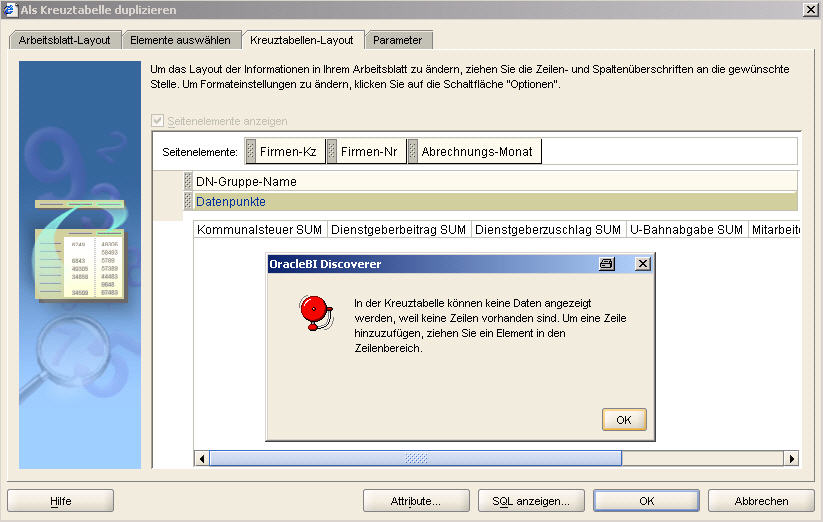
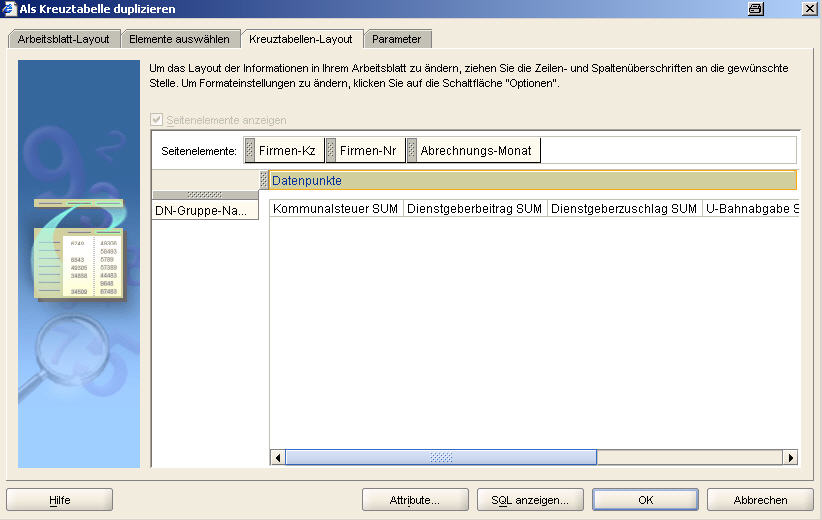
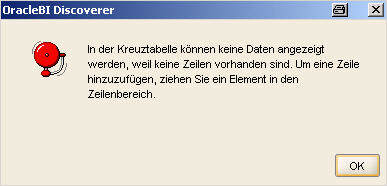
Duplizieren Sie eine Tabelle als Kreuztabelle, so erhalten Sie eine Fehlermeldung, da Sie keine Elemente für den Zeilenbereich definiert haben. Definieren Sie an dieser Stelle mittels Drag and Drop das bzw. die Zeilenelemente.
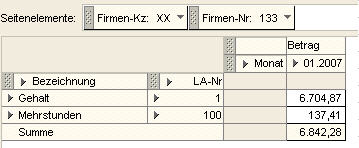
Beispiel: Hier sehen Sie wie das Element verschoben wurde.
Arbeitsblätter umbenennen
Das Analysetool vergibt einen Default-Namen für jedes neue Arbeitsblatt. Die Arbeitsblätter werden mit "Blatt und einer fortlaufenden Nummer" benannt. Wählen Sie das betroffene Arbeitsblatt aus und benennen Sie dieses unter Bearbeiten > Arbeitsblatt umbenennen... um. Sie können auch das Arbeitsblatt durch Doppelklick oder mittels rechter Maustaste und Arbeitsblatt-Eigenschaften... oder unter Bearbeiten > Arbeitsblatt-Eigenschaften... umbenennen.
Arbeitsblätter verschieben
Haben Sie mehrere Arbeitsblätter, so können Sie die Reihenfolge mit Bearbeiten > Arbeitsblatt verschieben... oder rechter Maustaste und Arbeitsblatt verschieben... ändern. Sie gelangen in ein neues Fenster, wo Sie mit Hilfe von Buttons die Reihenfolge verändern können. Sie haben auch die Möglichkeit, mit Drag and Drop die verschiedenen Arbeitsblätter direkt in der Ansicht zu verschieben.
Arbeitsblätter aktualisieren
Wenn Sie nach einer Änderung Ihres Arbeitsblattes das Ergebnis neu abfragen wollen, so klicken Sie in der Symbolleiste auf den Button Aktualisieren oder wählen Sie Werkzeuge/Blatt aktualisieren im Menü.
Wollen Sie eine automatische Aktualisierung nach jeder vorgenommenen Änderung, so aktivieren Sie diese unter Werkzeuge > Automatische Aktualisierung.
 Wir empfehlen die Automatische Aktualisierung nicht einzuschalten, wenn Sie ein Arbeitsblatt gestalten, in welcher die Laufzeit bis zum Ergebnis über Minuten dauert, wie zum Beispiel Buchaltungsabfragen über Jahre.
Arbeitsblätter löschen
Wählen Sie das zu löschende Arbeitsblatt und dann Bearbeiten > Arbeitsblatt löschen... ,um das Arbeitsblatt zu entfernen. Zuvor wird Ihnen noch die Frage gestellt, ob Sie das Arbeitsblatt tatsächlich löschen wollen, die Sie mit Ja oder Nein beantworten können.
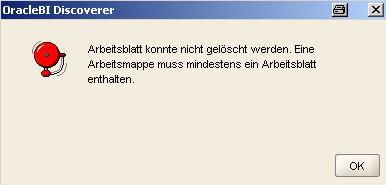
 Wenn eine Arbeitsmappe nur ein einziges Arbeitsblatt enthält, kann dieses nicht gelöscht werden. Sie erhalten folgende Fehlermeldung.
Arbeitsblatt-Eigenschaften
Mit Einstieg unter Bearbeiten > Arbeitsblatt-Eigenschaften... oder rechter Maustaste auf das Arbeitsblatt gelangen Sie in die Maske Arbeitsblatteigenschaften.
Register Allgemein:
Verwenden Sie diesen Bereich, um das Arbeitsblatt umzubenennen und zusätzlich das Feld Beschreibung für eine aussagekräftige Beschreibung.
Register Kreuztabellenformat
Legen Sie hier das Layout der Kreuztabelle fest. Diese Einstellungen gelten nur für dieses Arbeitsblatt. Mit Hilfe der Vorschau können Sie die verschiedenen Einstellungen ansehen. Mit der Checkbox "Element-Label anzeigen" können Sie den Namen der Elemente sichtbar machen bzw. verbergen. Mit der Checkbox "Rasterlinien für die Überschriften einblenden" können Sie eine Abgrenzung der Spalten der Überschriften ein- oder ausschalten. Mit der Checkbox "3D Rasterlinien für Überschriften" können Sie die Überschriftenrasterlinien bei Kreuztabellen im 3D-Stil anzeigen. Dieses Kontrollkästchen ist nur aktiviert, wenn die Checkbox "Rasterlinien für die Überschriften einblenden" ausgewählt ist. Sie haben die Möglichkeit, den Style der Kreuztabelle in zwei Optionen zu nutzen. Diese sind: Vertieft oder Erhöht.
Im Bereich für Kreuztabellendaten können Sie Vertikale Rasterlinien anzeigen, Horizontale Rasterlinien anzeigen und die Rasterlinienfarbe verändern.
In den Abfragen kann es immer wieder zu Null-Werten kommen. Beispielsweise, wenn ein Feld nicht gefüllt ist wie im variablen Dienstnehmerstamm das Feld "Pendlerpauschale". Diese Spalte würde mit den Standardeinstellung des Analysetools mit NULL ausgegeben werden. Hier können Sie pro Arbeitsblatt zwischen mehreren Möglichkeiten der Anzeige von Null-Werten entscheiden. Zur Auswahl stehen: das Feld leer lassen, N.A, ein Bindestrich und 0.
Register Aggregation
Hier können Sie definieren, wie das Analysetool aggregierte Werte (Summierungen) befüllen soll. Verwenden Sie hier die empfohlene Einstellung. Nähere Informationen dazu erhalten Sie mit Klick auf den Button Fragezeichen in der Maske.