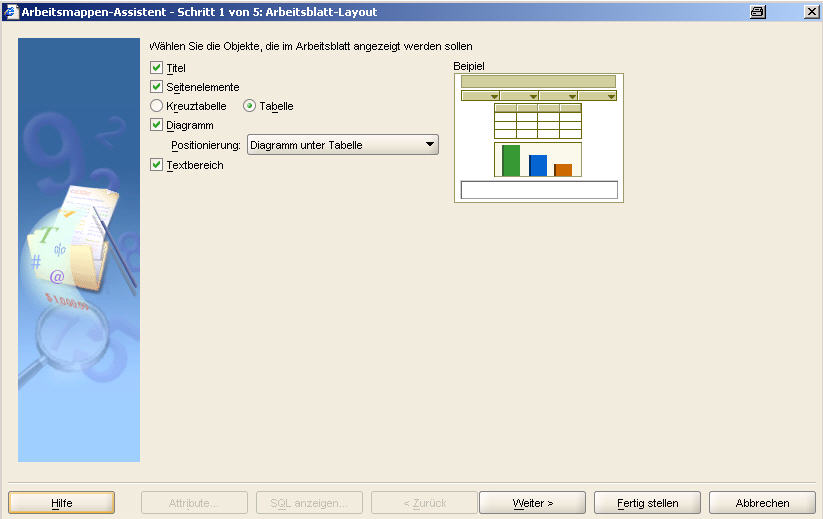
Passen Sie im Schritt 1 das Arbeitsblatt-Layout an. Mit Hilfe des Beispiels wird Ihnen eine Vorschau über die Aktivierung oder Inaktivierung der verschiedenen Checkboxen gezeigt.
Aktivieren Sie die Checkbox, wenn Sie Ihrem Arbeitsblatt einen Titel hinzufügen möchten.
Aktivieren Sie die Checkbox, wenn sie Seitenelemente angezeigt haben wollen. Wenn Sie Seitenelemente verwenden, so erfolgt nach diesen Elementen eine weitere Gruppierung der Daten.
Beispiel:
Sie sind ein User mit Berechtigung, Abfragen mehrerer Firmen zu gestalten. Wenn Sie die Checkbox Seitenelemente aktiviert haben und Sie wählen die Elemente Firmenkennzeichen und Firmennummer als Seitenelemente, so sehen Sie die Abfrageergebnisse auf einer Seite pro Firma. Die Seitenelemente werden zu Drop-Down-Feldern, mit welchen Sie die jeweilige Firma abfragen können. Verwenden Sie keine Seitenelemente, so erhalten Sie eine Abfrage über alle Firmen ohne Gruppensortierung.
Eine Ausgabe im Format Kreuztabelle besteht aus einer oberen Achse und einer Randachse. Während die obere Achse die darunter angeordneten Spalten näher beschreibt, bezeichnet die Randachse die daneben angeführten Zeilen. In den Kreuzungspunkten von Rand- und oberer Achse werden die Werte für die entsprechenden Kategorien angeführt.
Dieses Format besteht aus einer Oberen Achse, in der sich die Überschriften zu den darunter spaltenweise angeordneten Daten befinden.
Aktivieren Sie die Checkbox, so wird Ihr Arbeitsblatt mit einem Diagramm angezeigt.
Mit dem Drop-Down-Feld "Positionierung" können Sie die Anordnung des Diagramms im Arbeitsblatt definieren.
Aktivieren Sie die Checkbox, so können Sie Ihrem Arbeitsblatt einen zusätzlichen Text hinterlegen.
Mit diesem Button gelangen Sie in die Hilfe des Discoverers, erstellt von Oracle.
Mit diesem Button gelangen Sie in das nächste Dialogfenster - Schritt 2.
Mit Fertigstellen beenden Sie den Arbeitsmappen-Assistenten und das Arbeitsblatt wird mit den eingestellten Eigenschaften angezeigt.
Mit diesem Button beenden Sie den Arbeitsmappen-Assistenten.