Hier sehen Sie einige Beispiele für Parameter die Sie einsetzen können. Es handelt sich hier um Vorlagen, die Sie für jedes Element beliebig verwenden können.
Parameter für Firmenkennzeichen
Es soll nur ein Firmenkennzeichen auswählbar sein.
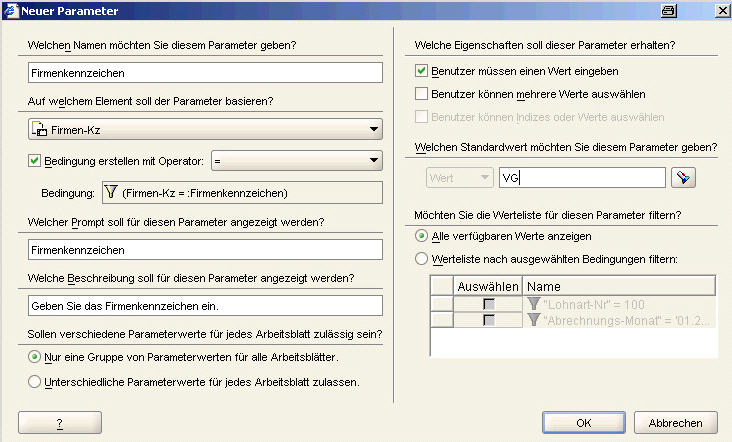
Befinden Sie sich noch im Arbeitsmappen-Assistenten, klicken Sie im Schritt 5 - Parameter auf den Button "Neu..." und Sie gelangen in die Maske "Neuer Parameter". Befinden Sie sich nicht mehr im Arbeitsmappen-Assistenten so gelangen Sie auch mit dem Menüpunkt Werkzeuge > Parameter oder mit dem Symbol "Arbeitsblatt bearbeiten" zurück in den Arbeitsmappen-Assistenten Schritt 5 - Parameter.
Bereich - Welchen Namen möchten Sie diesem Parameter geben?
Definieren Sie in der Maske "Neuer Parameter" einen Namen. Hier würde sich zum Beispiel der Name Firmenkennzeichen anbieten.
Bereich - Auf welchem Element soll der Parameter basieren?
Wählen Sie aus dem Drop-Down-Liste das Element Firmen-Kz aus.
Bedingung erstellen mit Operator:
Wählen Sie aus der Drop-Down-Liste den Operator = aus, da nur eine Firma pro Abfrage auswählbar sein soll.
Bereich - Welcher Promt soll für diesen Parameter angezeigt werden?
Definieren Sie den Namen, der für diesen Parameter beim Starten der Abfrage angezeigt werden soll.
Bereich - Welche Beschreibung soll für diesen Parameter angezeigt werden?
Definieren Sie die Beschreibung, die bei diesem Parameter angezeigt werden soll.
Bereich - Sollen verschiedene Parameterwerte für jedes Arbeitsblatt zulässig sein?
Entscheiden Sie anhand Ihren Arbeitsblättern, ob Sie nur eine Gruppe von Parameterwerte für alle Arbeitsblätter zulassen möchten, oder unterschiedliche Parameterwerte für jedes Arbeitsblatt.
Bereich - Welche Eigenschaften soll dieser Parameter erhalten?
Da mit dem Operator = nur ein Firmenkennzeichen pro Abfrage eingegeben werden kann, aktivieren Sie die Checkbox "Benutzer müssen einen Wert eingeben".
Bereich - Welchen Standardwert möchten Sie diesem Parameter geben?
Hier können Sie noch den Standardwert festlegen.
Bereich - Möchten Sie die Werteliste für diesen Parameter filtern?
Aktivieren Sie die Checkbox "Alle verfügbaren Werte anzeigen".
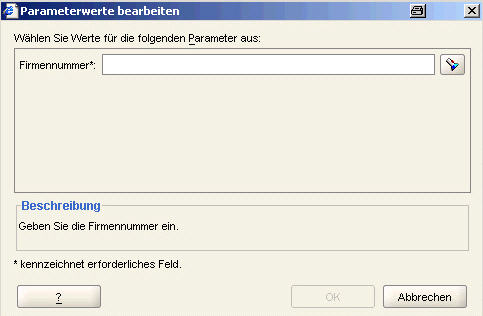
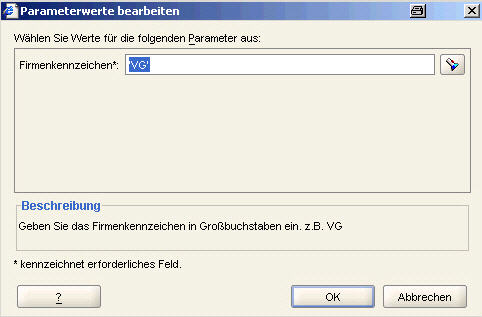
Beim Starten der Liste werden Sie nun nach dem Firmenkennzeichen gefragt.
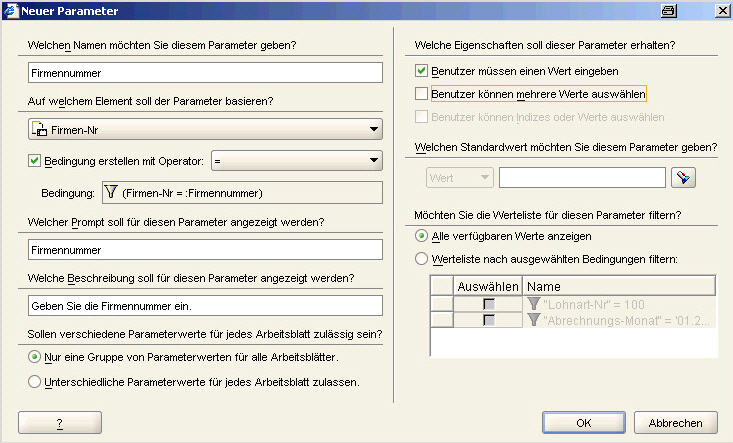
Es soll nur eine Firmennummer auswählbar sein.

Befinden Sie sich noch im Arbeitsmappen-Assistenten, klicken Sie im Schritt 5 - Parameter auf den Button "Neu..." und Sie gelangen in die Maske "Neuer Parameter". Befinden Sie sich nicht mehr im Arbeitsmappen-Assistenten so gelangen Sie auch mit dem Menüpunkt Werkzeuge > Parameter oder mit dem Symbol "Arbeitsblatt bearbeiten" zurück in den Arbeitsmappen-Assistenten Schritt 5 - Parameter.
Bereich - Welchen Namen möchten Sie diesem Parameter geben?
Definieren Sie in der Maske "Neuer Parameter" einen Namen. Hier würde sich zum Beispiel der Name Firmennummer anbieten.
Bereich - Auf welchem Element soll der Parameter basieren?
Wählen Sie aus dem Drop-Down-Liste das Element Firmen-Kz aus.
Bedingung erstellen mit Operator:
Wählen Sie aus der Drop-Down-Liste den Operator = aus, da nur eine Firma pro Abfrage auswählbar sein soll.
Bereich - Welcher Promt soll für diesen Parameter angezeigt werden?
Definieren Sie den Namen, der für diesen Parameter beim Starten der Abfrage angezeigt werden soll.
Bereich - Welche Beschreibung soll für diesen Parameter angezeigt werden?
Definieren Sie die Beschreibung, die bei diesem Parameter angezeigt werden soll.
Bereich - Sollen verschiedene Parameterwerte für jedes Arbeitsblatt zulässig sein?
Entscheiden Sie anhand Ihren Arbeitsblättern, ob Sie nur eine Gruppe von Parameterwerte für alle Arbeitsblätter zulassen möchten, oder unterschiedliche Parameterwerte für jedes Arbeitsblatt.
Bereich - Welche Eigenschaften soll dieser Parameter erhalten?
Da mit dem Operator = nur eine Firmennummer pro Abfrage eingegeben werden soll, aktivieren Sie die Checkbox "Benutzer müssen einen Wert eingeben".
Bereich - Welchen Standardwert möchten Sie diesem Parameter geben?
Hier können Sie noch den Standardwert festlegen.
Bereich - Möchten Sie die Werteliste für diesen Parameter filtern?
Aktivieren Sie die Checkbox "Alle verfügbaren Werte anzeigen ".
Beim Starten der Liste werden Sie nun nach der Firmennummer gefragt.

Parameter für Firmenkennzeichen und Firmennummer - gefiltert nach der Firmennummer
Verwenden Sie in Ihrer Arbeitsmappe Parameter, so werden Sie im Fenster Parameterwerte, das sich beim Start der Arbeitsmappe öffnet, nach den Parameterwerte gefragt.
Wählen Sie bei der Anlage der Parameter für Firmenkennzeichen und Firmennummer im
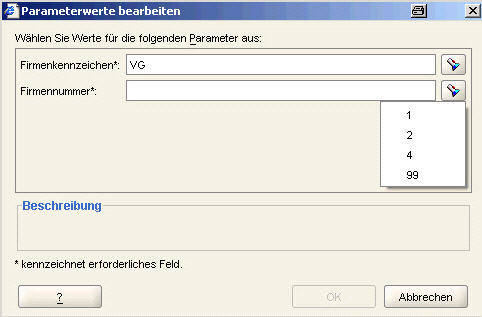
Bereich - Möchten Sie die Werteliste für diesen Parameter filtern? die Checkbox "Alle verfügbaren Werte anzeigen ", so erhalten Sie alle verfügbaren Werte ohne Filterung.
Beispiel: Eingabe des Firmenkennzeichens mit VG.
Wenn Sie nun auf das Lov klicken, um die möglichen Werte zu sehen, so werden Ihnen alle möglichen Werte angezeigt. Auch die Firmennummern 2 und 99, die es mit dem Firmenkennzeichen VG nicht gibt.

Möchten Sie aber eine Filterung, sodass Ihnen bei der Auswahl des Firmenkennzeichens nur all jene Firmennummern angezeigt werden, die passend zum Firmenkennzeichen möglich sind, so müssen Sie bei der Anlage der beiden Parameter folgendes beachten:
Erstellen Sie den Parameter für das Firmenkennzeichen wie gewohnt.
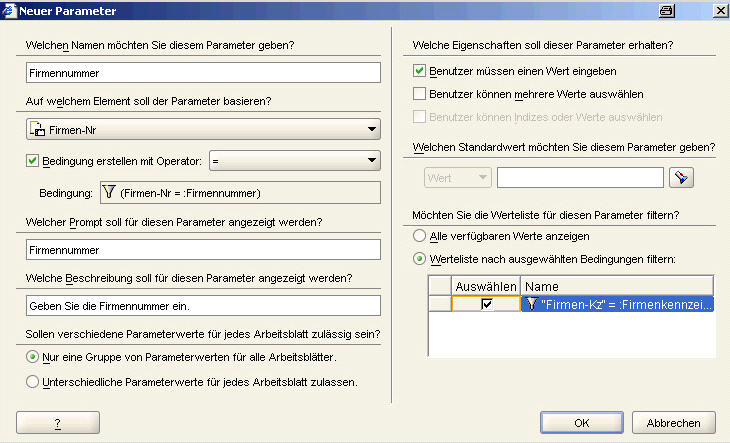
Erstellen Sie den Parameter für die Firmennummer, jedoch mit einem Unterschied:
Bereich - Möchten Sie die Werteliste für diesen Parameter filtern?
Aktivieren sie die Checkbox "Werteliste nach ausgewählten Bedingungen filtern" und wählen Sie aus den möglichen Bedingungen aus.

Verwenden Sie die Bedingung 'Firmen-Kz'=:Firmenkennzeichen denn so kann die Firmennummer entsprechend nach dem Firmenkennzeichen gefiltert werden.
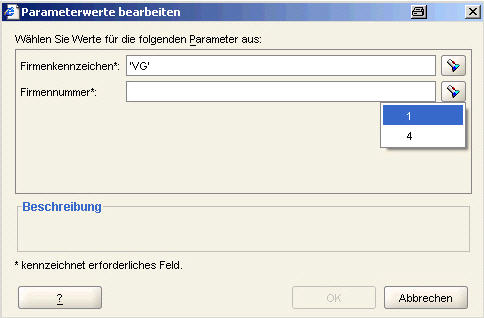
Beispiel: Eingabe des Firmenkennzeichens mit VG.
Wenn Sie nun auf das Lov klicken, um die möglichen Werte zu sehen, so werden Ihnen nur die Firmennummern der VG angezeigt. Sie erhalten nur mehr die Firmennummern 1 und 4.

Parameter für ein Abrechnungsmonat
Es soll nur eine Abrechnungsmonat auswählbar sein.

Befinden Sie sich noch im Arbeitsmappen-Assistenten, klicken Sie im Schritt 5 - Parameter auf den Button "Neu..." und Sie gelangen in die Maske "Neuer Parameter". Befinden Sie sich nicht mehr im Arbeitsmappen-Assistenten so gelangen Sie auch mit dem Menüpunkt Werkzeuge > Parameter oder mit dem Symbol "Arbeitsblatt bearbeiten" zurück in den Arbeitsmappen-Assistenten Schritt 5 - Parameter.
Bereich - Welchen Namen möchten Sie diesem Parameter geben?
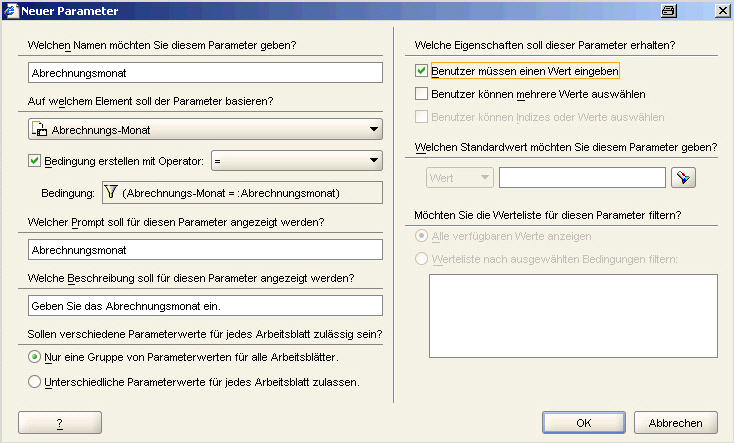
Definieren Sie in der Maske "Neuer Parameter" einen Namen. Hier würde sich zum Beispiel der Name Abrechnungsmonat anbieten.
Bereich - Auf welchem Element soll der Parameter basieren?
Wählen Sie aus dem Drop-Down-Liste das Element Abrechnungs-Monat aus.
Bedingung erstellen mit Operator:
Wählen Sie aus der Drop-Down-Liste den Operator = aus, da nur ein Abrechnungsmonat pro Abfrage auswählbar sein soll.
Bereich - Welcher Promt soll für diesen Parameter angezeigt werden?
Definieren Sie den Namen, der für diesen Parameter beim Starten der Abfrage angezeigt werden soll.
Bereich - Welche Beschreibung soll für diesen Parameter angezeigt werden?
Definieren Sie die Beschreibung, die bei diesem Parameter angezeigt werden soll.
Bereich - Sollen verschiedene Parameterwerte für jedes Arbeitsblatt zulässig sein?
Entscheiden Sie anhand Ihren Arbeitsblättern, ob Sie nur eine Gruppe von Parameterwerte für alle Arbeitsblätter zulassen möchten, oder unterschiedliche Parameterwerte für jedes Arbeitsblatt.
Bereich - Welche Eigenschaften soll dieser Parameter erhalten?
Da mit dem Operator = nur eine Firmennummer pro Abfrage eingegeben werden soll, aktivieren Sie die Checkbox "Benutzer müssen einen Wert eingeben".
Bereich - Welchen Standardwert möchten Sie diesem Parameter geben?
Dieser Bereich ist deaktiviert und steht nicht zur Verfügung.
Bereich - Möchten Sie die Werteliste für diesen Parameter filtern?
Dieser Bereich ist deaktiviert und steht nicht zur Verfügung. Es ist automatisch die Checkbox "Alle verfügbaren Werte anzeigen " aktiviert.
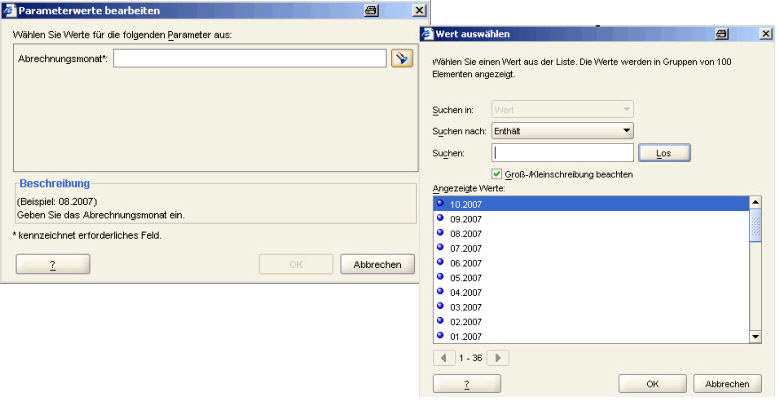
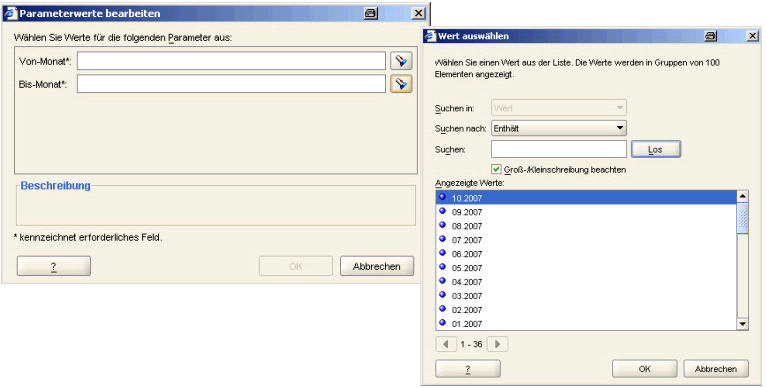
Beim Starten der Liste werden Sie nun nach dem Abrechnungsmonat gefragt. Mit Klick auf das Lov gelangen Sie in die Maske "Wert auswählen", wo Sie aus allen möglichen Abrechnungsmonaten ein Monat auswählen können.

Parameter für mehrere Abrechnungsmonate
Es dürfen mehrere Abrechnungsmonate ausgewählt werden.

Befinden Sie sich noch im Arbeitsmappen-Assistenten, klicken Sie im Schritt 5 - Parameter auf den Button "Neu..." und Sie gelangen in die Maske "Neuer Parameter". Befinden Sie sich nicht mehr im Arbeitsmappen-Assistenten so gelangen Sie auch mit dem Menüpunkt Werkzeuge > Parameter oder mit dem Symbol "Arbeitsblatt bearbeiten" zurück in den Arbeitsmappen-Assistenten Schritt 5 - Parameter.
Bereich - Welchen Namen möchten Sie diesem Parameter geben?
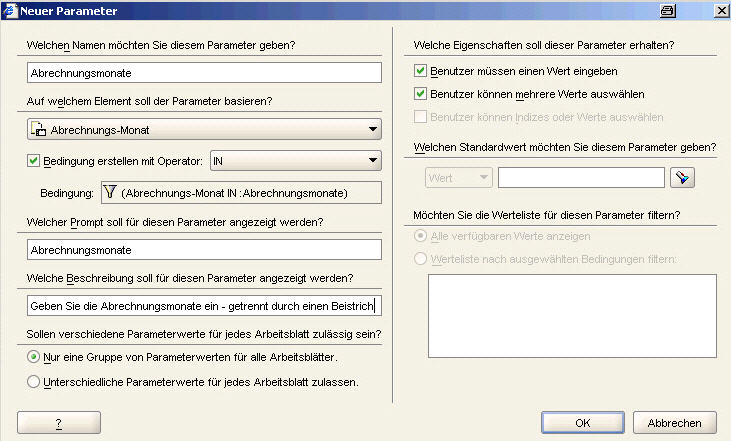
Definieren Sie in der Maske "Neuer Parameter" einen Namen. Hier würde sich zum Beispiel der Name Abrechnungsmonate anbieten.
Bereich - Auf welchem Element soll der Parameter basieren?
Wählen Sie aus dem Drop-Down-Liste das Element Abrechnungs-Monat aus.
Bedingung erstellen mit Operator:
Wählen Sie aus der Drop-Down-Liste den Operator IN aus, da mehrere Abrechnungsmonate ausgewählt werden dürfen. Sie können auch nur ein Abrechnungsmonat auswählen.
Bereich - Welcher Promt soll für diesen Parameter angezeigt werden?
Definieren Sie den Namen, der für diesen Parameter beim Starten der Abfrage angezeigt werden soll.
Bereich - Welche Beschreibung soll für diesen Parameter angezeigt werden?
Definieren Sie die Beschreibung, die bei diesem Parameter angezeigt werden soll.
Bereich - Sollen verschiedene Parameterwerte für jedes Arbeitsblatt zulässig sein?
Entscheiden Sie anhand Ihren Arbeitsblättern, ob Sie nur eine Gruppe von Parameterwerte für alle Arbeitsblätter zulassen möchten, oder unterschiedliche Parameterwerte für jedes Arbeitsblatt.
Bereich - Welche Eigenschaften soll dieser Parameter erhalten?
Da mit dem Operator IN auch mehrere Abrechnungsmonate eingegeben werden können aktiveren Sie beide Checkboxen.
Bereich - Welchen Standardwert möchten Sie diesem Parameter geben?
Dieser Bereich ist deaktiviert und steht Ihnen nicht zur Verfügung.
Bereich - Möchten Sie die Werteliste für diesen Parameter filtern?
Dieser Bereich ist deaktiviert und steht Ihnen nicht zur Verfügung. Es ist automatisch die Checkbox "Alle verfügbaren Werte anzeigen " aktiviert.
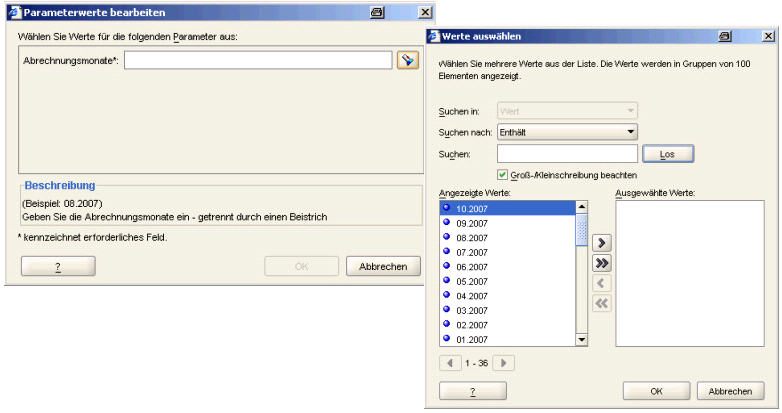
Beim Starten der Liste werden Sie nun nach dem Abrechnungsmonat gefragt. Mit Klick auf das Lov gelangen Sie in die Maske "Werte auswählen", wo Sie aus allen möglichen Abrechnungsmonaten auswählen können. Verschieben Sie die entsprechenden Monate mit Hilfe der Pfeile vom Bereich Angezeigte Werte nach Bereich Ausgewählte Werte. Sie können den Vorgang auch mit Doppelklick auf das Monat oder mittel Drag and Drop auswählen.

Parameter für Eingabe von Abrechnungsmonat Von - Bis
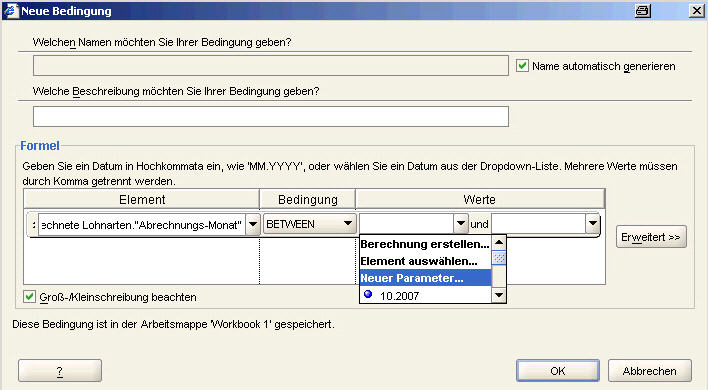
Sie haben die Möglichkeit direkt aus einer Bedingung Parameter anzulegen. Für eine Von - Bis Parameter Abfrage benötigen Sie zwei Parameter.
Erstellen Sie eine neue Bedingung wie unter Bedingungen erstellen beschrieben.
Wählen Sie das Element "Abrechnungs-Monat" aus und wählen Sie die Bedingung BETWEEN. Im Bereich Werte sind nun zwei Felder ersichtlich. Klicken Sie im ersten Feld auf den Pfeil, um aus der Drop-Down-Liste "Neuer Parameter..." auszuwählen.

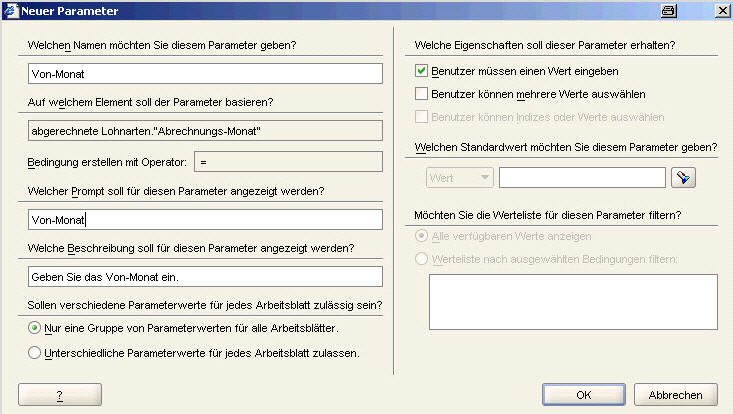
Sie gelangen in die Maske "Neuer Parameter".

Bereich - Welchen Namen möchten Sie diesem Parameter geben?
Definieren Sie in der Maske "Neuer Parameter" einen Namen. Hier würde sich zum Beispiel der Name Von-Monat anbieten.
Bereich - Auf welchem Element soll der Parameter basieren?
Durch die Auswahl des Elements Abrechnungs-Monat in der Bedingung steht dieser Bereich zur Veränderung nicht mehr zur Verfügung.
Bedingung erstellen mit Operator:
Durch die Auswahl in der Bedingung wird der Operator automatisch auf BETWEEN gesetzt und steht zur Veränderung nicht mehr zur Verfügung.
Bereich - Welcher Promt soll für diesen Parameter angezeigt werden?
Definieren Sie den Namen, der für diesen Parameter beim Starten der Abfrage angezeigt werden soll.
Bereich - Welche Beschreibung soll für diesen Parameter angezeigt werden?
Definieren Sie die Beschreibung, die bei diesem Parameter angezeigt werden soll.
Bereich - Sollen verschiedene Parameterwerte für jedes Arbeitsblatt zulässig sein?
Entscheiden Sie anhand Ihren Arbeitsblättern, ob Sie nur eine Gruppe von Parameterwerte für alle Arbeitsblätter zulassen möchten, oder unterschiedliche Parameterwerte für jedes Arbeitsblatt.
Bereich - Welche Eigenschaften soll dieser Parameter erhalten?
Da bei der Eingabe Von - Bis immer nur ein Abrechnungsmonat eingegeben werden muss, aktivieren Sie die Checkbox "Benutzer müssen einen Wert eingeben".
Bereich - Welchen Standardwert möchten Sie diesem Parameter geben?
Dieser Bereich ist deaktiviert und steht nicht zur Verfügung.
Bereich - Möchten Sie die Werteliste für diesen Parameter filtern?
Dieser Bereich ist deaktiviert und steht nicht zur Verfügung. Es ist automatisch die Checkbox "Alle verfügbaren Werte anzeigen " aktiviert.
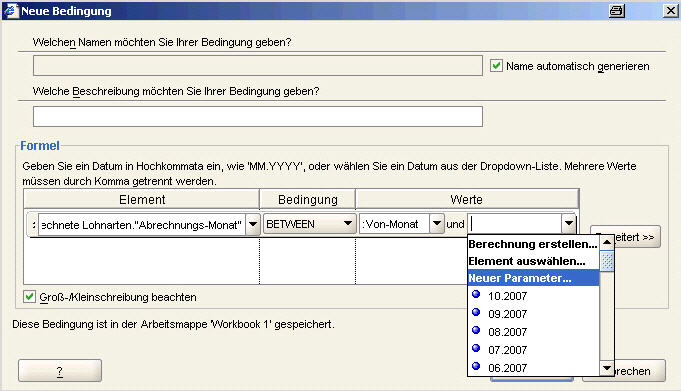
Mit OK gelangen Sie zurück in die Maske "Neue Bedingung". Klicken Sie in das zweite Feld auf den Pfeil, um aus der Drop-Down-Liste "Neuer Parameter..." auszuwählen.

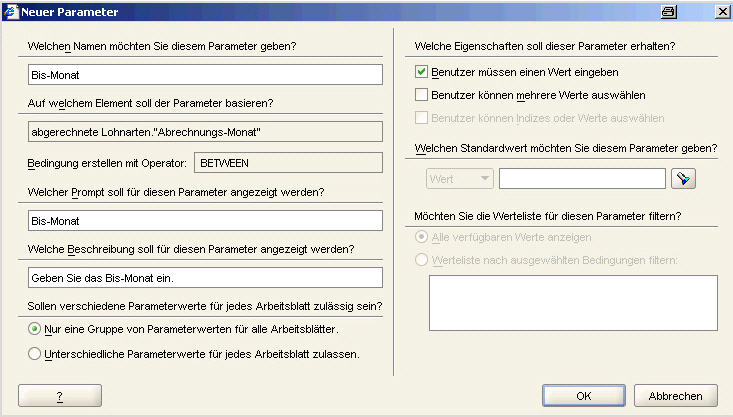
Sie gelangen in die Maske "Neuer Parameter".

Definieren Sie die Einstellungen in der Maske "Neuer Parameter" wie beim ersten Von-Monat Parameter mit dem Unterschied, dass Sie den Namen und die Beschreibung ändern.
Bestätigen Sie die Eingaben mit OK und Sie gelangen in die Maske "Neue Bedingung", die Sie dann auch mit OK bestätigen müssen.
Beim Starten der Liste werden Sie nun nach zwei Parameter für die Abrechnungsmonate gefragt. Mit Klick auf das Lov gelangen Sie in die Maske "Wert auswählen", wo Sie aus allen möglichen Abrechnungsmonaten ein Monat auswählen können.

Parameter für mehrere Lohnarten
Es dürfen mehrere Lohnartennummern ausgewählt werden.

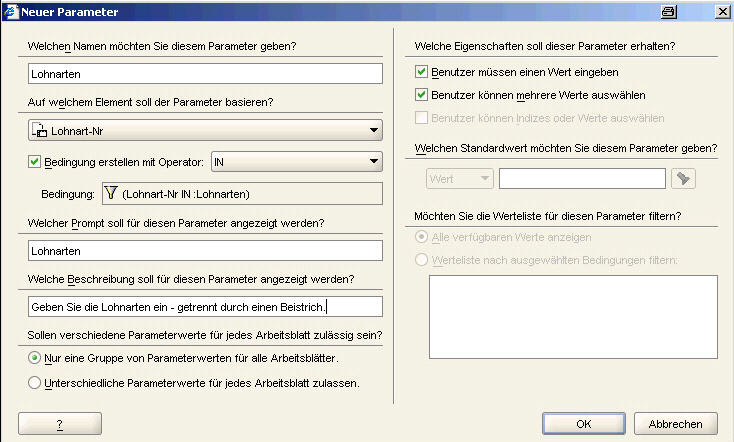
Befinden Sie sich noch im Arbeitsmappen-Assistenten, klicken Sie im Schritt 5 - Parameter auf den Button "Neu..." und Sie gelangen in die Maske "Neuer Parameter". Befinden Sie sich nicht mehr im Arbeitsmappen-Assistenten so gelangen Sie auch mit dem Menüpunkt Werkzeuge > Parameter oder mit dem Symbol "Arbeitsblatt bearbeiten" zurück in den Arbeitsmappen-Assistenten Schritt 5 - Parameter.
Bereich - Welchen Namen möchten Sie diesem Parameter geben?
Definieren Sie in der Maske "Neuer Parameter" einen Namen. Hier würde sich zum Beispiel der Name Lohnartennummer anbieten.
Bereich - Auf welchem Element soll der Parameter basieren?
Wählen Sie aus dem Drop-Down-Liste das Element Lohnarten aus.
Bedingung erstellen mit Operator:
Wählen Sie aus der Drop-Down-Liste den Operator IN aus, da mehrer Lohnarten pro Abfrage auswählbar sein soll.
Bereich - Welcher Promt soll für diesen Parameter angezeigt werden?
Definieren Sie den Namen, der für diesen Parameter beim Starten der Abfrage angezeigt werden soll.
Bereich - Welche Beschreibung soll für diesen Parameter angezeigt werden?
Definieren Sie die Beschreibung, die bei diesem Parameter angezeigt werden soll.
Bereich - Sollen verschiedene Parameterwerte für jedes Arbeitsblatt zulässig sein?
Entscheiden Sie anhand Ihren Arbeitsblättern, ob Sie nur eine Gruppe von Parameterwerte für alle Arbeitsblätter zulassen möchten, oder unterschiedliche Parameterwerte für jedes Arbeitsblatt.
Bereich - Welche Eigenschaften soll dieser Parameter erhalten?
Da mit dem Operator IN auch mehrere Lohnarten eingegeben werden können aktiveren Sie beide Checkboxen.
Bereich - Welchen Standardwert möchten Sie diesem Parameter geben?
Hier können Sie noch den Standardwert festlegen.
Bereich - Möchten Sie die Werteliste für diesen Parameter filtern?
Aktivieren Sie die Checkbox "Alle verfügbaren Werte anzeigen ".
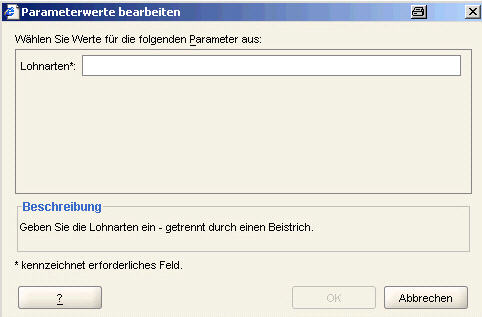
Beim Starten der Liste werden Sie nun nach der Lohnartennummer gefragt. Es steht Ihnen kein Auswahlfenster zur Verfügung. Geben Sie darum Ihre Lohnarten getrennt durch einen Beistrich ein. Sie können auch nur einen Werte eingeben.

Schritt 2 - Elemente auswählen