Mitarbeiterauswahl
Forms: lpv, Eurolohn/deve11/pv
Sobald Sie diesen Hyperlink öffnen, sehen Sie alle Ihre Mitarbeiter in Listformat.
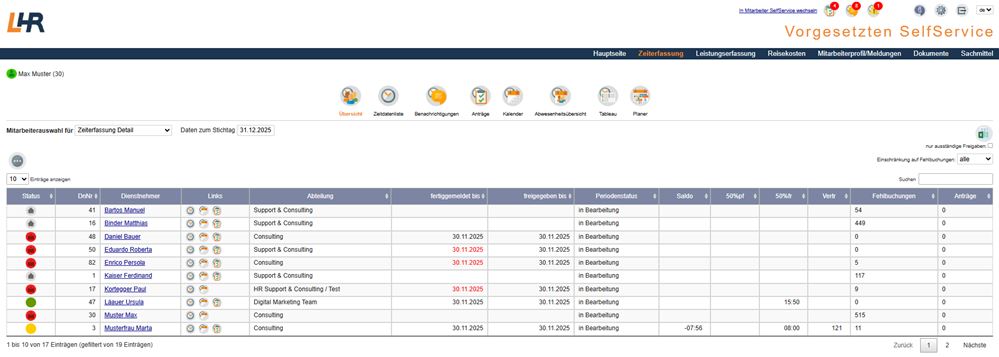
Felder
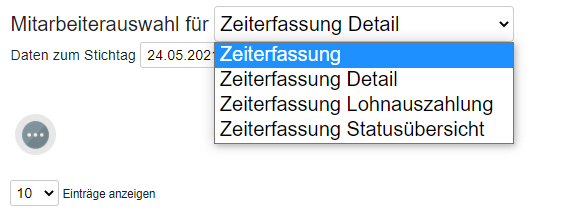
Mitarbeiterauswahl für <Drop-Down>
hier wählen Sie die gewünschte Ansicht aus.
Zur Auswahl stehen folgende Einstellungen:
- Zeiterfassung: Eine schnelle Übersichtsseite der Mitarbeiterauswahl für Zeitdatenliste - ohne Datumswahl
- Zeiterfassung Detail: Eine Detaillierte Seite, auf der für die Zeitdatenliste alle Details zu sehen sind - mit Datumswahl
- Zeiterfassung Lohnauszahlung:
Eine neue Seite "Lohnauszahlungsübersicht" inkl. Berechtigungen
- mit Datumswahl
Hier werden alle Mitarbeiter angezeigt, die zur ausgewählten Periode einen Periodenschluss haben.
Diese Seite sehen Sie nur, wenn Sie als Vorgesetzter auch die Berechtigung auf die Lohnauszahlungsübersicht haben. - Zeiterfassung Statusübersicht:
Eine neue Seite "Statusübersicht" inkl. Berechtigungen -
mit Datumswahl
Hier sehen Sie alle Ihnen zugewiesenen Dienstnehmer, die zur ausgewählten Periode schon eine Periodenschlusszeile haben.
Diese Seite ermöglicht es Ihnen mit Hilfe der Spalte "Aktionen" den Periodenschluss einzelner Dienstnehmer einen Status weiter oder zurück zu setzen.
Vom Administrator kann definiert werden, welche Ansicht Ihre Standardansicht sein sollte.
Daten zum Stichtag
Mit Klick auf den Hyperlink haben Sie die Möglichkeit das Datum zu wechseln und somit die Daten zu unterschiedlichen Stichtagen zu prüfen. Standardmäßig werden die Daten des Vortages angezeigt.
Checkbox ausgetretene Dienstnehmer (Zeiterfassung Detail)
Mit dieser Checkbox definieren Sie in der Ausgabe "Zeiterfassung Details", dass Sie die Informationen auch von bereits ausgetretenen Mitarbeitern sehen möchten (=aktivierte Checkbox) oder nur von den aktuellen aktiven (=deaktivierte Checkbox).
Dieses Feld ist nur dann sichtbar, wenn die Feldberechtigung vom ADMIN dafür gesetzt wurde.
Checkbox nur antragsrelevante Dienstnehmer (Zeiterfassung, Zeiterfassung Detail, Zeiterfassung Lohnauszahlung, Zeiterfassung Statusübersicht)
Mit dieser Checkbox definieren Sie, ob nur antragsrelevante Dienstnehmer angezeigt werden sollen (=aktivierte Checkbox) oder alle (=deaktivierte Checkbox). Diese Checkbox wird nur dann angezeigt, wenn dem Benutzer das Zusatzmodul "Workflow Zeit" zugewiesen wurde.
Checkbox Nur ausständige Freigaben (Zeiterfassung Detail)
Mit dieser Checkbox definieren Sie in der Ausgabe "Zeiterfassung Detail", dass Sie nur alle Mitarbeiter sehen möchten, bei denen es noch offene Freigaben gibt (=aktivierte Checkbox) oder alle (=deaktivierte Checkbox). Aufgelistet werden jene Mitarbeiter, welche bereits fertiggemeldet haben und somit nur noch der Status „freigeben“ fehlt.
Drop-Down Einschränkung auf Fehlbuchungen (Zeiterfassung Detail)
Hier haben Sie die Möglichkeit die Anzeige der Mitarbeiter auf die Fehlbuchungen einzuschränken. Zur Auswahl stehen:
alle - Es werden damit alle Mitarbeiter angezeigt
nur mit - Es werden damit alle Mitarbeiter angezeigt, die Fehlbuchungen haben
nur ohne - Es werden damit alle Mitarbeiter angezeigt, die keine Fehlbuchungen haben
Checkboxen Ansicht (Zeiterfassung Lohnauszahlung)
Hier haben Sie die Möglichkeit die Anzeige der Speicherwerte auf eine bestimmte Zeile zu minimieren.
Somit können Sie sich nur die Werte des Periodenschlusses, der Abrechnungszeile oder des Übertrages oder eine Kombination darausanzeigen lassen.
Checkboxen positive Werte (Zeiterfassung Lohnauszahlung)
Hier haben Sie die Möglichkeit die Anzeige der Speicherwerte auf nur positive Werte in der Abrechnungszeile und/oder Übertrag zu minimieren.
Wird eine dieser Checkboxen gesetzt (standardmäßig nicht gesetzt), so werden nur die Dienstnehmer angezeigt, welche in dieser Zeile einen positiven Wert haben.
Zusätzlich kann vom Administrator im variablen Firmenstamm ein Referenzspeicher gesetzt werden. Ist dort einer eingetragen, so wird dieser zum gesetzten Stichtag überprüft, ob er einen positiven Wert besitzt.
Checkboxen Periodenstatus (Zeiterfassung Statusübersicht)
Hier habe Sie die Möglichkeit die Anzeige der Dienstnehmer auf deren Periodenstatus einzuschränken oder auf deren Fehlbuchungen. Zur Auswahl stehen:
Status
in Bearbeitung
fertiggemeldet
freigegeben
abrechnen
auszahlen
Einschränkung auf Fehlbuchungen
alle - Es werden damit alle Mitarbeiter angezeigt
nur mit - Es werden damit alle Mitarbeiter angezeigt, die Fehlbuchungen haben
nur ohne - Es werden damit alle Mitarbeiter angezeigt, die keine Fehlbuchungen haben
Suchen
Hier haben Sie die Möglichkeit nach bestimmten Bezeichnungen in den Spalten zu suchen.
 Um
eine Suche nach einem Suchbegriff zu starten, geben Sie den gewünschten
Suchbegriff vollständig ein und bestätigen die Eingabe.
Um
eine Suche nach einem Suchbegriff zu starten, geben Sie den gewünschten
Suchbegriff vollständig ein und bestätigen die Eingabe.
Nummer
Hier sehen Sie die Dienstnehmernummer.
Status
Hier sehen Sie den Status des Dienstnehmers.
Sie sehen nur die Abwesenheiten, die vom Administrator in der LHR Zeit in der Zeitdatenliste definiert wurden.
Wenn hier nichts eingetragen wurde, sehen Sie
nur, ob ein Dienstnehmer anwesend  oder abwesend ist
  , aber eben keine genaueren Angaben
zu seiner Abwesenheit.
, aber eben keine genaueren Angaben
zu seiner Abwesenheit.
Wenn der Administrator die Abwesenheiten definiert hat, dann sehen Sie auch den Grund der Abwesenheit und gegebenenfalls die Farbe der Abwesenheit.
Bei Mouseover des "Status" Symboles wird, falls vorhanden, als Tooltip der Name des Zeitspeichers angezeigt
Bsp.: DN ist Krank und diese Abwesenheit hat die Farbe "blau".
Name
Hier sehen Sie den Namen des Dienstnehmers. Durch Klick auf den Namen gelangen Sie in die Zeitdatenliste.
Links
Hier haben Sie die Möglichkeit mittels Icons auf z. B. die Zeitdatenliste oder den Kalender des ausgewählten Dienstnehmers zu wechseln.
Bei Klick auf das Icon "Anträge" gelangen Sie auf Ihre (Vorgesetzter) die Antragsseite. Dabei wird automatisch das Suchfeld mit dem Namen des Mitarbeiters (Benutzername) gefüllt, sodass der Vorgesetzte alle noch bei ihm liegenden Anträge dieses Mitarbeiters sieht.
Abteilung
Hier sehen Sie die Abteilung des Dienstnehmers.
Zeitmodell
Hier sehen Sie die Zeitmodell-Kurzbezeichnung, welches der Dienstnehmer zum ausgewählten Stichtag in der Zeitdatenliste eingetragen hat.
fertiggemeldet bis
Hier sehen Sie bis zu welchem Datum der Dienstnehmer seine Zeitdatenliste fertiggemeldet hat.
Hat der Mitarbeiter den Stauts „fertiggemeldet“ für die Vormonate noch nicht gesetzt wird das Datum rot angezeigt.
freigegeben bis
Hier sehen Sie bis zu welchem Datum der Vorgesetzte die Zeitdatenliste des Dienstnehmers freigegeben hat.
Aktionen (Zeiterfassung Statusübersicht)
Mit diesen Pfeilen haben Sie die Möglichkeit den Periodenschluss einzelner Dienstnehmer einen Status weiter oder zurück zu setzen.
Wenn der Periodenstatus auf "in Bearbeitung" ist, verändern Sie mithilfe des Pfeiles den Status auf "fertiggemeldet" (wenn Sie die Berechtigung haben).
Spalten danach
Hier sehen Sie eine Übersicht des aktuellen Stands einzelner Zeitspeicher vom Vortag. Welche Zeitspeicher hier angezeigt werden, wird vom Administrator festgelegt.
Buttons
Spaltenoptionen
Mithilfe dieser Funktion blenden Sie Spalten ein oder aus.
Excel (XLSX Report downloaden)
Bei Klick auf diesen Button wird ein Excel (*.xlsx) Dokument erstellt und dem Benutzer zum Download zur Verfügung gestellt, in dem sich die Daten der ausgewählten Ansicht in tabellarischer Form befinden.
Dabei wird die Spalte mit dem Namen ("Name") aufgeteilt in die Spalten Vorname, Nachname und, falls aktiviert, Diensttitel. Desweiteren wird in der Spalte "Status" der Name der Abwesenheit angezeigt.
Sind vom Benutzer Einschränkungen in der Mitarbeiterauswahl eingestellt (z.B. nur positive "Abrechnungswerte" in der Lohnauszahlungsübersicht), so werden diese auch in der Excel-Datei berücksichtigt.
Statusübersicht öffnen (Zeiterfassung Statusübersicht)
Mit Klick auf diesen Button wird in einem neuen Tab eine eigene Seite "Statusübersicht", mit den vorher auf der Mitarbeiterauswahl gesetzten Einschränkungen, geöffnet.

Hier haben Sie die Möglichkeit, mittels Checkboxen einzelne Dienstnehmer
zu markieren oder mit der Checkbox über der Tabelle alle Dienstnehmer
auszuwählen. Für jeden Dienstnehmer haben Sie die Möglichkeit in der rechten
Spalte in einem DropDown den Zielstatus für den jeweiligen Dienstnehmer
zu setzen oder mit dem DropDown über der Tabelle den Status für alle mit
den Checkboxen ausgewählten Dienstnehmern zu ändern.
Mit Klick auf den Button "Übernehmen", wird für alle per Checkbox ausgewählten Dienstnehmer der neue Zielstatus gesetzt, sofern dieser noch nicht der aktuelle war.
Als Rückmeldung wandeln sich die auf der rechten Seite erscheinenden Sanduhren entweder zu Hackerln oder zu einem roten Kreuz. Dieses rote Kreuz kennzeichnet einen Fehler bei der Abarbeitung und mit einem MouseOver wird der Fehlertext angezeigt.
Dann kann dieses neue Tab einfach geschlossen werden.
Bitte beachten
Sie, dass es ein paar Minuten dauern kann, bis der Status der Dienstnehmer
übernommen wird, vor allem wenn viele Dienstnehmer auf einmal geändert
werden.
Fenster
Aufgaben
[Aufgabe 1]
[Aufgabe 2]
Themen
[Thema 1]
[Thema 2]