Offene Anträge
Forms: lpv, Eurolohn/deve11/pv
Hier sehen Sie alle noch offenen Anträge Ihrer Mitarbeiter, die nicht genehmigt oder abgelehnt wurden.
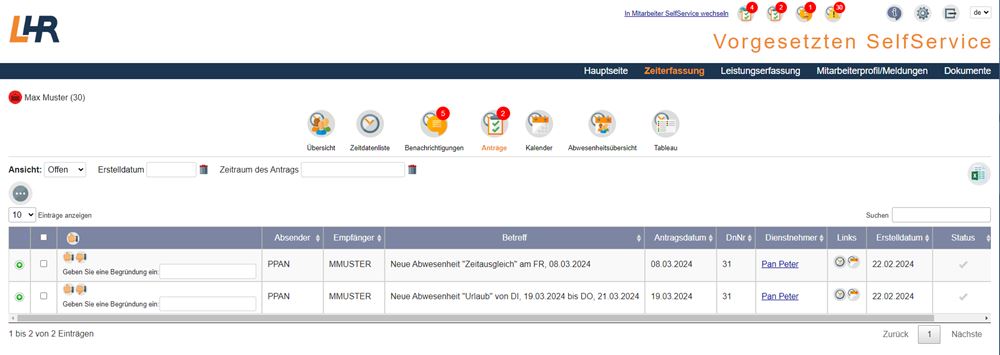
Sie sehen in jedem Menüpunkt die Anzahl der offenen Anträge/Benachrichtigungen. Es wird das Icon des Bereiches, in dem Sie sich befinden, fett markiert. In diesem Fall wird der Bereich "Anträge" hervorgehoben.
Felder
BEREICH Filtermöglichkeiten
Hier haben Sie die Möglichkeit die Übersicht auf gewisse Kriterien einzuschränken. Zur Auswahl stehen Ihnen:
-
offene Anträge
-
erledigte Anträge
Erstelldatum
Hier haben Sie die Möglichkeit auf Anträge zu einem bestimmten Erstellungsdatum einzugrenzen. Somit haben Sie die Möglichkeit alle offenen Anträge die gestern erstellt wurden, mithilfe dieser Funktion zu filtern.
Zeitraum des Antrags
Hier haben Sie die Möglichkeit alle Anträge für einen bestimmten Zeitraum einzugrenzen. Somit haben Sie die Möglichkeit alle offenen Anträge, die für das letzte Monat noch vorhanden sind, mithilfe dieser Funktion zu filtern.
Suchen
Hier haben Sie die Möglichkeit nach bestimmten Bezeichnungen in Absender, Empfänger, Betreff, Dienstnehmer zu suchen.
BEREICH Anträge
Checkbox
Mit der Checkbox haben Sie die Möglichkeit alle ausgewählten Anträge oder mehrere Anträge gemeinsam zu genehmigen.
Mit dem Daumen nach oben in der Spaltenüberschrift haben Sie die Möglichkeit Anträge gemeinsam zu genehmigen, wenn es einen eindeutigen nächsten Genehmiger gibt, oder sich die Anträge in letzter Stufe befinden.


Durch Klick auf dieses grüne Symbol öffnet sich der Auszug aus der Zeitdatenliste des Dienstnehmers für den betroffenen Zeitraum. Dieser Auszug kann durch klick auf das rote Symbol wieder geschlossen werden.
 Wenn es sich bei dem Antrag um einen Urlaubsantrag handelt, so wird hier zusätzlich auch der Resturlaub per Ende des aktuellen Urlaubsjahres angezeigt und wann der Dienstnehmer seinen neuen Anspruch erhält.

Durch Klick auf den Daumen wird der Antrag genehmigt oder abgelehnt. Wenn Sie den Antrag ablehnen, haben Sie die Möglichkeit Ihre Entscheidung zu begründen.

Absender
Hier sehen Sie den User, der den Antrag gestellt hat.
Empfänger
Hier sehen Sie den Genehmiger, der den Antrag entweder genehmigen oder ablehnen muss.
Wenn Sie einen Antrag als Stellvertreter genehmigen, dann bleibt in diesem Feld trotzdem der Benutzernamen des direkten Vorgesetzten stehen.
Dieser verändert sich nicht auf den Namen des Genehmigers.
Betreff
In diesem Feld sehen Sie, um welchen Änderungsantrag es sich handelt.
Wird der Antrag vom Genehmiger/Empfänger abgelehnt, wird eine eingetragene Begründung im Betreff angezeigt.
Antragsdatum
Hier sehen Sie das Datum, für welches ein Antrag gestellt wurde.
Kz / Nr
Hier sehen Sie das Firmenkennzeichen und die Firmennummer.
Dienstnehmer
Hier sehen Sie den Dienstnehmer, der dem Absender-User zugeordnet wurde. Mit Klick auf den Namen können Sie direkt in die Zeitdatenliste des Dienstenhmers wechseln.
Links
Hier sehen Sie verfügbare Links zu anderen Bereichen des Vorgesetzten SelfService.
Erstelldaum
Hier sehen Sie wann der Antrag gestellt wurde.
Erledigt (nur bei erledigten Anträgen)
Hier sehen Sie das Datum, wann der Antrag erledigt wurde.
Status
Hier sehen Sie den Status des Antrages. Die Anzahl der Symbole zeigt, von wie vielen Ebenen ein Antrag genehmigt werden muss und ob dieser von der darunter liegenden Ebene bereits genehmigt  , ob dieser von der darüberliegenden Ebene noch offen ist
  oder ob es sich um einen ganz neuen Antrag handelt.
Wenn Sie mit der Maus auf die Symbole fahren, dann öffnet sich ein kleines Fenster, in dem Sie den User sehen, welcher den Antrag genehmigt hat und auch wann, der Antrag genehmigt wurde.
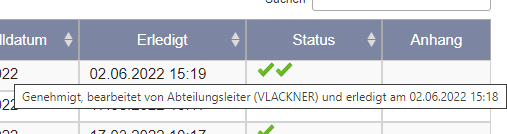
Wenn Sie einen Antrag als Stellvertreter genehmigen, dann sehen Sie in dieser Spalte den Namen des Benutzers, wer diesen Antrag genehmigt hat.
Anhang
Wenn offene Anträge für Dokumente vorhanden sind, so wird die neue Spalte „Anhang“„Anhang“ eingeblendet.
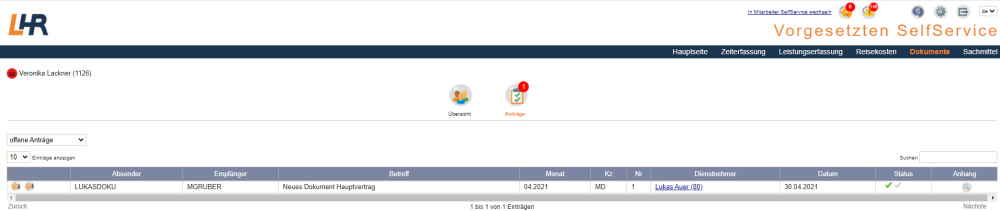
Mit einem Klick auf diesem Symbol wir ein PopUp-Fenster geöffnet, wo ein Vorschau des Dokuments zu sehen ist. Auch in diesem Fenster gibt es eine Lupe.
Mit dieser Lupe kann die Vorschau für das Dokument vergrößert werden. Im Browser öffnet sich dann ein zweiten Tab, wo die Vergrößerung der Vorschau dargestellt wird.
Die Spalte ist nicht sichtbar, wenn keine Anträge mit angehängten Dokumenten vorhanden sind.
Diese Ansicht ändert sich sowohl im Mitarbeiter-, als auch im Vorgesetzten SelfService.
Wenn Anhänge über die Antragsseite im SelfService heruntergeladen werden, das Dokument zuvor jedoch schon gelöscht wurde, wird die Fehlermeldung "Das Dokument wurde nicht gefunden!" ausgegeben.
Buttons
Spaltenoptionen
Mithilfe dieser Funktion blenden Sie Spalten ein oder aus.
Excel (XLSX Report downloaden)
Bei Klick auf diesen Button wird ein Excel (*.xlsx) Dokument erstellt und dem Benutzer zum Download zur Verfügung gestellt, in dem sich die Daten der ausgewählten Ansicht in tabellarischer Form befinden.
Zeitdatenliste
Bei Klick auf diesen Button wechseln Sie in die Zeitdatenliste des Dienstnehmers, dessen Antrag Sie momentan betrachten.
Kalender
Bei Klick auf diesen Button wechseln Sie in den Kalender des Dienstnehmers, dessen Antrag Sie momentan betrachten.
Fenster
Zeiterfassung - Zeitdatenliste
Aufgaben
[Aufgabe 1]
[Aufgabe 2]
Themen
[Thema 1]
[Thema 2]