Aufgabe: Stichtage setzen
Menüaufruf: Systemverwaltung > Sonstiges > Stichtage ANALYSE-Modul
Um stichtagsbezogene Abfragen im Modul LHR People Analytics erstellen zu können, müssen Stichtage definiert werden.
Um die Abfragegeschwindigkeit zu optimieren, läuft im Hintergrund die „Materialized View“ - eine Tabelle die täglich aktualisiert wird.
In dieser Tabelle wird der Dienstnehmerstatus (Eintritt/Austritt und Unterbrochen) pro Dienstnehmer und Stichtage abgelegt. Da die "Materialized View" täglich neu aufgebaut wird, ist das aktuelle Tagesdatum automatisch als Stichtag zur Verfügung. Werden in der Maske Stichtage ANALYSE-Modul keine Stichtage ausgewählt, können stichtagsbezogene Abfragen nur mit dem aktuellen Tagesdatum ausgewertet werden.
Vorgehensweise
-
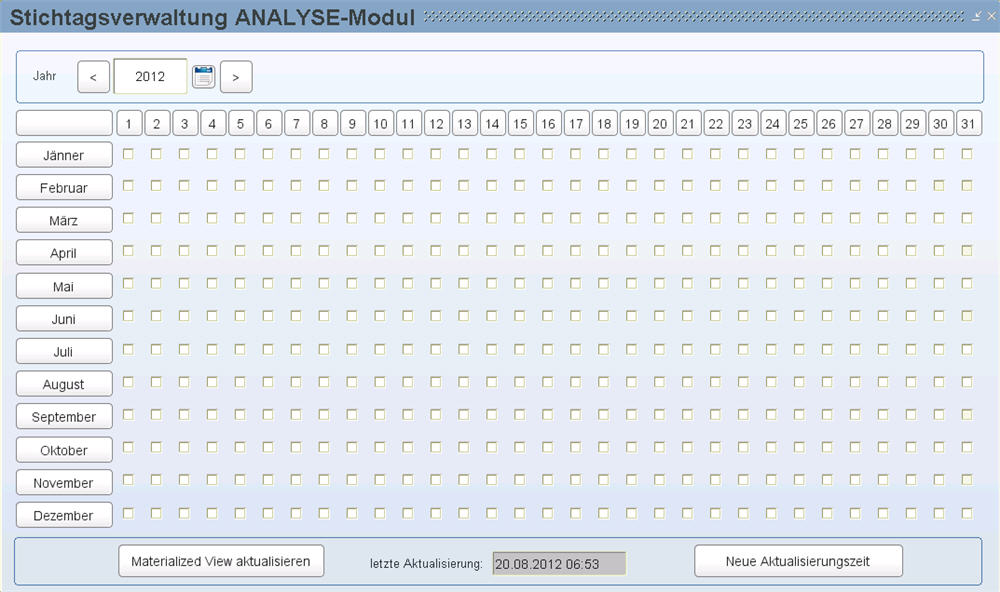
Rufen Sie die Maske Stichtage ANALYSE-ModulMaske Stichtage ANALYSE-Modul unter Systemverwaltung > Sonstiges > Stichtage ANALYSE-Modul auf.
-
Wählen Sie sich die Stichtage pro Jahr aus.
Sollten Sie den Monatsersten oder letzten benötigen, dann klicken Sie nur auf den Button "1" oder "31" dann wird automatisch der Erste oder der Letzte jeden Monats aktiviert.
 Überlegen Sie sich im Groben, welche Abfragen Sie zu welchem Stichtag benötigen würden.
Anbieten würden sich der Monatserste oder der Monatsletzte und bei Bedarf die Monatsmitte.
Berücksichtigen, umso mehr Stichtage, umso länger braucht die "Materialized View" beim Aufbau.
Sollten Sie Abfragen aus längst vergangenen Jahren benötigen, wie zum Beispiel 1998, so würde sich anbieten, in diesen Jahren nur einen Stichtag mit dem 31.12. zu setzen.
3. Wenn Sie die Materialized View sofort aktualisieren wollen, so klicken Sie auf den Button Materialized View aktualisieren. Die Dauer des Vorganges ist von der Dienstnehmer- und
Stichtagsanzahl abhängig.
4. Definieren Sie mit dem Button Neue Aktualisierungszeit, wann die Materialized View täglich aufgebaut
werden soll.
Beachten Sie, dass Sie einen Zeitpunkt wählen ab 00:01, sodass Ihnen der aktuelle Tag als Stichtag zur Verfügung steht. Wählen Sie einen Zeitpunkt, wenn die Datenbank aktiv ist. Wenn der Zeitpunkt innerhalb des Datenbank - Shut - Down liegt, so wird die Materialized View gleich nachdem die Datenbank wieder läuft aufgebaut.
Wählen Sie einen Zeitpunkt, an dem der Server so wenig wie möglich ausgelastet ist, um das Arbeiten unproblematisch zu machen.
Technische Daten zur Materialized View:
In der "Materialized View" werden folgende Daten gespeichert:
Tabellenname: MV_DN_AKTIV
|
Spalte |
Typ |
Bezeichnung |
|
MVDN_FA_KZ |
VARCHAR2(2) |
Firmenkennzeichen |
|
MVDN_FA_NR |
NUMBER(3) |
Firmennummer |
|
MVDN_DN_NR |
NUMBER(5) |
Dienstnehmernummer |
|
MVDN_STICHTAG |
DATE |
Stichtagsdatum |
|
MVDN_STATUS |
VARCHAR2(1) |
Status: aktiv, inaktiv oder unterbrochen |
Die "Materialized View" baut sich täglich auf und benötigt Zeit, um die Datensätze aufzubauen.
Beispiel:
40.000 Dienstnehmer sind im LHR Lohn angelegt
es wurden 12 Stichtage/Jahr für 5 Jahre ausgewählt = 60 Stichtage
Es müssen somit 40.000 x 60 Stichtage aufgebaut werden = 2.400.000 Datensätze
Der Aufbau benötigt etwa 20 Minuten.
Diese Materialized View wird bei jeder Aktualisierung komplett gelöscht und neu aufgebaut.
Während des Neuaufbaus der Stichtage können Sie in der Zwischenzeit mit den vorhandenen Stichtagen Abfragen auswerten.
Verwandte Aufgaben
[Link zu Aufgabe 1]
[Link zu Aufgabe 2]
Fenster