Benutzer für LHR People Analytics anlegen
Um dieses Tool verwenden zu können, ist es notwendig die Berechtigungen im Modul Berechtigungsverwaltung / Benutzerverwaltung zu vergeben.
Die Anlage eines Benutzes erfolgt mittels eines Hintergrundprogrammes welches diese direkt in People Analytics anlegt.
Damit Sie sehen, welche Schritte dieses Programm ausführt, öffnet sich beim Speichern von Eingaben ein neues Fenster "LHR People Analytics". Sobald die Aufträge erfolgreich abgearbeitet wurden, werden die einzelnen Datensätze abgehackt und Sie erhalten die Information, ob alles ordnungsgemäß ausgeführt wurde. 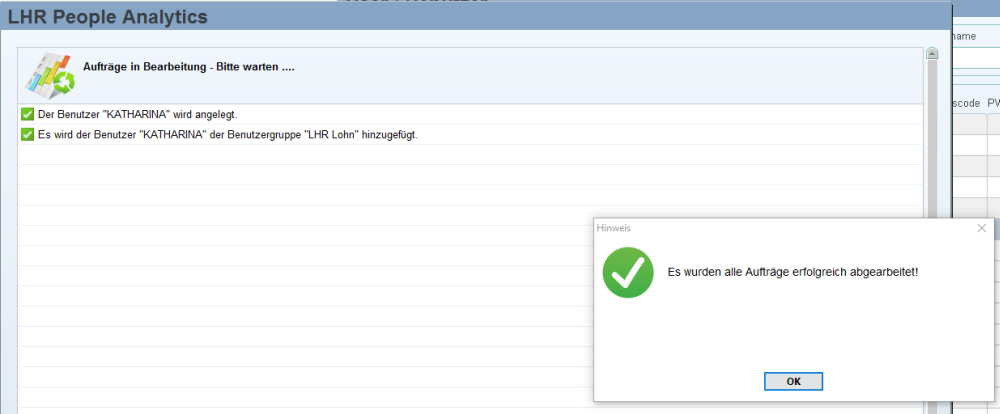
INTERNE DOKU Dieses Hintergrundprogramm nennt sich Java API und wird nur dann gestartet, wenn die zwei variablen Systemparameter "PA: Webdienst_Passwort und PA: Server_URL" m LHR Lohn gesetzt wurden. Das Passwort im Parameter Webdienst_Passwort muss immer ident zu dem sein, wie beim Benutzer PA_WEBSYS, welcher bei der Installation vom Support angelegt wird. Sollte sich dieses Passwort ändern, was normalerweise nicht sein sollte, muss es einmal im Parameter und einmal direkt als System Administrator in People Analytics geändert werden. INTERNE DOKU ENDE
Vorgehensweise
Rollen definieren
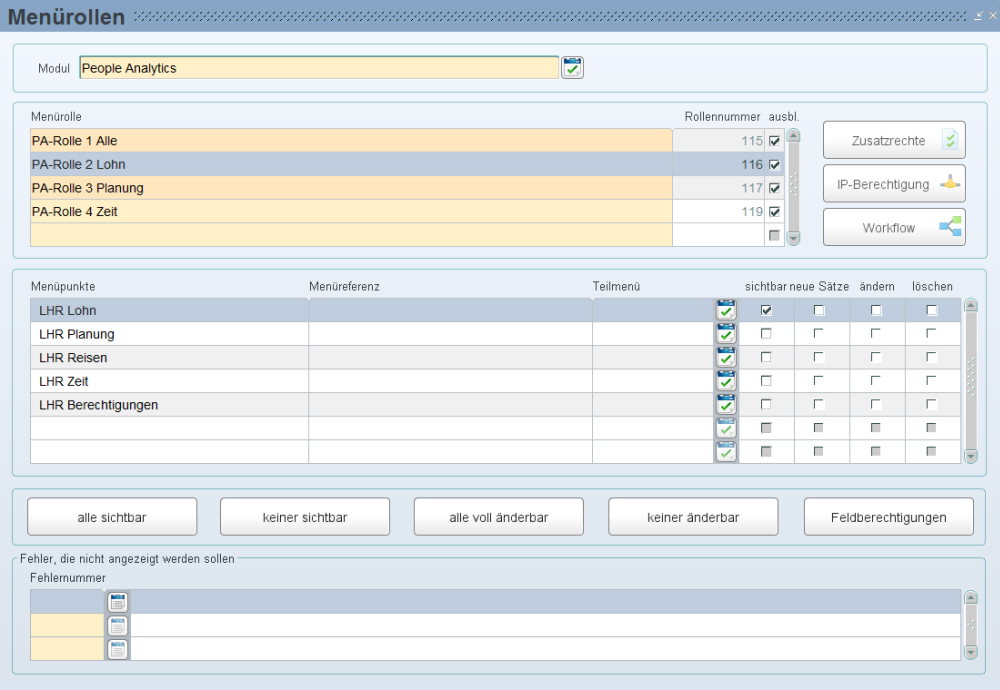
- In der Maske Datenzugriff/Rollen bestimmen Sie, welche Module Ihrem Benutzer für Auswertungen zur Verfügung stehen. Aktivieren Sie die Checkbox "sichtbar" um der ausgewählten Rolle die Berechtigung auf ein bestimmtes Tool zu erteilen. Diese Rolle hinterlegen Sie dann bei bem Benutzer.
 Wenn Sie eine Checkbox aktivieren, Sie jedoch die Lizenz für dieses Tool nicht erworben haben, dann sehen Sie die Daten dieses Tools nicht, obwohl die Checkbox aktiviert ist!
Benutzer anlegen
- Nun wechseln Sie in die Maske "User/Benutzer" um hier die relevanten Daten für People Analytics zu definieren. Damit ein Benutzer angelegt werden kann bzw. diesem das Modul People Analytics zugewiesen werden kann, müssen die Felder Name des Users (Nachname), Vorname, E-Mail-Adresse und PA-Rolle gefüllt sein.
Sie haben im Feld PA-Rolle nur die Möglichkeit die von LHR zur Verfügung gestellten Rollen auszuwählen. Mittels einer kurzen Beschreibung wird Ihnen erklärt, welche Berechtigungen dem Benutzer mit dieser Rolle übergeben werden. Nähere Informationen finden Sie unter ...

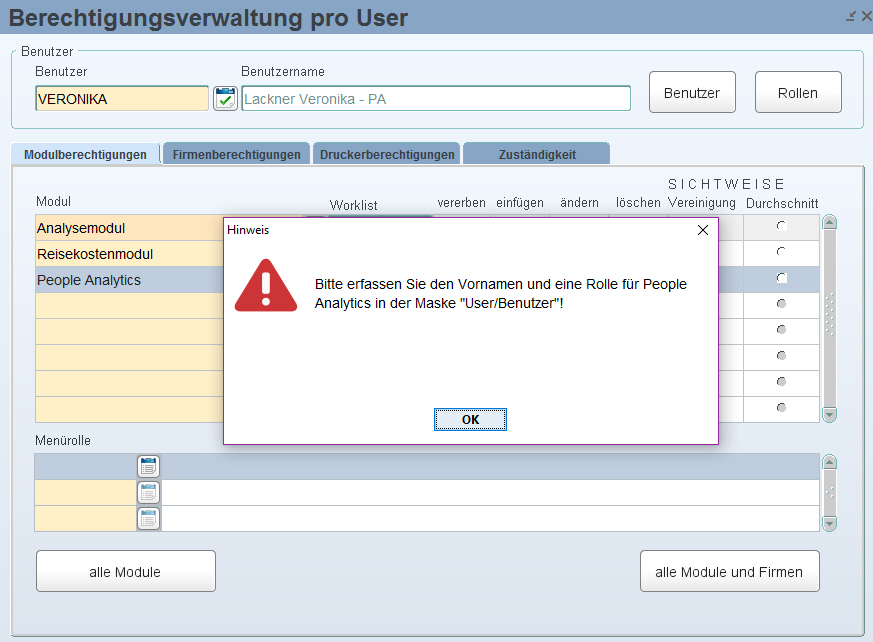
- Sollten Sie eines dieser Felder vergessen haben und das Modul zuweisen, dann werden Sie darauf hingewiesen, dieses noch zu ergänzen.
- Damit der Benutzer nach der Zuweisung der Rolle, des Moduls und auch der Menürolle aufgebaut wurde, weisen Sie unter "Firmenberechtigungen" die Firma zu, für die Listen erstellt werden dürfen. Schränken Sie in diesem Reiter die Berechtigungen auch auf Dienstnehmer, Abteilungen usw. ein.
Wenn es für eine Firme, die Sie diesem Benutzer zuweisen, bereits eine Benutzergruppe gibt, dann wird der Benutzer dieser Gruppe gleich zugewiesen. Diese Logik gilt auch bei einer Client Organisation.
Aufgaben