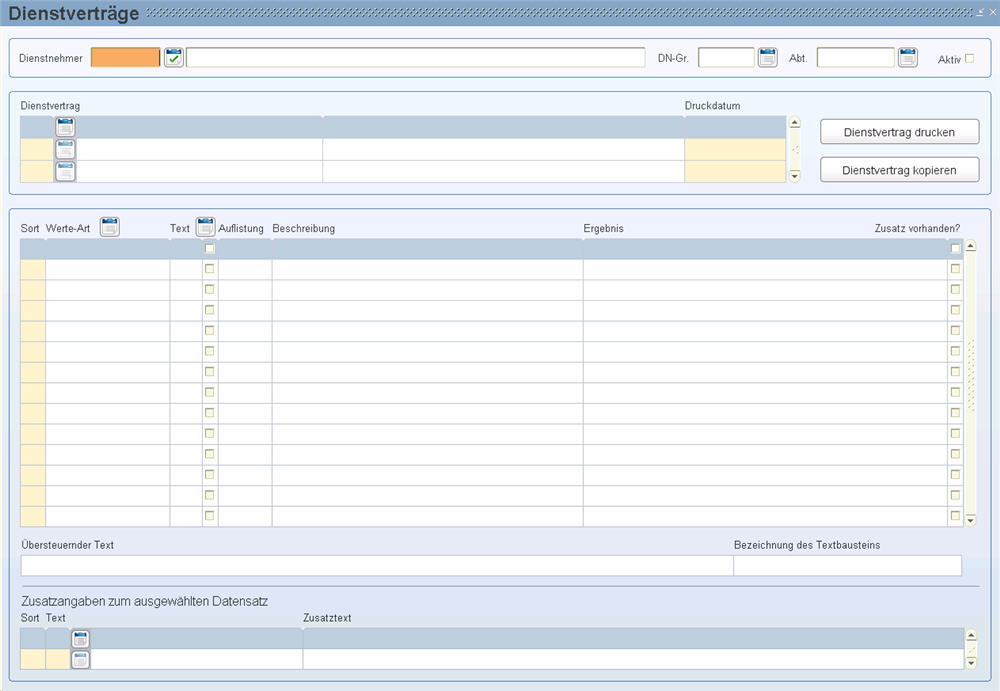
In dieser Maske haben Sie die Möglichkeit, einen Dienstvertrag (Vorlage) für einzelne Dienstnehmer im Programm zu erstellen.
Hier geben Sie die Dienstnehmernummer des gewünschten Dienstnehmers ein oder wählen einen mit Hilfe des LOV "Auswahl von Dienstnehmern" aus.
 Alternativ
können Sie mit der Funktionstaste „Abfrage“ (=Taste F7) eine Abfrage starten,
um bereits angelegte Dienstnehmerdaten abzufragen. Geben Sie dann die
Dienstnehmernummer ein und bestätigen Sie die Abfrage mit der Funktionstaste
„Ausführen“ (=Taste F8)..
Alternativ
können Sie mit der Funktionstaste „Abfrage“ (=Taste F7) eine Abfrage starten,
um bereits angelegte Dienstnehmerdaten abzufragen. Geben Sie dann die
Dienstnehmernummer ein und bestätigen Sie die Abfrage mit der Funktionstaste
„Ausführen“ (=Taste F8)..
Hier sehen Sie die Dienstnehmergruppe des Dienstnehmers ein.
Dienstnehmer mit ähnlichen Merkmalen werden zu Dienstnehmergruppen zusammengefasst. Dienstnehmergruppen können z. B. sein: Arbeiter, Angestellte, Lehrlinge, aber auch Techniker, Verkäufer, Verwaltung etc.
Hier geben Sie die Abteilungsnummer des Dienstnehmers ein. Diese ist für verschiedene Auswertungen, für Arbeitsstätten-Meldungen, Anmeldungen und Aviso-Meldungen (wenn kein Dienstort hinterlegt ist) und evtl. für die Kostenrechnung von Bedeutung.
Abteilungen legen Sie zuvor in Stammdatenmenü/Firma/Firmentexte/Abteilungen an.
Hier sehen Sie, ob der Dienstnehmer zum Monat in der Einstiegsmaske aktiv ist (= Feld aktiviert) oder nicht (= leeres Feld). Dieses Feld wird vom Programm automatisch gefüllt.
Diese Checkbox verwenden Sie im Abfragemodus, um alte Datensätze (inaktive Dienstnehmer) auszuschließen. Dabei geht das Programm vom Monat von der Einstiegsmaske aus.
Funktionstaste F7 - aktivierte Checkbox - F8 liefert alle zum Monat in der Einstiegsmaske aktiven Dienstnehmer. Wenn in der Einstiegsmaske zB das Monat 11.2009 gewählt wird, werden im variablen Dienstnehmerstamm alle Sätze ab 01.2009 und höher abgefragt.
Funktionstaste F7 - deaktivierte Checkbox - F8 liefert alle aktuellen Dienstnehmer/Datensätze (aktive und inaktive).
Hier tragen Sie die Nummer Ihrer Dienstvertrag-Vorlage ein.
Hier sehen Sie das Druck-bzw. Erstellungsdatum.
Geben Sie hier eine Nummer für die Bestimmung der Sortierung ein. Empfehlenswert ist, wenn Sie ein paar Nummern dazwischen frei lassen, um später Zeilen einzufügen.
Hier wählen Sie eine Wert-Art aus dem LOV "Auswahl von Werte-Arten" aus, die dann in der 3.Spalten am Ausdruck ausgeben wird.
Hier haben Sie die Möglichkeit eine Nummer eines Textbausteines durch das LOV "Auswahl von Textbausteinen" anzugeben, die Sie zuvor unter Firma/Texte entweder als Firmen-oder Firmengruppentexte hinterlegt haben.
Mit dieser Checkbox sehen Sie, ob ein Übersteuernder Text für diesen Datensatz eingetragen wurde.
Hier tragen Sie eine Auflistung für den Ausdruck ein. Wenn Sie z.B. Unterpunkte anführen wollen.
Tragen Sie hier eine Beschreibung für Ihren Auflistungspunkt ein.
In dieser Zeile sehen Sie das Ergebnis der Werte-Art.
Mit dieser Checkbox sehen Sie, ob Zusatzangaben erfasst wurden (=aktivierte Checkbox) oder nicht (=deaktivierte Checkbox).
In diesem Feld tragen Sie für die ausgewählte Zeile einen Fix-Text ein, der die Werte-Art übersteuert.
Hier wird die Bezeichnung des Textbausteines angezeigt.
Geben Sie hier eine Nummer für die Bestimmung der Sortierung ein. Empfehlenswert ist, wenn Sie ein paar Nummern dazwischen frei lassen, um später Zeilen einzufügen.
Hier haben Sie die Möglichkeit eine Nummer eines Textbausteines durch das LOV "Auswahl von Textbausteinen" anzugeben, die Sie zuvor unter Firma/Texte entweder als Firmen-oder Firmengruppentexte hinterlegt haben.
In dieser Zeile sehen Sie einen Auszug aus dem ausgewählten Text.
Mit diesem Button wird der angelegte Dienstvertrag gedruckt.
Mit diesem Button kopieren sie den Dienstvertrag.