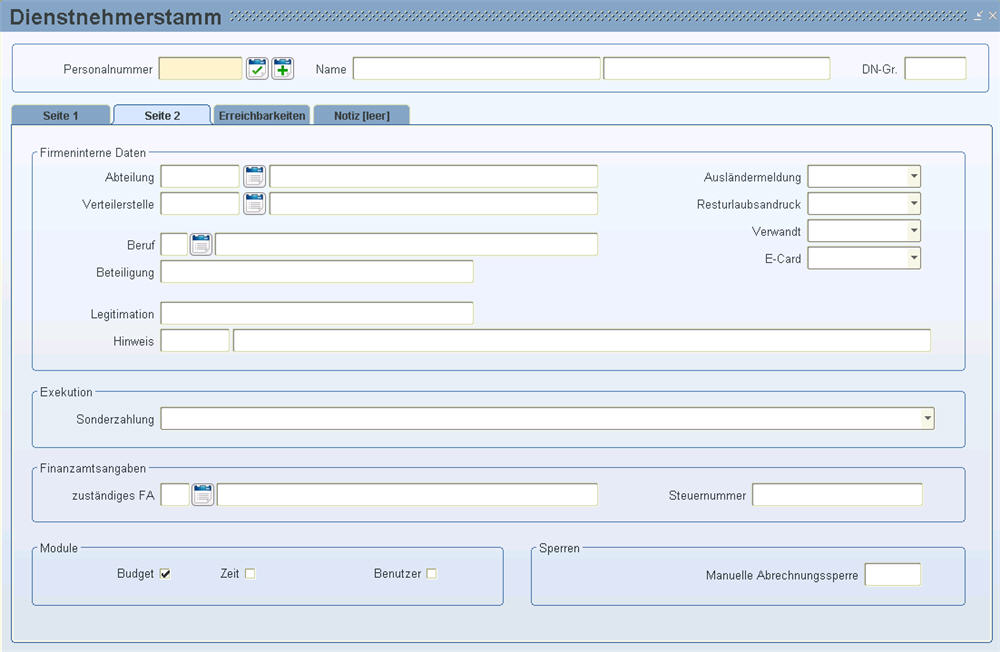
In der Maske Dienstnehmerstamm verwalten Sie die persönlichen Daten der Dienstnehmer. Das sind jene Daten, die sich nicht oder nur selten ändern (zB Adresse, Familienstand, SV-Nummer, Abteilung, Erreichbarkeiten).
Die Personalnummer dient zur eindeutigen Identifizierung Ihrer Dienstnehmer.
Klicken Sie auf das LOV (List of Values) „Auswahl von Dienstnehmern“ (  ), um Ihre Dienstnehmer abzufragen.
Um neue Dienstnehmer anzulegen, geben Sie eine freie Personalnummer ein oder klicken Sie auf „Auswahl einer neuen Personalnummer“ (  ), um sich freie Nummern vorschlagen zu lassen.
 Der Vorschlag funktioniert nur, wenn in der aktuellen Firma bereits mindestens ein Dienstnehmer angelegt ist. Die erste Dienstnehmernummer in einer neuen Firma müssen Sie also selbst vergeben. Geben Sie dazu im Eingabemodus einfach die gewünschte Nummer ein.
Beinhaltet im ersten Feld den Nachnamen und im zweiten Feld den Vornamen des Dienstnehmers.
Hier geben Sie die Abteilungsnummer des Dienstnehmers ein. Diese ist für verschiedene Auswertungen, für Arbeitsstätten-Meldungen, Anmeldungen und Aviso-Meldungen (wenn kein Dienstort hinterlegt ist) und evtl. für die Kostenrechnung von Bedeutung.
Abteilungen legen Sie zuvor in Stammdatenmenü/Firma/Firmentexte/Abteilungen an.
Das Feld Abteilung im Dienstnehmerstamm wird deaktiviert (zur Eingabe gesperrt), wenn
1. in der Maske Firmenparameter (Stammdaten/Firma/Parameter/Firmenparameter) die Stammkostenstelle aktiviert ist,
2. der Dienstnehmer in der Kostenstellenaufteilung eine Stammkostenstelle definiert hat UND
3. der Kostenstelle in der Maske Kostenstellen eine Abteilung zugeordnet ist.
In diesem Fall wird die Abteilung eingetragen, die der Maske Kostenstelle (Stammdatenmenü/Firma/Texte) zugewiesen ist.
Ist keine Abteilung zugewiesen, verhält sich die Eingabe in der Maske Kostenstellenaufteilung unterschiedlich zur Cat_ora Einleseschnittstelle:
Manuelle Eingabe der Kostenstelle in der Kostenstellenaufteilung: Abteilung im DN-Stamm wird nicht geändert
Eingabe der Kostenstelle über Cat_Ora Einleseschnittstelle: Abteilung wird gelöscht.
Näheres dazu entnehmen Sie dem Thema "Kostenrechnung".
Näheres dazu entnehmen Sie dem Thema "Kostenrechnung".
Die Adresse der Arbeitsstätte für den Arbeitsstättendatenträger wird aus folgenden Feldern eruiert:
„Dienstort“ aus den Variablen Dienstnehmerdaten. Wenn die Adresse bei diesem nicht hinterlegt ist wird die Adresse des
Dienstortes der Stammkostenstelle aus der Dienstnehmerkostenstellenaufteilung herangezogen. Diese Einstellung finden Sie in der Maske Stammdatenmenü/Firma/Firmentexte/Kostenstellen. Wenn kein Dienstort der Stammkostenstelle zugewiesen ist, wird die Adresse der
Stammkostenstelle aus der Dienstnehmerkostenstellenaufteilung herangezogen, wenn die Stammkostenstelle einer Abteilung zugewiesen ist. (Diese Einstellung finden Sie in der Maske Stammdatenmenü/Firma/Firmentexte/Kostenstellen). Dabei wird nur die, der Kostenstelle direkt zugewiesene Abteilung und deren Adresse kontrolliert.
„Abteilung“ aus dem Dienstnehmerstamm, wenn die Adresse im Dienstort nicht hinterlegt ist und die Abteilung nicht gleich Kostenstelle ist.
Bei keiner Hinterlegung dieser drei Felder wird davon ausgegangen, dass die Adresse des Dienstortes gleich ist wie die Adresse der Firma.
Wenn sich die Abteilung so ändert, dass der Dienstnehmer nicht mehr in der gleichen Gemeinde mit der gleichen Postleitzahl arbeitet, wird wie von ELDA vorgeschrieben eine Änderungsmeldung für die Gebietskrankenkasse bzw. BVA erstellt.
Hier geben Sie die Verteilerstelle des Dienstnehmers ein, falls diese nicht mit den Abteilungen übereinstimmt. Wenn Sie für Ihre Dienstnehmer eine Verteilerstelle auswählen und Lohn- oder Gehaltszettel sortiert nach Abteilung drucken, werden diese nach Verteilerstelle sortiert und nicht nach Abteilung. Um eine Verteilerstelle festzulegen, geben Sie die Abteilungsnummer der Verteilerstelle ein oder wählen Sie sie über das LOV „Auswahl von Abteilungen (Verteilerstelle)“ (  ) aus.
Verteilerstellen sind Abteilungen und diese legen Sie in Stammdatenmenü/Firma/Firmentexte/Abteilungen an.
Hier geben Sie den Beruf des Dienstnehmers ein. Der Beruf ist wichtig für die Anmeldung bei Versicherungen. Bei Änderung des Berufs erhalten Sie eine Änderungsmeldung.
Berufe legen Sie in Stammdatenmenü/Firma/Firmentexte/Berufe an, bevor sie im LOV erscheinen.
Hier geben Sie eine etwaige Beteiligung des Dienstnehmers am Unternehmen (zB "Teilhaber 25 %") ein.
Diese Information ist für die Anmeldung des Versicherten bei der zuständigen Versicherungsanstalt von Bedeutung.
Hier geben Sie die Dokumenten-Nummer, die die Identität des Dienstnehmers nachweist (z. B. Reisepassnummer, Führerscheinnummer) ein, sofern Sie von Ihren Dienstnehmern einen Identitätsnachweis verlangen.
Hier geben Sie ein Abrechnungsmonat im Format MM.JJJJ und einen Hinweis ein, der bei dem Dienstnehmer in dem entsprechendem Abrechnungsmonat erscheinen soll. Dieser Vermerk wird in dem von Ihnen angegebenen Monat am Lohn-/Gehaltszettel des Dienstnehmers angedruckt.
Beachten Sie, dass diese Hinweise bei der Durchführung einer Jahresüberleitung automatisch gelöscht werden.
Hier bestimmen Sie, ob für diesen Dienstnehmer eine Ausländermeldung gedruckt werden soll. Beginn und Ende einer Beschäftigung aller Dienstnehmer, die eine Beschäftigungsbewilligung haben, muss innerhalb von 3 Tagen dem AMS angezeigt werden. Diese werden gemeinsam mit Datenträger für Versichertenmeldungen erstellt.
Bei der Eingabe oder Änderung einer Staatsbürgerschaft, wird in diesem Feld ein Vorschlag vom Programm erstellt, den Sie übersteuern können. Der Vorschlag hängt davon ab, ob beim Staat in der Maske Stammdaten/Allgemein/Staaten die Checkbox "Ausl" aktiviert ist. Zusätzlich muss im Firmenstamm das zuständige AMS hinterlegt sein.
Mehr dazu lesen Sie unter Aufgaben - einmalige Aufgaben - Ausländermeldungen.
Legen Sie hier fest, ob der Resturlaub am Lohn-/Gehaltszettel angedruckt werden soll
|
ja (J) |
Der Resturlaub wird immer am Lohn-/Gehaltszettel angedruckt. |
|
nein (N) |
Der Resturlaub wird nicht am Lohn-/Gehaltszettel angedruckt. |
|
leer |
Der Resturlaub wird abhängig von der Einstellung in der Dienstnehmergruppe am Lohn-/Gehaltszettel angedruckt. Ob für eine Dienstnehmergruppe der Resturlaub angedruckt werden soll oder nicht legen Sie unter Stammdaten/Firma/Firmentexte/Dienstnehmergruppe fest. |
Ist ein Dienstnehmer über ein Kalendermonat hinaus in Urlaub, so werden die verbrauchten Urlaubstage nicht im laufenden, sondern erst im nächsten Monat abgezogen. Dies können Sie umgehen, indem Sie den Urlaub immer zum letzten eines Monats beenden und mit dem ersten des nächsten Monats wieder beginnen lassen.
Rechtlicher Hinweis: Wenn Sie im Firmenparameter - Seite 2 - BEREICH Urlaub - Feld "Verjährung" eine Verjährung eingetragen haben und Sie drucken den Resturlaub am Lohn-/Gehaltszettel an, dann tragen Sie am besten in der Maske Firmenparameter - Seite 2 - Feld "Hinweis" einen Hinweis ein, dass der Resturlaub verjährt.
Hier geben Sie an, ob der Dienstnehmer mit dem Dienstgeber verwandt ist. Diese Information ist ebenfalls für die Anmeldung an die Versicherungen von Bedeutung.
Wenn dieses Feld mit "Ja (J)" oder "Verheiratet (V)" gefüllt ist, gibt LHR Personalverrechnung das Verwandtschaftsverhältnis auf der Versichertenmeldung aus.
Ist das Feld mit "Nein (N)" gefüllt oder bleibt es leer, wird kein Verwandtschaftsverhältnis auf der Anmeldung ausgegeben.
Hier geben Sie an, ob der Dienstnehmer eine E-Card Gebühr entrichten muss oder nicht.
Ist dieses Feld mit "Ja" gefüllt oder "leer", so wird für den betreffenden Dienstnehmer die E-Card Gebühr abgezogen.
Ist dieses Feld mit "Nein" oder "ja, aber befreit" gefüllt, so wird diesem Dienstnehmer keine E-Card Gebühr abgezogen. Die Mitversicherten dieses Dienstnehmers werden getrennt davon betrachtet. Mehr dazu entnehmen Sie dem Thema Gesetzesänderungen - ... E-Card.
Hier geben Sie an, wie viel fixe Sonderzahlungen ein Dienstnehmer erhält.
Diese Angabe benötigt LHR Personalverrechnung für die korrekte Berechnung des unpfändbaren Freibetrags der Sonderzahlungen bei Exekutionen. Mit dem Begriff "Sonderzahlungen" sind hier nur der 13. und 14. Monatsbezug gemeint, da darüber hinausgehende Sonderzahlungen für die Ermittlung des unpfändbaren Freibetrags dem laufenden Bezug hinzugerechnet werden. Mit den vorhandenen Auswahlmöglichkeiten stellen Sie pro Dienstnehmer folgende Optionen ein:
|
[keine Eingabe] |
Wenn Sie das Feld leer lassen, kontrolliert das Programm, ob es eine Sonderzahlungseinstellung bei der Dienstnehmergruppe gibt (Stammdatenmenü/Firma/Firmentexte/Dienstnehmergruppen). Ist auch dort nichts spezifiziert, nimmt das Programm die allgemeine Einstellung für Sonderzahlungen aus den Firmenparametern (Stammdatenmenü/Firma/Parameter/Firmenparameter). |
|
keine Sonderzahlung (K) |
Bei einer Exekution wird der erhöhte Freibetrag verwendet. |
|
Summe der Sonderzahlungen höher als Monatsbezug (H) |
Summe der Sonderzahlungen höher als Monatsbezug. Die Summe der jährlichen Sonderzahlungen an den Dienstnehmer ist höher als sein Monatsbezug. Dieser Fall kommt am häufigsten vor. |
|
4 Sonderzahlungen mit jeweils 50% Monatsbezug (4) |
4 Sonderzahlungen mit jeweils 50% Monatsbezug. Der Dienstnehmer erhält seine Sonderzahlungen nicht halbjährlich, sondern vierteljährlich. |
Hier geben Sie bei freien Dienstnehmern das zuständige Finanzamt ein. Die Information wird auf dem E18 ausgegeben.
Hier geben Sie bei freien Dienstnehmern deren Steuernummer ein. Die Information wird auf dem E18 ausgegeben.
Deaktivieren Sie dieses Feld, damit der betreffende Mitarbeiter bei der Hochrechnung und Planung im Modul Budget nicht berücksichtigt wird.
Mit der Aktivierung dieses Feldes wird der betreffende Mitarbeiter im Modul Zeit berücksichtigt.
Deaktivieren Sie dieses Feld, damit dem betreffenden Mitarbeiter keine Benutzer-Berechtigungen zugewiesen werden.
Hier haben Sie die Möglichkeit, den Dienstnehmer bis zu einem bestimmten Datum für Abrechnungen (Echt- und Probeabrechnungen) zu sperren.
Diese Möglichkeit der Vergabe von manuellen Dienstnehmersperren bewirkt, dass ein Dienstnehmer erst nach Ablauf des Monats der Sperre abgerechnet oder aufgerollt werden kann (Aufrollungen können eingetragen werden, aber der Dienstnehmer kann nicht abgerechnet werden). Zusätzlich erfolgt bei der Abrechnung ein Hinweis im Trace-Modul (Systemverwaltung/Abfragen/Trace bzw. warnungen.lst Datei) von der LHR Personalverrechnung.