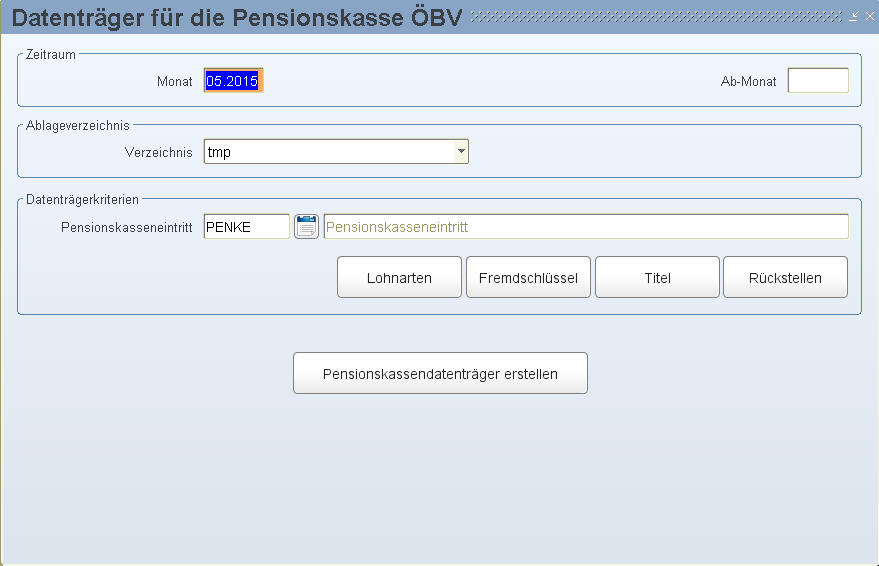
In dieser Maske erstellen Sie den Datenträger für die ÖBV.
Es werden nur Dienstnehmer ausgelesen, die einen Betrag in den Spalten „Laufender Beitrag DG„, „Laufender Beitrag DN“, „Laufender Beitrag DG SZ“, „Laufender Beitrag DN SZ“, „Einmalbeitrag DG“ oder „Einmalbeitrag DN“ haben.
Sind alle Beträge 0, aber es existiert eine abgerechnete Lohnart, die in „PkOBVWechsl“ zugeordnet wurde, dann erfolgt ebenfalls eine Übermittlung bis zu einem eventuellen Austritt. Mit dieser Art wird ein Wechsel in eine andere Pensionskasse gekennzeichnet.
Für folgende Dienstnehmer werden Datensätze im Datenträger ausgegeben:
Dienstnehmer, die abgerechnete Pensionskassenbeiträge haben.
Dienstnehmer, die keine abgerechneten Pensionskassenbeiträge haben UND im Aufrufmonat eine Unterbrechung mit hinterlegtem Fremdschlüssel eingetragen haben.
Dienstnehmer, die keine abgerechneten Pensionskassenbeiträge haben UND im Aufrufmonat einen Austritt eingetragen haben.
Dienstnehmer hat keine abgerechneten Pensionskassenbeiträge, keine Unterbrechung und keinen Austritt, aber eine unter "PkOBVWechsl" zugewiesene Lohnart abgerechnet. Diese kennzeichnet einen Pensionskassenwechsel, der ohne Beiträge weiterhin übermittelt wird.
Geben Sie hier das Monat im Format MM.JJJJ ein, für das Sie den Datenträger starten möchten. Zahlungen werden bis zu diesem Monat berücksichtigt (die Zukunftsmonate nach diesem Monat nicht). Beim Aufruf der Maske wird Ihnen das aktuelle Monat, welches in der Einstiegsmaske angegeben ist, vorgeschlagen.
Hier definieren Sie ein Monat, ab welchem der
Datenträger eingesetzt wird, um Aufrollungen davor zu ignorieren. Im Normalfall
bleibt dieses Feld leer.
(Einbeziehungsdatum = Beginn der Beitragszahlungen des Arbeitgebers)
Hier wählen Sie das Verzeichnis, in dem der Datenträger erstellt werden soll. Wählen Sie zwischen folgenden Verzeichnissen:
"tmp" - Der Datenträger wird ins Eurolohn\tmp Verzeichnis erstellt
"tmp2" - Der Datenträger wird ins Eurolohn\tmp2 Verzeichnis erstellt.
"DATENBANK" - Der Datenträger wird in die Maske "Datenbank" (Kommunikation/Austausch/Datenbank aus Datenbank auslesen) zwischen gespeichert, von der Sie den Datenträger auf die lokale Festplatte speichern können. Dieses Zielverzeichnis eignet sich besonders für die Benutzer, die keinen Zugriff auf das Eurolohn Verzeichnis haben.
Falls Mitarbeiter an mehrere Pensionskassen Beiträge leisten, und damit bei den Pensionskassen ein unterschiedliches fiktives Eintrittsdatum haben, kann ein fixer fiktiver Pensionseintritt für die ÖBV eingegeben werden.
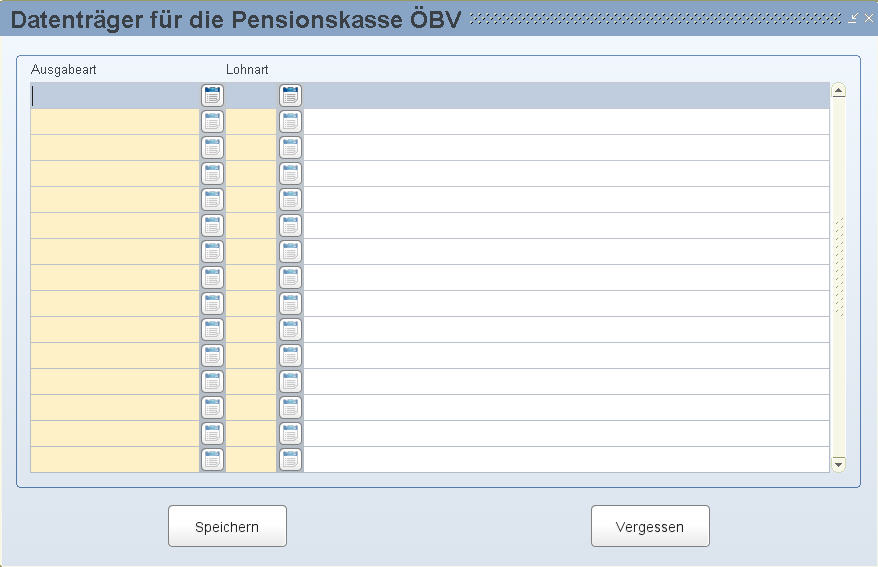
Mit diesem Button gelangen Sie zur Lohnartenzuweisung von Lohnarten, mit denen Pensionskassenbeiträge errechnet werden.
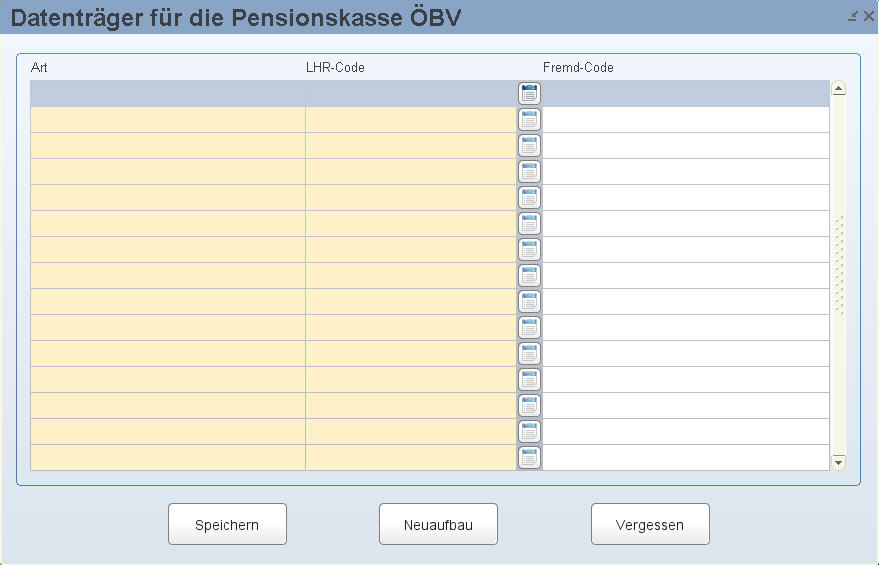
Mit diesem Button haben Sie die Möglichkeit die Fremdschlüssel für Austritte- und Unterbrechungsgründe in diesem Datenträger anzugeben.
Mit diesem Button haben Sie die Möglichkeit die Fremdschlüssel für die Titel in diesem Datenträger anzugeben.
Um nach einer Erstellung des Datenträgers eventuelle Änderungen mit einzubeziehen, gibt es die Möglichkeit, einen bereits erstellten Datenträger rückzustellen.
Mit diesem Button gelangen zur Rückstellung eines übermittelten Datenträgers.
 Um nach
einer Erstellung des Datenträgers eventuelle Änderungen mit einzubeziehen,
gibt es die Möglichkeit, einen bereits erstellten Datenträger über den
Button "Rückstellen" zurückzusetzen.
Um nach
einer Erstellung des Datenträgers eventuelle Änderungen mit einzubeziehen,
gibt es die Möglichkeit, einen bereits erstellten Datenträger über den
Button "Rückstellen" zurückzusetzen.
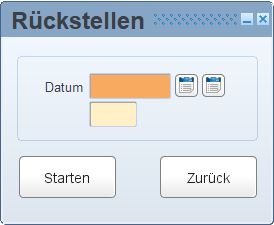
Nach dem Klick auf den Button öffnet sich die Maske Rückstellen, in der Sie das Erstellungsdatum
sowie die Uhrzeit des Datenträgers auswählen, den Sie zurückstellen möchten.
Initiieren Sie den Rückstellvorgang anschließend mit dem Button „Starten“.Durch
die Rückstellung wird die Erstellung des ausgewählten Datenträgers vollständig
rückgängig gemacht. Der Zustand entspricht dem Zeitpunkt vor der ursprünglichen
Erstellung des Datenträgers. Stellen
Sie darüber bei Bedarf nur den zuletzt erstellten Datenträger zurück.
 Das
Rückstellen von Datenträgern, nachdem bereits weitere Abrechnungen durchgeführt
wurden, sollte unbedingt vermieden werden ,da es zu ungewollten Differenzen
führen kann.
Das
Rückstellen von Datenträgern, nachdem bereits weitere Abrechnungen durchgeführt
wurden, sollte unbedingt vermieden werden ,da es zu ungewollten Differenzen
führen kann.
Mit diesem Button erstellen Sie den Datenträger.
Abrechnungsansicht - Lohnarten
Abrechnungsansicht - Durchläufer