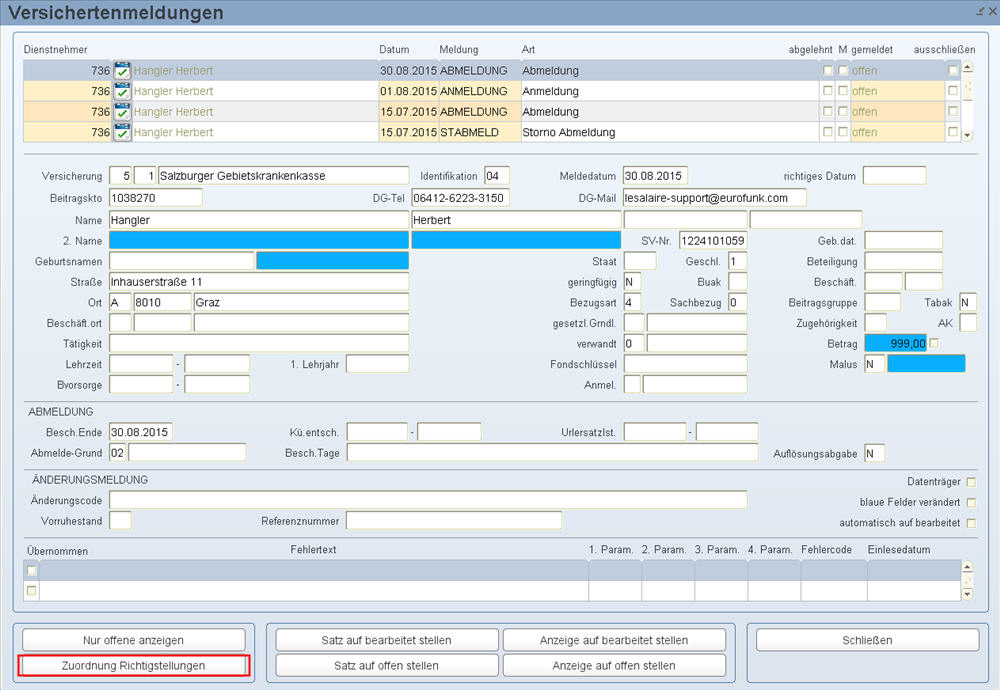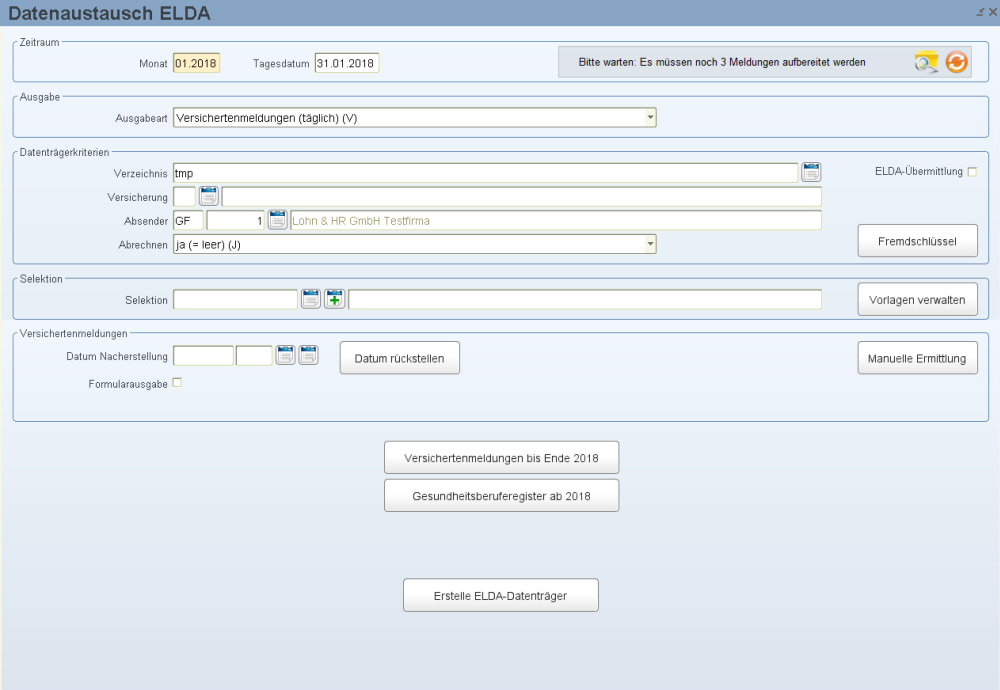
Ab 01.01.2018 muss mit jeder Neumeldung zur Sozialversicherung auch die Meldung des jeweiligen Gesundheitsberufes erfolgen. Es wurde dafür in der Maske Stammdaten/Firma/Texte/Berufe eine neue Spalte hinzugefügt, damit Berufe für das Gesundheitsberuferegister gekennzeichnet werden können. Sobald einem Beruf ein Gesundheitsberufsregister zugeordnet wurde, wird im Datenaustausch ELDA in der Ausgabe von Versichertenmeldungen ein neuer Button für die Meldungen an das Gesundheitsberufsregister.
Datenträger für Versichertenmeldungen erstellen Sie in der Maske Datenaustausch ELDA mit der Ausgabeart "Versichertenmeldungen (täglich) (V)".
Ab 01.01.2018 muss mit jeder Neumeldung zur Sozialversicherung auch die Meldung des jeweiligen Gesundheitsberufes erfolgen. Es wurde dafür in der Maske Stammdaten/Firma/Texte/Berufe eine neue Spalte hinzugefügt, damit Berufe für das Gesundheitsberuferegister gekennzeichnet werden können. Sobald einem Beruf ein Gesundheitsberufsregister zugeordnet wurde, wird im Datenaustausch ELDA in der Ausgabe von Versichertenmeldungen ein neuer Button für die Meldungen an das Gesundheitsberufsregister angezeigt.
Mit diesem Button gelangen Sie in die Maske Meldungen an das Gesundheitsberufsregister, in der Sie alle "offenen" und bereits "gemeldeten" Meldungen sehen. Eine Meldung gilt im LHR Lohn als "bereits gemeldet" sobald Sie einen Datenträger für Elda erstellen.
 Für Abfrage aller Dienstnehmer, die an einem bestimmten Datum und Uhrzeit übermittelt wurden, klicken Sie einmal auf die F7 Funktionstaste für "Abfrage starten", geben im Feld "gemeldet" das gewünschte Datum mit der Uhrzeit ein und drücken auf die Funktionstaste "Abfrage ausführen" (=Taste F8).
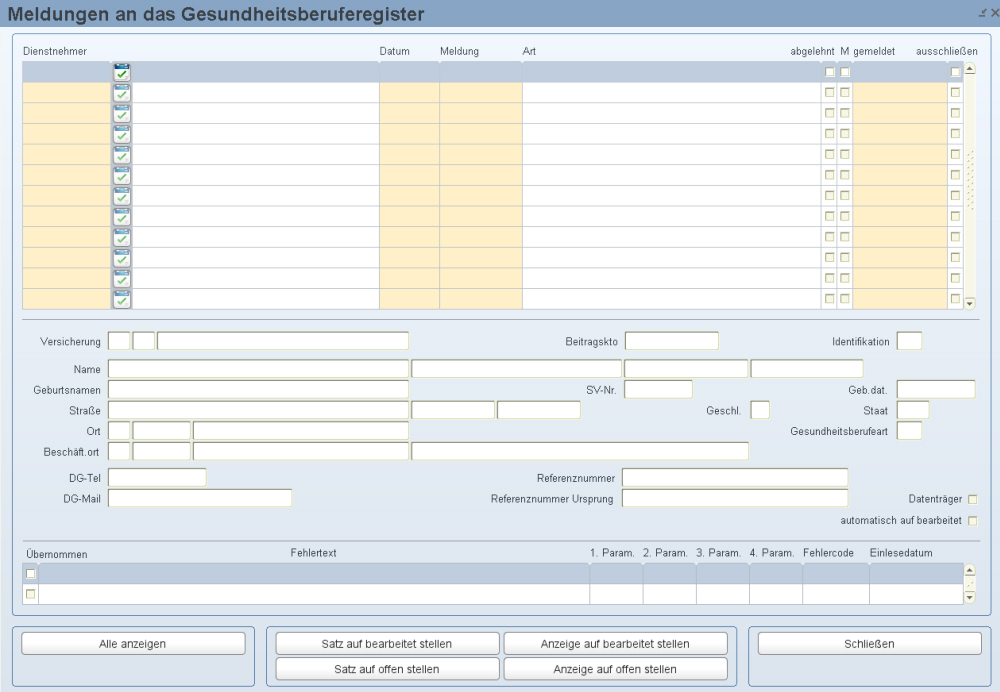
Hier sehen Sie den Dienstnehmer der betroffenen Meldung. Hier können Sie auch Dienstnehmer mit offenen oder bereits gemeldeten Meldungen abfragen. Wenn Sie die Maske nicht über den Personalmanager geöffnet haben, klicken Sie für eine Abfrage der bereits gemeldeten Mindestangaben-Meldungen auf den Button "Alle anzeigen" und fragen den Dienstnehmer ab.
Hier sehen Sie das Datum der Meldung.
 Das Feld "Datum" wird im ELDA Datenträger nicht gefüllt, sondern ist nur ein internes LHR Lohn Feld.
Hier sehen Sie die Art der Meldung. Folgende Meldungen können bei der Ausgabeart "Versichertenmeldungen" vorkommen:
MELDUNG - Meldung an das Gesundheitsberufsregister
STMELDUNG - Storno-Meldung an das Gesundheitsberufsregister
Hier sehen Sie, ob die Meldung von der ELDA Software abgelehnt und somit nicht an dieÖGK übermittelt wurde (= aktivierte Checkbox). Dieses Feld wird gefüllt wenn Sie die, von ELDA gelieferte Mitteilungsdatei in die LHR Lohn einlesen und die Meldung fehlerhaft ist. Im unteren Bereich der Maske sehen Sie warum die Meldung abgelehnt wurde.
Abgelehnte Meldungen (= Meldungen bei denen diese Checkbox aktiviert ist) haben immer ein "Gemeldet"-Datum und können mit dem Button "Satz auf offen stellen" nicht auf "offen" gesetzt werden. Diese Checkbox kann auch vom Benutzer manuell aktiviert werden, wenn die Meldung bereits übermittelt wurde. Dadurch wird die Meldung zwar angezeigt, aber generell ignoriert bzw. so behandelt, also ob keine Meldung verhanden ist. Auch bei der Wiederholung des Datenträgers werden solche Mitteilungen ausgelasen.
Mehr dazu lesen Sie im Thema Mitteilungsdateien von ELDA einlesen.
Hier sehen Sie, ob es für die Meldung eine Mitteilungsdatei von ELDA gibt (= aktivierte Checkbox).
Dieses Feld wird gefüllt, wenn Sie die, von ELDA gelieferte Mitteilungsdatei, in die LHR Lohn einlesen und die Meldung fehlerhaft ist oder eine Warnung beinhaltet.
Wenn diese Checkbox und die Checkbox "abgelehnt" aktiviert sind, bedeutet dies, dass die Meldung von der ELDA Software abgelehnt und somit nicht an dieÖGK übermittelt wurde.
Wenn diese Checkbox aktiviert ist und die Checkbox "abgelehnt" nicht, bedeutet dies, dass es für die Meldung eine Warnung gibt, die Meldung aber trotzdem an dieÖGK weiter geleitet wurde.
Im unteren Bereich der Maske sehen Sie, warum es zu dieser Meldung Warnungen bzw. Fehlermeldungen (wenn abgelehnt) gibt.
Mehr dazu lesen Sie im Thema Mitteilungsdateien von ELDA einlesen.
Hier sehen Sie, ob die Meldung bereits für LHR Personalverrechnung übermittelt (=auf bearbeitet gesetzt) ist.
Wenn die Meldung noch nicht übermittelt wurde, steht hier "offen". Ansonsten sehen Sie hier das Datum und die Uhrzeit des erstellten Datenträgers bzw. der händischen Bearbeitung (siehe weiter unten den Button "Satz auf bearbeitet stellen").
Mit Aktivierung dieser Checkbox können Sie Meldungen aus dem Datenträger ausschließen. Die Meldung bleibt dann weiterhin "offen", bis Sie die Checkbox deaktivieren.
Hier sehen Sie die Versicherung mit der Bezeichnung, für die die Meldung bestimmt ist. Im ersten Feld ist die LHR Lohn Versicherungsnummer und im zweiten Feld ist Ihre Firmenversicherungsnummer ersichtlich. Dieses Feld ist bei jeder Versichertenmeldung zwingend anzugeben.
Hier sehen Sie die Beitragskontonummer der betroffenen Versicherung, die höchstens 10 Stellen beinhalten kann. Dieses Feld ist für jede Versichertenmeldung zwingend anzugeben.
Hier sehen Sie die Identifikationsnummer für den Datenträger, die von ELDA vorgeschrieben ist.
Hier sehen Sie den Nachnamen, Vornamen und den Titel vor und nach dem Namen des Dienstnehmers aus dem Dienstnehmerstamm. Dieses dienen als Informationen und sind nicht Inhalte der Meldung.
Im ersten Feld ist der Geburtsname für die Anmeldung aus dem Dienstnehmerstamm ersichtlich, wenn dieser vorhanden ist. Im zweiten, blau hinterlegtem Feld, können Sie einen zweiten Geburtsnamen für die Anmeldung eingeben, wenn einer vorhanden ist.
Hier sehen Sie die SV-Nummer des Dienstnehmers aus dem Dienstnehmerstamm. Wenn diese nicht vorhanden ist, wird nur das Geburtsdatum ausgegeben. Für Versichertenmeldungen muss entweder das Geburtsdatum oder die SV-Nummer im Datenträger angegeben sein.
Das Geburtsdatum wird aus dem Dienstnehmerstamm herangezogen.
Hier sehen Sie die Straße, Hausnummer und Türnummer der Adresse des Dienstnehmers aus dem Dienstnehmerstamm.
Hier sehen Sie das Geschlecht des Dienstnehmers aus dem Dienstnehmerstamm. Wenn Sie dieses Feld mit dem Mauszeiger berühren, erscheint ein Tooltip mit der Beschreibung des Inhalts: 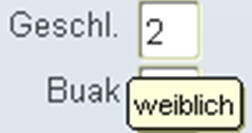
Hier ist der Staat der Staatsbürgerschaft des Dienstnehmers aus dem Dienstnehmerstamm ersichtlich. Der Staat ist in diesem Feld auf das, von ELDA vorgegebene Kennzeichen, umgeschlüsselt. Die Umschlüsselung finden Sie in der Maske Datenaustausch ELDA - Button "Fremdschlüssel". Dieses Feld ist für eine Anmeldung und Änderungsmeldung von Bedeutung.
Hier sehen Sie Staatenkennzeichen, Postleitzahl, Ort und Straße der Adresse des Dienstnehmers.
Hier sehen Sie die Art des Gesundheitsberufes laut den ELDA-Vorgaben.
Hier sehen Sie Staatenkennzeichen, Postleitzahl, Ort und Straße der Adresse des Beschäftigungsortes. Wie dieser ermittelt wird sehen Sie in den Feldbeschreibungen der Versichertenmeldungen.
In den Feldern KFZ-Kennzeichen (BKFZ), Postleitzahl (BPLZ), Ort (BORT) und Straße (BTRA) ist der tatsächliche Beschäftigungsort des Dienstnehmers nur dann anzugeben, wenn der Beschäftigungsort nicht mit dem Beschäftigungsort des Dienstgebers ident ist. Ist der Beschäftigungsort mit dem Betriebsort des Dienstgebers ident, sind alle Felder blank zu belassen.
Hier sehen Sie die Telefonnummer des Dienstgebers.
Hier sehen Sie die Referenznummer mit welcher der Satz bei der Übermittlung an ELDA eindeutig identifiziert wird. Wenn bei einer Übermittlung Fehler auftreten, werden diese in einer Mitteilungsdatei mit Bezug auf diese Referenznummer bekannt gegeben.
Aufbau der Referenznummer:
|
Beschreibung |
Länge |
Vorgabe |
|
Art der Meldung |
2 |
GB - Gesundheitsberuferegistermeldung |
|
Firmenkennzeichen |
2 |
Ist das Firmenkennzeichen nur 1-stellig, wird anstelle des Leerzeichens ein „x“ ausgegeben. |
|
Firmennummer |
8 |
Die Firmennummer rechtsbündig auf 8 Stellen mit führenden 0-en |
|
Dienstnehmernummer |
10 |
Die Dienstnehmernummer mit 10 Stellen. |
|
Fortlaufende Nummer |
11 |
rechtsbündig mit führende 0-en |
Hier sehen Sie die E-Mail-Adresse des Dienstgebers.
Hier sehen Sie bei einer Storno-Meldung die Referenznummer der ursprünglichen Meldung.
Diese Checkbox zeigt an, ob für die Meldung ein Datenträger erstellt wurde (= aktivierte Checkbox) oder ob die Meldung vom Benutzer händisch auf bearbeitet gesetzt wurde (= deaktivierte Checkbox).
Diese Checkbox zeigt an, ob die Meldung automatisch vom Programm auf bearbeitet gesetzt wurde, weil das Datum der Meldung zu weit zurück liegt (= aktivierte Checkbox). Dies kommt vor, wenn Sie den variablen Parameter "LS: ELDA_Ab_Personen" in der Maske Stammdatenmenü/Firma/Parameter/Variable ..-Parameter in Verwendung haben.
Ab 03.2011 übernimmt ELDA einzelne fehlerhafte Meldungen nicht und gibt dem Übermittler (Arbeitgeber) Rückmeldung (= Mitteilungsdatei) der Fehlercodes. Fehlerhafte Meldungen sind Meldungen, in denen Pflichtfelder wie zB Berufsbezeichnung, SV-Nummer, SV-Zugehörigkeit, gesetzliche Grundlage usw. nicht gefüllt sind.
ELDA schickt eine .xml Datei als Mitteilungsdatei an den Übermittler mit Informationen (Fehlercodes), welche Meldungen nicht übernommen wurden. Der Übermittler hat die Möglichkeit, diese in die LHR Personalverrechnung zur automatisierten Verarbeitung einzulesen. Nachdem Sie die Datei eingelesen haben, sehen Sie in diesem Bereich die Info von ELDA.
Mehr dazu lesen Sie im Thema "Mitteilungsdateien von ELDA einlesen".
Hier sehen Sie die Mitteilung von ELDA zur betroffenen Meldung.
Wenn die Checkbox "übernommen" aktiviert ist, bedeutet dies, dass es zu dieser Meldung nur eine Warnung gibt, die Meldung aber an dieÖGK übermittelt wurde.
Wenn die Checkbox deaktiviert ist, bedeutet dies, dass die Meldung fehlerhaft ist und nicht an dieÖGK übermittelt wurde.
Hier sehen Sie den von ELDA gelieferten Fehlertext aus dem ELDA Prüfkatalog.
Hier sehen Sie weitere Infos zur Mitteilung.
Hier sehen Sie den Fehlercode aus dem ELDA Prüfkatalog.
Hier sehen Sie das Datum, an dem Sie die Mitteilungsdatei in die LHR Lohn eingelesen haben.
Wenn Sie auf den Button "Alle anzeigen" klicken, werden alle jemals übermittelten Meldungen angezeigt. Danach wechselt die Bezeichnung des Buttons auf "Nur offene", mit dem noch nicht übermittelte Meldungen angezeigt werden.
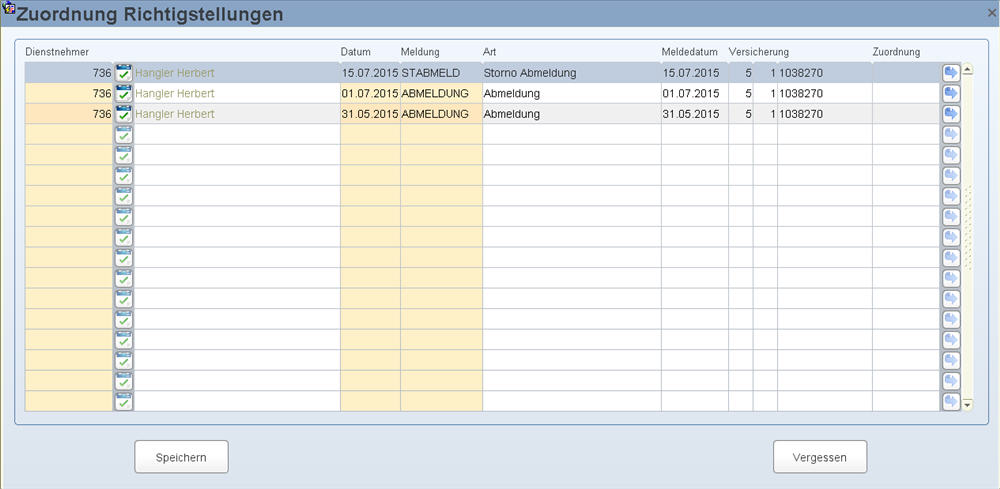
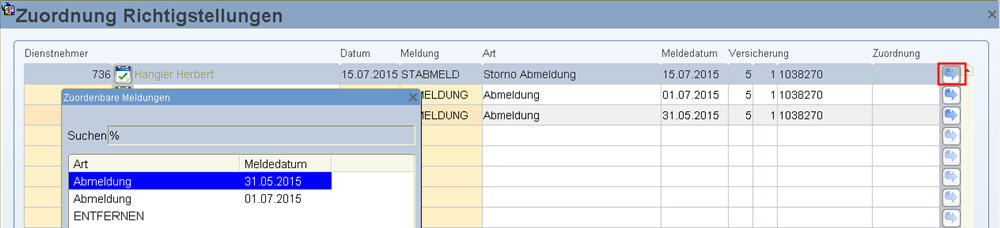
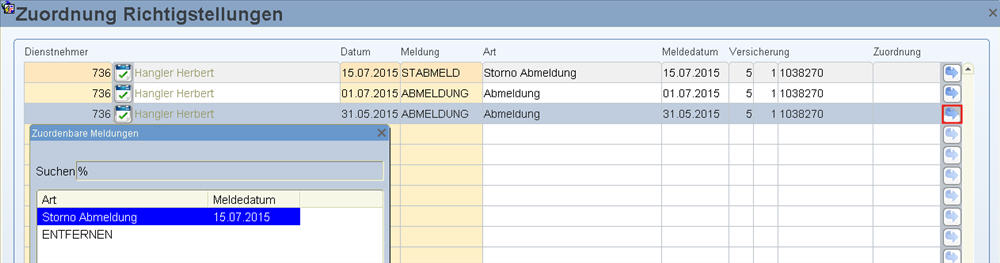
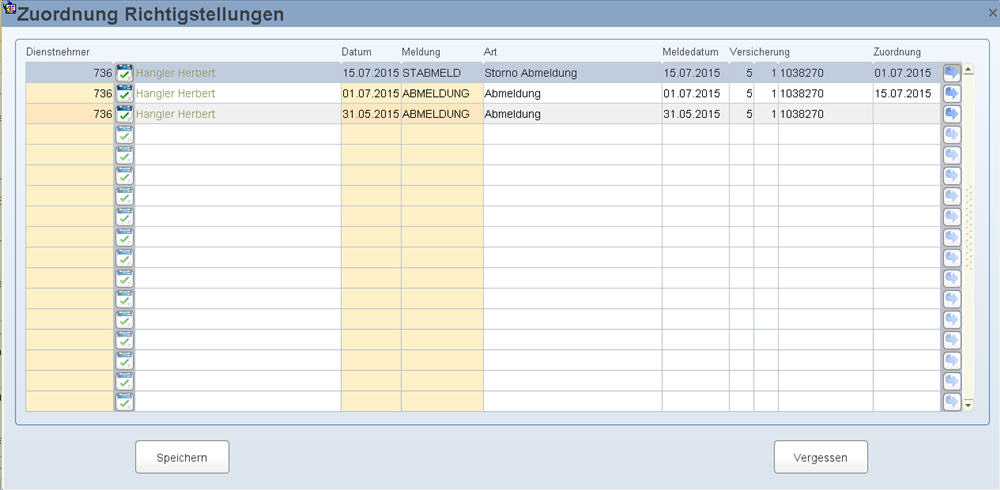
Dieser Button erscheint, wenn es offene Einträge von nicht automatischen zuweisbaren Richtigstellungen gibt.
Mit diesem Button gelangen Sie in ein Fenster mit dem Inhalt der Meldungen.
Mit diesem Button setzen Sie die Meldung, in der Sie sich gerade befinden, händisch auf bearbeitet (= übermittelt). Dadurch wird die Meldung nicht im Datenträger enthalten sein. Die Meldungen erhalten dann ein "gemeldet" Datum und die Uhrzeit an dem Sie in die Maske Datenaustausch ELDA eingestiegen sind.
Mit diesem Button stellen Sie die ganze Abfrage/die ganzen angezeigten offenen Daten händisch auf bearbeitet (=übermittelt). Dadurch werden die Meldungen nicht im Datenträger enthalten sein. Die Meldungen erhalten dann ein "gemeldet" Datum und die Uhrzeit, an dem Sie in die Maske Datenaustausch ELDA eingestiegen sind.
Bereits bearbeitete (=übermittelte) Meldungen können Sie wieder auf "offen" (= nicht übermittelt) setzen, indem Sie die Meldung auswählen und auf diesen Button klicken.
 Es kann keine Anmeldung auf offen gestellt werden, wenn es nachfolgende Änderungsmeldungen der Anmeldung gibt.
Es erscheint der Hinweis "Es gibt nachfolgende Änderungsmeldungen - Satz kann nicht auf offen gestellt werden!".
Wenn Sie diesen Button wählen und es bei ein paar Dienstnehmer nachfolgende Änderungsmeldungen gibt erscheint diese Meldung mit Hinweis auf die Dienstnehmernummer bzw. das Datum bei betroffenen Fällen.
Mit diesem Button stellen Sie die ganze Abfrage/die ganzen angezeigten bearbeiteten Daten wieder auf "offen" (=nicht übermittelt).
Beachten Sie, dass Meldungen nur auf bearbeitet/offen gestellt werden können, wenn dies im Berechtigungsmodul hinterlegt ist. Für den Menüpunkt Datenaustausch ELDA benötigt der User eine Änderungsberechtigung.
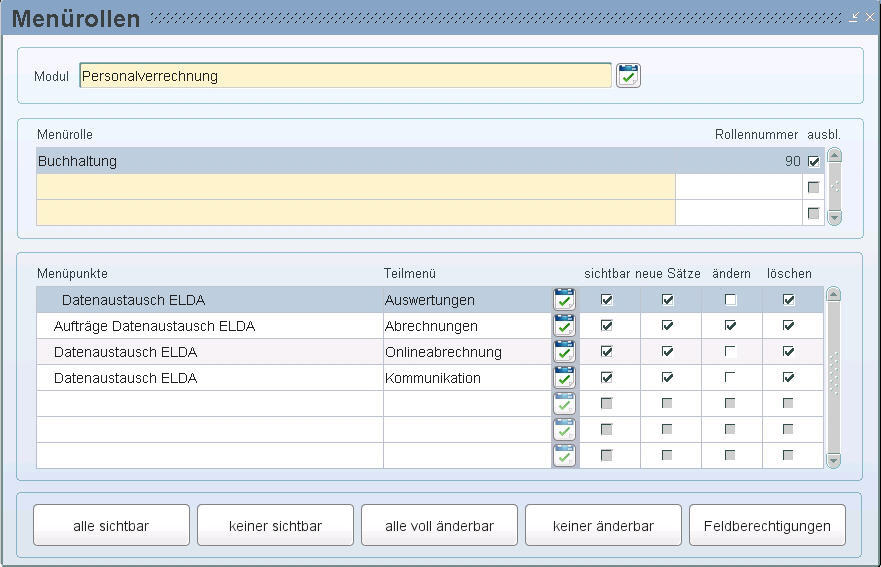
Hat der User keine Berechtigung Datensätze im Datenaustausch ELDA auf bearbeitet/offen zu stellen, erscheint in der Statuszeile der Hinweis „Dieser Datensatz kann nicht aktualisiert werden“
Mit diesem Button gelangen Sie wieder in die vorherige Maske Datenaustausch ELDA und Ihre Eingaben, wie zB in blauen Feldern oder Satz auf offen/bearbeiten stellen, werden übernommen.
Mit diesem Button gelangen Sie wieder in die vorherige Maske Datenaustausch ELDA und Ihre Eingaben werden verworfen.
Versichertenmeldungen Datenträger bis 2018
Versicherungsnummer Anforderungen Datenträger ab 2019
Adressmeldungen Datenträger ab 2019
Versichertenmeldungen reduziert Datenträger ab 2019