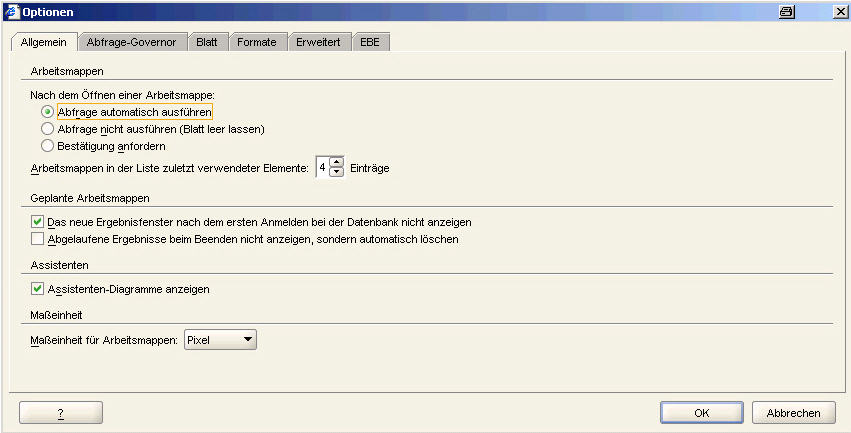
Unter Werkzeuge > Optionen definieren Sie die Einstellungen der Arbeitsmappen und Arbeitsblätter. Nehmen Sie mit Hilfe der Registerkarten: Allgemein, Abfrage-Governor, Blatt, Formate, Erweitert und EBE die Einstellungen vor.
Unter „Allgemein“ können Sie allgemeine Eigenschaften für Arbeitsmappen angeben.
Sie haben drei Checkboxen zur Auswahl.
Sie können festlegen, ob nach dem Öffnen einer Arbeitsmappe die Abfrage automatisch ausgeführt werden soll, ob sie nicht automatisch ausgeführt werden soll oder ob das Modul Analyse eine Bestätigung anfordern soll.
Aktivieren Sie die Checkbox "Abfrage automatisch ausführen", wenn Sie beim Öffnen einer Arbeitsmappe sofort die aktuellsten Daten abgefragt haben wollen.
Aktivieren Sie die Checkbox "Abfrage nicht ausführen (Blatt leer lassen)", wenn Sie beim Öffnen keine automatische Abfrage benötigen. Sie können selbst steuern, wann Sie das Blatt aktualisieren möchten mit Hilfe des entsprechenden Symbols oder mit Werkzeuge > Blatt aktualisieren.
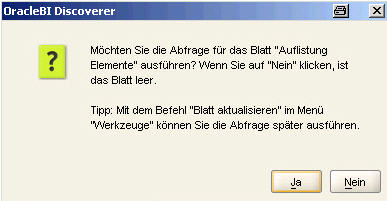
Aktivieren Sie die Checkbox "Bestätigung anfordern", so erscheint beim Öffnen einer Arbeitsmappe ein Fenster, welches Sie mit Ja oder Nein beantworten können. Mit Ja wird die Arbeitsmappe sofort aktualisiert und mit Nein bleibt das Blatt leer und Sie können beispielsweise noch weitere Bedingungen bzw. Änderungen eingeben und die Abfrage erst danach mit Hilfe des entsprechenden Symbols oder mit Werkzeuge > Blatt aktualisieren.
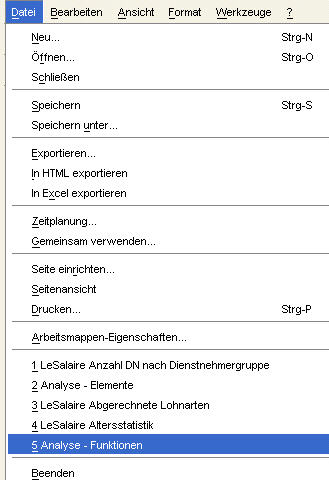
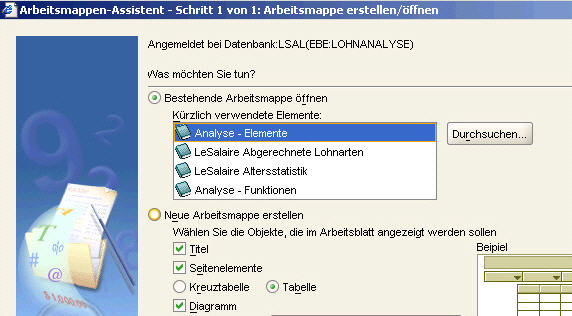
Sie haben die Möglichkeit, 0 - 9 Arbeitsmappen als zuletzt verwendete Arbeitsmappen anzeigen zu lassen. Wählen Sie hier z.B. 5 aus, so werden Ihnen beim Einstieg in den Discoverer Plus - Analysetool im Arbeitsmappen-Assistenten die letzten 5 verwendeten Arbeitsmappen angezeigt. Auch unter dem Menüaufruf Datei werden Ihnen diese 5 Arbeitsmappen angezeigt.
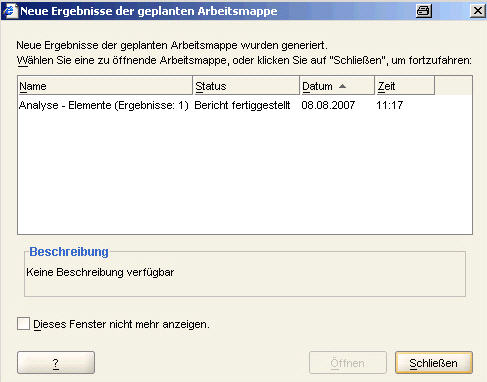
Es gibt das Dialogfeld "Neue Ergebnisse der geplanten Arbeitsmappe", welches Sie über neue Ergebnisse von geplanten Arbeitsmappen informiert. Dieses Dialogfeld wird geöffnet, wenn geplante Arbeitsmappen seit der letzten Anmeldung bei Discoverer verarbeitet wurden. Wenn Sie beispielsweise Discoverer morgens starten, sind die geplanten Arbeitsmappen, die über Nacht verarbeitet wurden, verfügbar.
Möchten Sie dieses Dialogfenster nicht mehr anzeigen, so aktivieren Sie die Checkbox.
Es gibt das Dialogfeld "Ergebnisse der geplanten Arbeitsmappe löschen", welches Sie über die zu löschenden Arbeitsmappen informiert. Sie haben über dieses Dialogfeld die Möglichkeit zu bestimmen, welche geplante Arbeitsmappen-Ergebnisse wirklich aus der Datenbank gelöscht werden sollen.
Über diese Checkbox können Sie Diagramme in Assistenten-Dialogfeldern ein- oder ausblenden. Diagramme dienen als visuelle Hilfestellung bei der Auswahl von Optionen. Bei der Auswahl zwischen einem Tabellen- und einem Kreuztabellenformat veranschaulicht das Diagramm, wie die Daten im Arbeitsblatt angeordnet werden. Wenn Sie als Benutzer der Arbeitsmappe im Umgang mit Discoverer Plus - Analysetool erfahren sind, können Sie diese Grafiken ausblenden, um die Performance von Discoverer zu erhöhen.
Wählen Sie aus der Drop-Down-Liste die Maßeinheit, in der die Spaltenbreite der Arbeitsmappe angezeigt werden sollen. Zur Auswahl stehen: Pixel, Zoll oder Zentimeter.
Im „Abfrage-Governor“ können Sie spezielle Einstellungen für die Ausführung von Abfragen vornehmen.
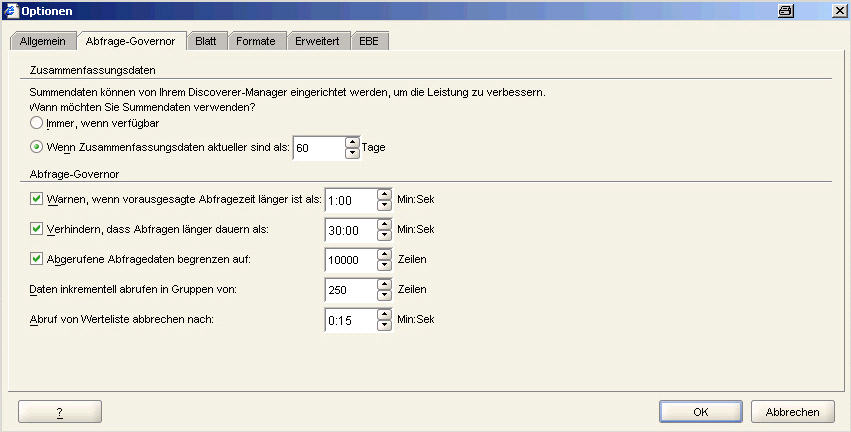
Da wir im Analysetool nicht mit fertigen Summen arbeiten, hat die Aktivierung einer der beiden Checkboxen keine Auswirkung. Wählen Sie eine beliebige Checkbox.
Über diese Checkbox können Sie festlegen, dass eine Warnung angezeigt wird, wenn die vorausgesagte Abfragezeit die Dauer überschreitet, die Sie im rechten Feld angeben. Die geschätzte Abfragezeit wird angezeigt, sodass Sie entscheiden können, ob der Vorgang fortgesetzt werden soll. Wenn die Wartezeit zu lang ist, können Sie eine spätere Ausführung planen. Sie können die geplante Arbeitsmappe beispielsweise über Nacht ausführen, sodass die Arbeitsmappe am nächsten Morgen geöffnet werden kann.
Über diese Checkbox können Sie festlegen, dass Abfragen nicht ausgeführt werden sollen, wenn die vorausgesagte Abfragezeit die Dauer überschreitet, die Sie im rechten Feld angeben.
Über diese Checkbox können Sie festlegen, dass nur die Anzahl der Zeilen abgerufen wird, die Sie im rechten Feld angeben. Egal wieviele Datensätze es in der Tabelle gibt, es wird nur die Anzahl angezeigt, wie der Wert dieser Einstellung. Wenn mehr Datensätze gefunden werden als hier eingestellt, kommt die Meldung, dass die Abfrage ungenau ist, da nicht alle Datensätze angezeigt werden.
In diesem Feld können Sie festlegen, wie viele Zeilen auf einmal aus der Datenbank abgerufen werden sollen. Die Datensätzen werden immer in Gruppen mit der hier definierten Anzahl von Datensätzen angezeigt. Es funktioniert nur, wenn keine Seitenelement in der Arbeitsmappe vorhanden sind. Im Analysetool ist fix definiert, dass die Elemente Firmenkennzeichen und Firmennummer (wenn ausgewählt) zu Seitenelementen werden, darum werden immer alle Datensätze für die Firma angezeigt.
(Test: Erstellen Sie eine neue Arbeitsmappe und ziehen Sie alle Seitenelementfelder in den Detailbereich. Jetzt werden nur so viele Datensätze angezeigt, wie bei dieser Option eingestellt).
In diesem Feld können Sie die maximale Zeit festlegen, die Sie warten möchten, während eine Abfrage läuft.
Treffen Sie hier Vorgaben für die allgemeine Darstellung des Arbeitsblatts. Zum Beispiel können Sie hier angeben, wie viele Ergebniszeilen pro Bildschirmseite ausgegeben werden sollen bzw. wie leere Feldwerte (Nullwerte) dargestellt werden sollen.
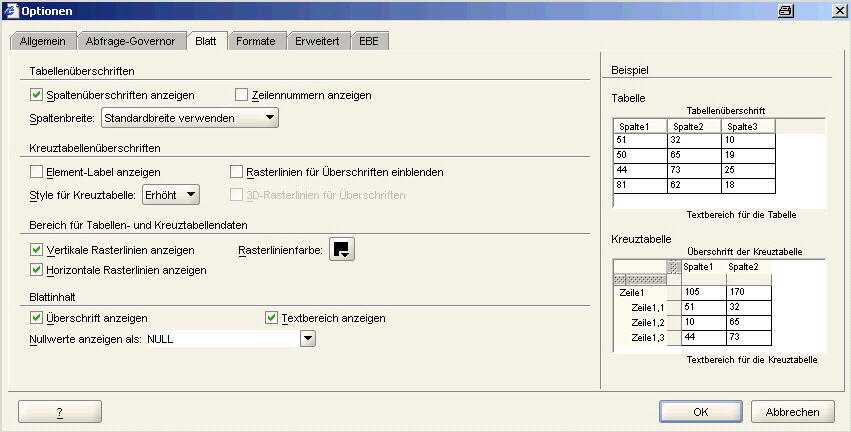
Aktivieren Sie diese Checkbox, wenn Sie die Spaltenname angezeigt haben wollen.
Aktivieren Sie diese Checkbox, wenn Sie die Zeilennummern angezeigt haben wollen.
Wählen Sie aus der Drop-Down-Liste aus folgenden Optionen aus:
Aktivieren Sie diese Checkbox, wenn Sie die Spaltenname angezeigt haben wollen.
Aktivieren Sie diese Checkbox, um Überschriften mit Rasterlinien zu hinterlegen.
Wählen Sie aus der Drop-Down-Liste aus folgenden Optionen aus:
Mit dieser Checkbox können Sie die Überschriftenrasterlinien bei Kreuztabellen im 3D-Stil anzeigen. Diese Checkbox ist nur aktiviert, wenn die Checkbox "Rasterlinien für Überschriften einblenden" aktiviert ist.
Verwenden Sie diese Checkbox, um die vertikalen Rasterlinien im Datenbereich anzuzeigen oder zu verbergen.
Wählen Sie mit Klick auf den Button die gewünschte Rasterlinienfarbe aus. Sie können auch benutzerdefinierte Farben verwenden.
Verwenden Sie diese Checkbox, um die horizontalen Rasterlinien im Datenbereich anzuzeigen oder zu verbergen.
Aktivieren Sie die Checkbox, wenn Sie eine Überschrift anzeigen lassen wollen.
Aktivieren Sie die Checkbox, wenn Sie einen Textbereich anzeigen lassen wollen.
Wählen Sie aus der Drop-Down-Liste aus, wie Sie die Nullwerte anzeigen lassen wollen. Nullwerte sind all jene Werte wo nichts in der Tabelle steht und hier ist nicht 0 gemeint.
Sie haben die Möglichkeit zwischen folgenden Optionen zu wählen: leer, -, 0, N.A., NULL
Hier können Sie definieren, wie das Datenformat, Überschriftsformat, Bedingtes Format, Stopplicht-Farbformat, Titel und Textbereich bei neu erstellten Arbeitsblättern und Arbeitsmappen dargestellt werden soll.
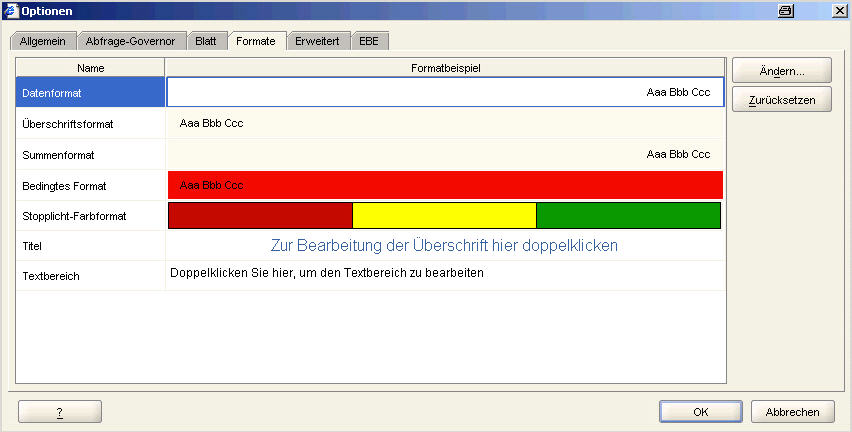
Um die Standardformate zu ändern, markieren Sie die gewünschte Zeile wie z.B. Stopplicht-Farbformat und klicken Sie auf den Button "Ändern...". Sie gelangen in die Maske "Stopplicht-Fragen", wo Sie nun Ihre Fragen anpassen können.
Mit diesem Button werden Ihre eingegebenen Werte wieder auf den Standard zurückgesetzt.
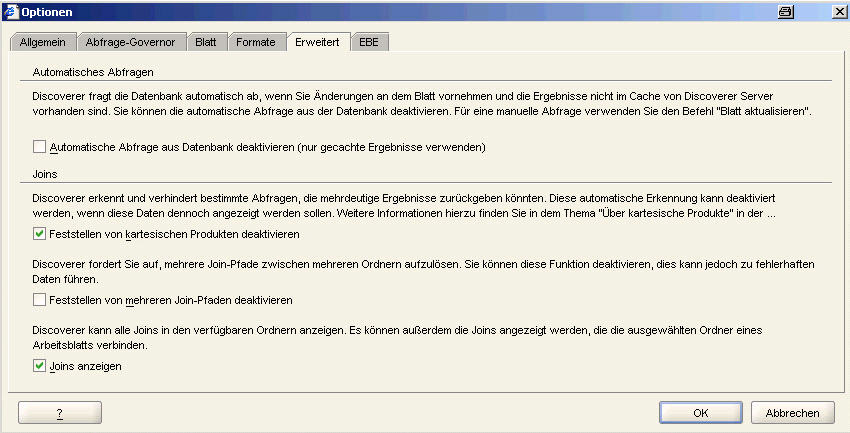
Standardmäßig ist diese Checkbox deaktiviert. Aktivieren Sie die Checkbox, damit ist immer gewährleisten, dass die Daten nach einer Änderung immer aktuell selektiert werden, was natürlich auch länger dauert.
Die Option muss aktiviert sein, da es ansonsten zu Fehler in der Abfrage kommt.
Wir empfehlen, diese Checkbox immer zu deaktivieren, da es ansonsten zu fehlerhaften Abfragen kommen kann.
Aktivieren Sie die Checkbox, wenn Ihnen unter den verfügbaren Ordnern die Joins angezeigt werden sollen.
Diese Anzeige hat keine Auswirkung auf die Abfragen, sondern dient nur zur Information.
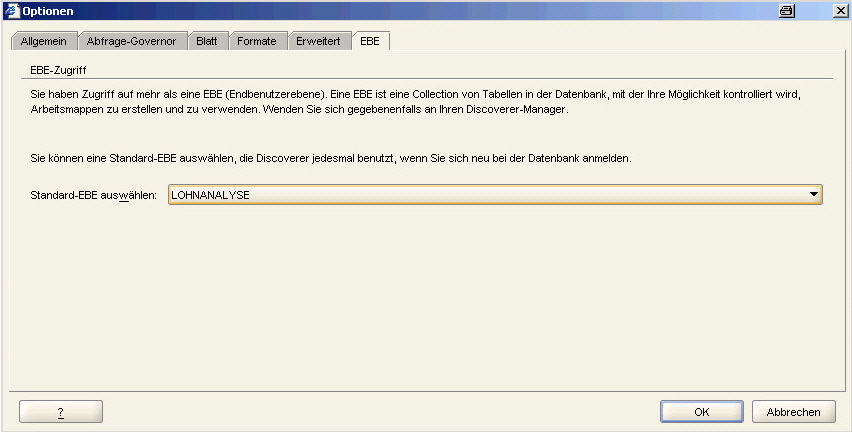
Legen Sie hier die Standard-Endbenutzerebene fest, die das Modul Analyse jedesmal verwendet, wenn Sie eine Verbindung zur Datenbank herstellen. Hier sollte immer die Einstellung LOHNANALYSE ausgewählt sein.
Mit diesem Button gelangen Sie in die Hilfe von Oracle Discoverer.
Mit diesem Button bestätigen Sie Ihre vorgenommenen Einstellungen.
Mit diesem Button gelangen Sie zurück zu Ihrem Abfrageergebnis.