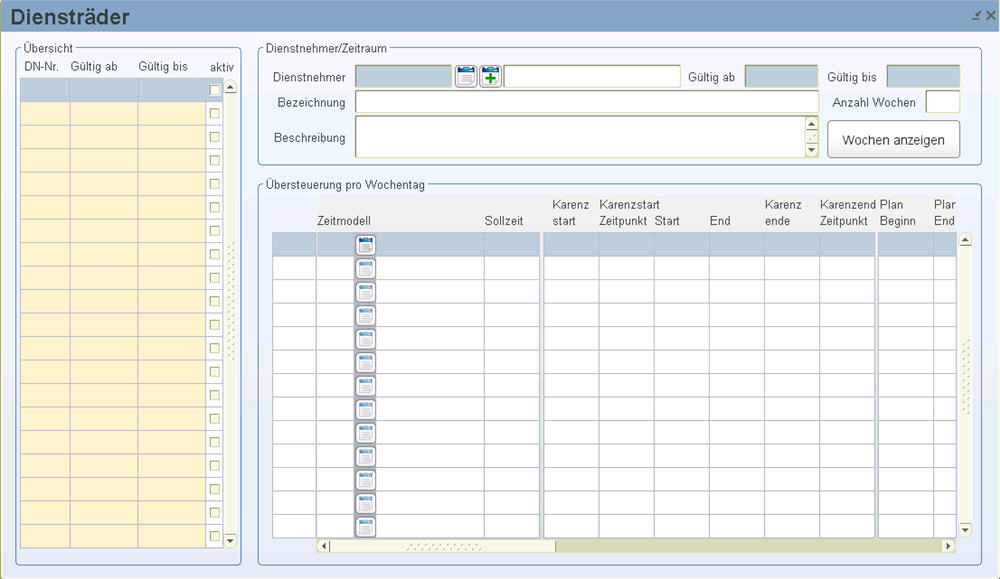
In der Maske Diensträder übersteuern Sie einzelne Einstellungen eines Zeitmodelles für einen Dienstnehmer in einem oder mehrere Wochenräder.
Die Sidebar ist eine Übersicht mit allen Gültigkeitsdatums-Angaben. Beim Anlegen von einer neuen Dienstrad wird das neue Ab-Datum und das neue Bis-Datum (falls vorhanden) sofort in die Sidebar eingetragen. Hier können Sie auch nach der Dienstnehmernummer, dem Ab-Datum oder dem Bis-Datum abfragen. Ebenso haben Sie die Möglichkeit abzufragen, ob das Dienstrad aktiv ist oder nicht. Mit F7 fragen Sie ab - aktivierte Checkbox - F8 liefert alle aktiven Diensträder. Um diese Abfrage einzuschränken, tragen Sie im Abfragemodus noch die Dienstnehmernummer, das Ab-Datum oder das Bis-Datum ein, falls Sie eine selektierte Ausgabe benötigen. Dann mit F8 bestätigen.
Funktionstaste F7 - deaktivierte Checkbox - F8 liefert alle aktuellen Dienstnehmer/Datensätze (aktive und inaktive).
Mit Doppelklick auf das gewünschte Ab-Datum/Bis-Datum in der Sidebar gelangen Sie in den ausgewählten Datensatz.
Hier sehen Sie die Personalnummer (=Dienstnehmernummer)
und den Namen des Dienstnehmers. Mit Öffnen des LOV (List of Values) "Auswahl von Dienstnehmern"
( ) fragen Sie Ihren Dienstnehmer ab.
Um ein neues Dienstrad für einen Dienstnehmer
anzulegen, wählen Sie eine Personalnummer indem Sie auf das LOV "Auswahl einer Personalnummer"
( ) gehen.
 Alternativ
starten Sie eine Abfrage der bereits angelegten Dienstnehmerdaten mit
der Funktionstaste "Abfrage" (= Taste F7). Geben Sie dann die
Personalnummer ein und bestätigen Sie die Abfrage mit der Funktionstaste
"Ausführen" (= Taste F8).
Alternativ
starten Sie eine Abfrage der bereits angelegten Dienstnehmerdaten mit
der Funktionstaste "Abfrage" (= Taste F7). Geben Sie dann die
Personalnummer ein und bestätigen Sie die Abfrage mit der Funktionstaste
"Ausführen" (= Taste F8).
Hier geben Sie das Datum in Format TT.MM.JJJJ ein, ab dem das Dienstrad gültig ist.
Hier geben Sie das Datum in Format TT.MM.JJJJ ein, bis wann das Dienstrad gültig ist.
Wenn das Dienstrad auf unbestimmte Zeit gültig sein soll, dann lassen Sie dieses Feld leer. Wird jedoch ein nachfolgendes Dienstrad in der Zukunft angelegt oder soll das Dienstrad auf einen bestimmten Zeitraum beschränkt werden, so tragen Sie bei dem alten Dienstrad das Bis-Datum (nachträglich) ein.
Geben Sie hier eine kurze Beschreibung für das Dienstrad ein.
Mit diesem Feld geben Sie an, für wie viele Wochen Sie ein Dienstrad erstellen möchten. Wenn Sie bspw. "1" eingeben, so ist das Dienstrad jede Woche gültig.
Diese eingebene Zahl erstellt Ihnen eine Vorlage für das Dienstrad, in dem Sie die Arbeitstage, Arbeitsstunden, wann der Dienstnehmer frei hat, usw. bestimmen. Wechselt sich der Arbeitsrhythmus Ihres Dienstnehmers z.B. alle 2 oder 3 Wochen, so erstellen Sie mit diesem Feld ein Dienstrad bestehend für 3 Wochen, dass nach der 3ten Woche wieder bei der 1sten beginnt.
Hier haben Sie die Möglichkeit, Ihr Dienstrad genauer zu beschreiben.
Hier tragen Sie das Zeitmodell ein oder wählen
Sie durch öffnen des LOV "Auswahl
Zeitmodell" ( )
eines aus. Sobald Sie hier ein Zeitmodell auswählen, übersteuern Sie das
im Dienstnehmer-Stamm zugewiesene.
Hier tragen Sie die Tages-Sollzeit ein. Wird "0" eingegeben, werden hier 0 Stunden angenommen.
Hier tragen Sie eine Zeit ein, die bestimmt, ab wann auf die Start-Zeit gerundet werden soll.
Beispiel: Start-Zeit 08:00, Karenz-Start 07:00
Sobald der Dienstnehmer vor 07:00 zu arbeiten beginnt, wird die tatsächliche
Zeit angenommen. Beginnt der Dienstnehmer jedoch zwischen 07:00 und 08:00
zu arbeiten, wird auf 08:00 aufgerundet.
Hier tragen Sie eine Zeit ein, die immer eingetragen werden soll, wenn der Dienstnehmer zwischen der Karenz-Start Zeit und der Start-Zeit seinen Arbeitstag beginnt. Es wird durch Eintragen dieser Uhrzeit nicht mehr gerundet
Hier geben Sie eine Beginnzeit an. Sobald Sie eine Zeit eintragen, wird alles vorher auf diese Zeit gerundet.
Hier definieren Sie die Endzeit. Alles was größer ist, als diese Zeit wird wiederum abgerundet.
Mit diesem Feld bestimmen Sie, zwischen welchem Zeitpunkten auf die End-Zeit gerundet werden soll.
Beispiel: Endzeit 17:00; Karenz-Ende 18:00
Sobald der Dienstnehmer bis 18:00 arbeitet, wird die Arbeitszeit auf 17:00
gerundet. Dauert die Arbeitszeit jedoch länger als bis 18:00 wird die
tatsächliche Arbeitszeit genommen.
Hier tragen Sie eine Zeit ein, die immer eingetragen werden soll, wenn zwischen der Endzeit und der Karenz-End Zeit der Dienstnehmer seinen Arbeitstag beendet. Es wird durch Eintragen dieser Uhrzeit nicht mehr gerundet.
Hier geben Sie eine Beginnzeit für die künftigen Wochenplanungen ein.
Hier tragen Sie eine Endzeit für die künfitgen Wochenplanungen ein.
In diesem Feld hinterlegen Sie eine bestimmte Zeit, die angegeben wird, sobald der Dienstnehmer vergisst auszustempeln.
 Die nächsten
acht Felder sind gleich aufgebaut wie die letzten acht. Sobald Sie zwischen
Vormittag und Nachmittag unterscheiden, tragen Sie Ihre Anforderungen
seperat in diese Aufteilungen ein.
Die nächsten
acht Felder sind gleich aufgebaut wie die letzten acht. Sobald Sie zwischen
Vormittag und Nachmittag unterscheiden, tragen Sie Ihre Anforderungen
seperat in diese Aufteilungen ein.
Hier tragen Sie einen Wert für die Pausenzeit ein. Wird hier kein Wert hinterlegt, berechnet das Programm die Pause selber.
In diesem Feld tagen Sie auch einen minimal-Wert für die Länge einer Pause ein.
Hier tragen Sie einen Wert, ab wann eine Pause gemacht werden soll. In diesem Feld definieren Sie, nach wievielen Stunden eine Pause gemacht werden soll.
Durch öffnen des LOV (=List of Values) "Auswahl Abwesenheiten" () definieren Sie einen Grund der Abwesenheit.
Tragen Sie hier den Zeitwert der Abwesenheit ein.
Tragen Sie hier Bemerkungen/Notizen ein.
Dieser Button erstellt im unteren Bereich die notwendigen Felder, je nachdem wie viele Wochen von Ihnen in "Anzahl Wochen" eingegeben wurden. Es ist jedoch nicht möglich, eine kleiner Anzahl einzugeben, wenn schon eine höhere gespeichert wurde. In diesem Fall legen Sie ein neues Dienstrad an.
Ein-/Austritt-/Unterbrechungsgründe
Zeitmodelle