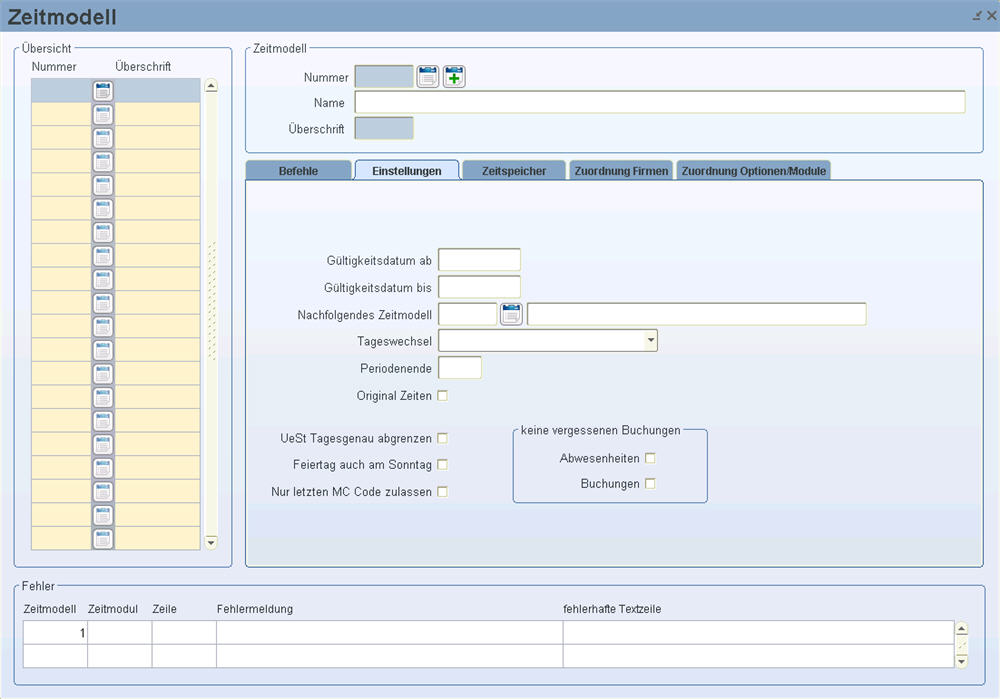
In der Maske Zeitmodell legen Sie neue Zeitmodelle an oder verwalten bestehende. Angelegt Zeitmodelle können nicht gelöscht, sondern nur umbenannt werden. Zeitmodelle beinhalten sämtliche Befehle, mit welchen Werten Zeitspeicher rechnen sollen, wann gerechnet werden soll, sowie weitere Dienstnehmer-Zeit-relevante Einstellungen.
Hier wählen Sie die Nummer des Zeitmodells oder
legen mithilfe des LOVs  "Auswahl einer neuen Zeitmodellnummer"
einen neuen Zeitspeicher an.
"Auswahl einer neuen Zeitmodellnummer"
einen neuen Zeitspeicher an.
Hier sehen Sie den Namen des Zeitmodells.
Hier vergeben Sie einen kurze Beschreibung des Zeitmodells. Dieser wird dann auf diversen Listen ausgegeben.
Hier sehen Sie alle Zeitmodelle mit Nummer und Überschrift.
Hier sehen Sie falls in einem Zeitmodell logische Fehler enthalten sind.
 Hier werden nur Schreibfehler aufgeführt.
Falsche oder unsinnige Berechnungen werden nicht bei den Fehlern aufgeführt!
Hier werden nur Schreibfehler aufgeführt.
Falsche oder unsinnige Berechnungen werden nicht bei den Fehlern aufgeführt!
Hier sehen Sie die Nummer des Zeitmodells, welches den Fehler enthält.
Hier sehen Sie die Nummer des Zeitmoduls, falls dieses den Fehler enthält.
Hier sehen Sie die Nummer der Textzeile, welche fehlerhaft ist.
Hier sehen Sie die Beschreibung des Fehlers.
Hier sehen Sie die Ausgabe der fehlerhaften Textzeile.
Hier tragen Sie das Ab-Datum ein, ab welchem der Satz seine Gültigkeit erlangt.
Hier tragen Sie das Bis-Datum ein, bis welchem das Zeitmodell gültig ist. Diese Feld kann nur ausgefüllt werden, wenn zuerst ein Ab-Datum gesetzt wurde.
Hier geben Sie das Zeitmodell an, welches nach Ablauf des Bis-Datums genommen werden soll.
Mit diesem List-Item definieren Sie, wann der Tageswechsel erfolgen soll.
Standard Tageswechsel
Es werden alle Stunden an dem Tag gerechnet an dem lt. Regelung von
Befehl TgWe gearbeitet wurde.
AZ = Tag Einbuchung
Es werden alle Stunden an dem Tag der Einbuchung gerechnet. Vor/Nachlaufzeit
des Befehls TgWe werden ignoriert.
Ein/Aus Buchung
Es müssen alle Buchungen mit Kommt/Geht - Codes versehen werden. Nach
einer Kommt-Buchung ist der Mitarbeiter solange eingebucht, bis eine
Geht-Buchung erfolgt. Der Zeitraum zwischen Kommt- und Geht-Buchung
kann beliebig lang sein. Die Stundenberechnung erfolgt immer zwischen
00:00 und 24:00 oder jeweils von der Einbuchung bis 24:00 und von
00:00 bis Ausbuchung. Die Stundenberechnung erfolgt immer Taggenau.
Hier geben Sie eine Zahl zwischen 1 und 28 ein, bis zu welchem Monatstag eine Periode dauert. 28 bedeutet immer Monatsletzter.
Wenn die Befehle Korrektur oder Buchungsrundungen zum Einsatz kommen, dann werden normalerweise immer die gerundeten Zeiten der Buchungen dargestellt, mit denen gerechnet wurde. Mit dieser Checkbox definieren Sie, ob die Originalzeit anzeigen, jedoch von der gerundeten Zeit gerechnet werden soll (=aktivierte Checkbox) oder nicht (=deaktivierte Checkbox).
Mit dieser Checkbox definieren Sie, ob die Überstunden taggenau abgegrenzt werden sollen (=aktivierte Checkbox) oder nicht (=deaktivierte Checkbox).
Mit dieser Checkbox definieren Sie, ob der Sonntag auch als Feiertag gesehen werden soll (=aktivierte Checkbox) oder nicht (=deaktivierte Checkbox). Dies ist insbesondere dann wichtig, wenn Feiertagsberechnungen auch an einem Sonntag gültig sein sollen.
Mit dieser Checkbox definieren Sie, ob nur der letzte MC (MatchCode) zugelassen werden soll (=aktivierte Checkbox) oder nicht (=deaktivierte Checkbox). Normalerweise wird kein Matchcode für die Berechnung verwendet wenn z.B.: drei MatchCode-Buchungen erfolgen und die letzte Buchung jedoch ohne MC.
Mit dieser Checkbox definieren Sie, ob nicht eingetragenen Abwesenheiten als vergessene Buchung angeführt werden sollen (=aktivierte Checkbox) oder nicht (=deaktivierte Checkbox). Das bedeutet, dass unbegründete Abwesenheiten am Terminal nicht mehr als "Sie haben Fehlbuchungen" angezeigt werden, sondern die Konfiguration sich auf Abwesenheiten einschränkt.
Mit dieser Checkbox definieren Sie, ob nicht getätigte Buchungen als vergessene Buchungen eingetragen werden (=aktivierte Checkbox) oder nicht (=deaktivierte Checkbox). Das bedeutete, dass bei vergessenen Buchungen am Terminal nicht mehr "Sie haben Fehlbuchungen" angezeigt wird, sondern die Konfiguration sich auf vergessene Buchungen einschränkt.
 Sind die Checkboxen "Abwesenheit"
und "Buchungen" aktiviert, so kommt die Meldung am Terminal
überhaupt nicht mehr.
Sind die Checkboxen "Abwesenheit"
und "Buchungen" aktiviert, so kommt die Meldung am Terminal
überhaupt nicht mehr.