 c
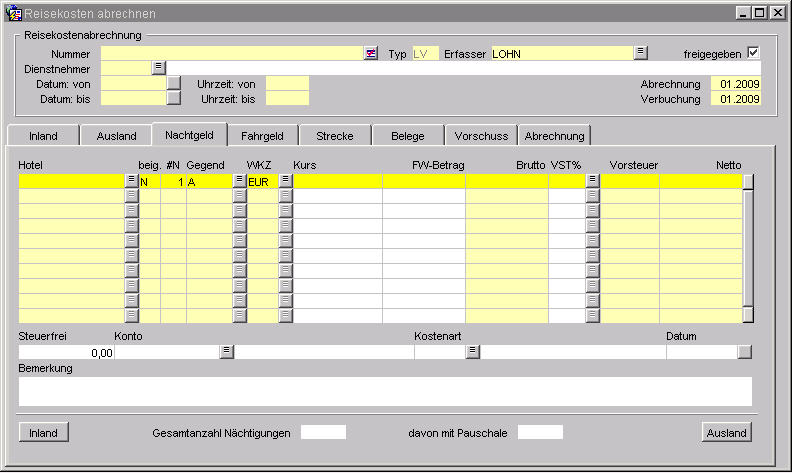
cIn dieser Maske erfassen Sie jede einzelne Reise.
Wenn Sie den Reisekosten-Workflow verwenden, finden Sie in dieser Maske alle Reisen die inhaltlich geprüft sind und nur mehr durch die Personalverrechnung freigegeben werden müssen.
In diesem Register geben Sie alle notwendigen Informationen für die Berechnung des Nachtgeldes ein. Ob grundsätzlich Nachtgeld gerechnet wird, hängt vom ausgewählten Reisetyp ab. Ist beim Reisetyp "Hotelrechnung und pauschales Nachtgeld" hinterlegt, wird abhängig von der Reisezeit automatisch einen Pauschale berechnet.
c
Hier sehen die Nummer der Reisekostenabrechnung.
Hier sehen Sie das Kürzel des Stadiums der Reise im Workflow. Dieses Feld ist nur relevant wenn Sie den Reisekosten-Workflow verwenden. :
|
ANT |
bei dieser Reise handelt es sich um einen Reisekostenantrag |
|
IST |
Bei dieser Reise handelt es sich um einen Reiskostenabrechnung, welche im nächsten Schritt durch den zuständigen Vorgesetzten inhaltlich freigegeben werden muss. |
|
PV |
Bei dieser Reise handelt es sich um einen Reise, die nur mehr von der Personalabteilung freigeben werden muss. Ob dies bereits geschehen ist sehen Sie an der Checkbox freigeben. |
Hier sehen sie den Benutzer der diese Reise erfasst. hat.
Aktivieren Sie diese Checkbox um diese Reise zur Abrechnung freizugeben. Ist diese aktiviert, wird sie bei der nächsten Echtabrechnung oder dem nächsten Zahlungsverkehr zur Auszahlung gebracht der mit dem Abrechnungsmonat oder einem späteren Monat gestartet wird. Außerdem wird sie bei nächsten Buchhaltungslauf der mit dem Abrechnungsmonat oder späteren Monaten gestartet wird verbucht.
Hier geben Sie den Dienstnehmer an, der die Reise durchgeführt hat.
In diesen beiden Feldern geben Sie das Datum und die Uhrzeit an, an dem der arbeitsrechtliche Anspruch für Taggeld begonnen hat.
Geben Sie in diesen beiden Feldern das Datum und die Uhrzeit an, an dem der arbeitsrechtliche Anspruch für Taggeld endet.
Erfolgt die Auszahlung direkt - d.h. Sie erstellen einen eigenen Überweisungsdatenträger für Reisekosten, wird das bis-Datum der Reise im Zahlungsverkehr als Monat berücksichtigt.
Dieses Feld sehen Sie nur, wenn Sie diese Reise über den Workflow eingetragen wurde. Darin sehen Sie die zu Grunde liegende Reise die durch den zuständigen Vorgesetzten inhaltlich freigeben wurde. Mit Druck auf die Lupe neben der Reisekostennummer öffnet sich die Originalmaske mit der IST-Reise.
Dieses Feld sehen Sie nur, wenn Sie diese Reise über den Workflow eingetragen wurde. Darin sehen Sie den zu Grunde liegenden Reisekostenantrag die durch den zuständigen Vorgesetzten inhaltlich freigeben wurde. Mit Druck auf die Lupe neben der Reisekostennummer öffnet sich die Originalmaske mit der IST-Reise.
Tragen Sie in dieses Feld ein, in welchem Monat diese Reise abgerechnet werden soll.
Tagen Sie hier ein, in welchem Monat die Lohnart verbucht werden soll.
Hier geben Sie den Namen des Hotels ein, in dem der Dienstnehmer übernachtet hat.
Hier geben Sie ein, ob die Hotelrechnung beigestellt wurde - d.h. direkt vom Dienstgeber bezahlt wurde.
|
J |
Ja - die Rechnung wurde direkt durch die Firma bezahlt und muss dem Dienstnehmer nicht mehr ausbezahlt werden. |
|
N |
Nein - die Rechnung wurde durch dem Dienstnehmer bezahlt und wir ihm somit auch ausbezahlt. |
|
C |
Ja - die Rechnung wurde mittels einer Firmenkreditkarte bezahlt und muss daher dem Dienstnehmer nicht mehr ausbezahlt werden. |
Hier geben Sie die Anzahl der Nächte ein, die der Mitarbeiter in diesem Hotel verbracht hat. Auf Grund der Anzahl der Nächte wird die Nächtigungspauschale reduziert. Außerdem wird bei der Überprüfung von Hotel-Höchstgrenzen das Brutto vor der Kontrolle durch die Anzahl der Nächte dividiert.
Hier geben Sie ein in welchem Land/Stad das Hotel liegt. Falls die Übernachtung im Ausland erfolgt muss diese Gegend mit den in der Registerkarte Ausland eingetragenen Ländern übereinstimmen.
Hier geben Sie das Währungskennzeichen des Belegs bei Fremdwährungsbelegen ein.
Hier geben Sie den Kurs der Fremdwährung für die Umrechnung des Fremdwährungsbetrages ein. Wenn Sie unter Firma/Kursverwaltung für die angegebene Fremdwährung einen Eintrag haben, wird der Kurs automatisch vorgeschlagen.
Hier geben Sie den Fremdwährungsbetrag bei Belegen in Fremdwährung ein.
Hier geben Sie den Bruttobetrag (im Sinne der USt.) des Beleges ein. Bei Fremdwährungsbelegen wird dieser Wert automatisch über den Fremdwährungsbetrag und den Kurs errechnet.
Hier geben Sie den Vorsteuerprozentsatz ein. Im Inland wir automatisch der Vorsteuerprozentsatz aus den Firmenparametern vorgeschlagen.
Hier geben Sie die Vorsteuer ein. Bei Eingabe des Bruttobetrags wird diese auf Grund des Vorsteuerprozentsatzes automatisch vorgeschlagen.
Hier geben Sie den Nettowert des Beleges ein. Bei Eingabe des Bruttobetrags wird diese auf Grund des Vorsteuerprozentsatzes automatisch vorgeschlagen.
Hier geben Sie Bestandteile des Beleges ein, welche Vorsteuerfrei zu rechnen sind.
Hier geben Sie das Fibukonto ein, auf welches diese Hotelabrechnung gebucht werden soll. Wenn beim ausgewählten Reisetyp eine Kontierung (Reisekosten/Kontierungen) hinterlegt ist, wird dieses automatisch vorgeschlagen.
Konten werden unter Firma/Fibukonten verwaltet.
Hier geben Sie die Kostenart ein, auf welches diese Hotelabrechnung gebucht werden soll. Wenn beim ausgewählten Reisetyp eine Kontierung (Reisekosten/Kontierungen) hinterlegt ist, wird dieses automatisch vorgeschlagen.
Kostenarten werden unter Firma/Kostenarten verwaltet.
Hier geben Sie das Datum des Hotelbeleges ein.
Hier geben Sie zusätzliche Anmerkungen zu diesem Beleg ein.
Hier sehen Sie die Anzahl der auf Grund der Reisezeiten ermittelten Nächtigungen.
Hier sehen Sie die Anzahl der Nächte für die eine Nächtigungspauschale gerechnet wird.
Mit diesem Button gelangen Sie in eine weiter Maske, welche Detailangaben zur Berechung der Nächtigungspauschale für das Inland beinhaltet.
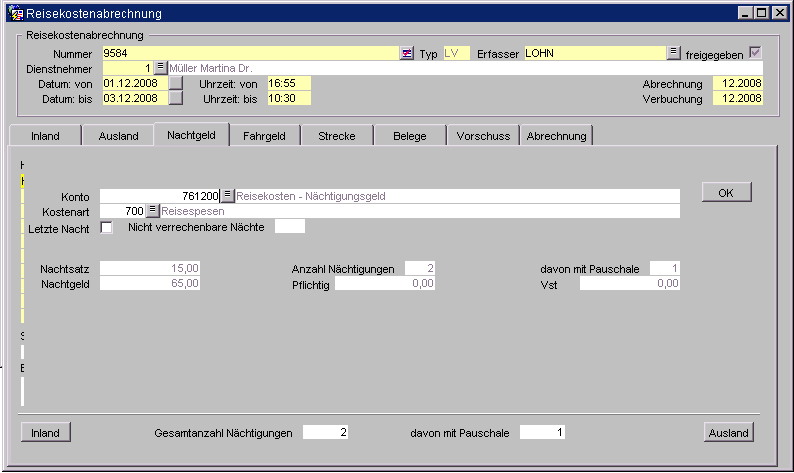
Hier geben Sie das Fibukonto ein, auf welches die Nächtigungspauschale gebucht werden soll. Wenn beim ausgewählten Reisetyp eine Kontierung (Reisekosten/Kontierungen) hinterlegt ist, wird dieses automatisch vorgeschlagen.
Konten werden unter Firma/Fibukonten verwaltet.
Hier geben Sie die Kostenart ein, auf welches die Nächtigungspauschale gebucht werden soll. Wenn beim ausgewählten Reisetyp eine Kontierung (Reisekosten/Kontierungen) hinterlegt ist, wird dieses automatisch vorgeschlagen.
Kostenarten werden unter Firma/Kostenarten verwaltet.
Drücken Sie diesen Button um zur Nächtigungsmaske zurück zu kehren.
Aktivieren Sie diese Checkbox, wenn die letzte Nacht mit Nächtigungspauschale steuerpflichtig gerechnet werden soll.
Geben Sie hier die Anzahl der Nächte ein, für welche der Mitarbeiter keinen Anspruch auf eine Nächtigungspauschale hat.
Hier sehen Sie den Nachtsatz, der auf Grund der Gebührenstufe des Mitarbeiters ermittelt wurde.
Hier sehen Sie die Anzahl der Nächtigungen im Inland.
Hier sehen Sie die Anzahl der Inlandsnächtigungen für welche eine Pauschale bezahlt wird.
Hier sehen Sie die Summe der Nächtigungspauschale im Inland die für diese Reise.
Hier sehen Sie den pflichtigen Anteil der Nächtigungspauschale.
Hier sehen Sie die Vorsteuer aus der Nächtigungspauschale.
Mit diesem Button gelangen Sie in eine weiter Maske, welche Detailangaben zur Berechung der Nächtigungspauschale für das Inland beinhaltet.
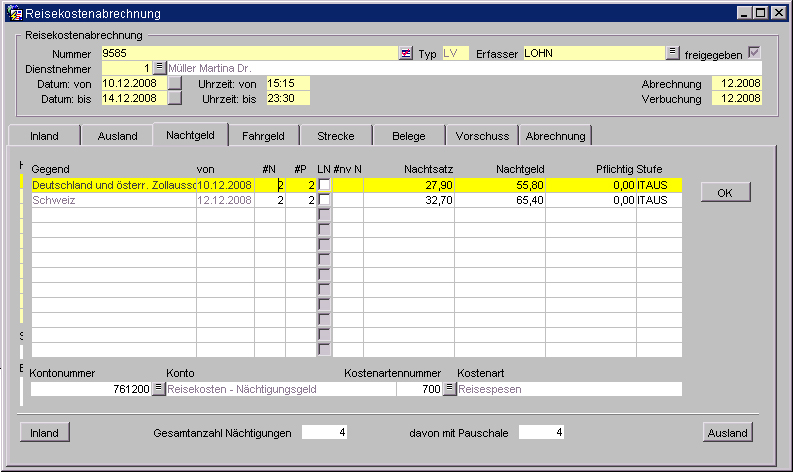
Hier sehen Sie das Land/ die Stadt für welche die Pauschale berechnet wird.
Hier sehen Sie zu welchem Grenzübertritt diese Nachtpauschale gehört.
Anzahl Nächte: Hier sehen Sie die Anzahl der Nächtigungen in dieser Gegend.
Anzahl Pauschalen: Hier sehen Sie die Anzahl der Nächtigungen in dieser Gegend für welche eine Pauschale bezahlt wird.
letzte Nacht: Aktivieren Sie diese Checkbox, wenn die letzte Nacht mit Nächtigungspauschale steuerpflichtig gerechnet werden soll.
Anzahl nicht verrechenbare Nächte: Geben Sie hier die Anzahl der Nächte ein, für welche der Mitarbeiter keinen Anspruch auf eine Nächtigungspauschale hat.
Hier sehen Sie den Nachtsatz für diese Gegend, der auf Grund der Gebührenstufe des Mitarbeiters ermittelt wurde.
Hier sehen Sie die Summe der Nächtigungspauschale in dieser Gegend.
Hier sehen Sie den pflichtigen Anteil der Nächtigungspauschale.
Hier sehen Sie die Gebührenstufe auf Grund derer der Nachtsatz ermittelt wurde.
Drücken Sie diesen Button um zur Nächtigungsmaske zurück zu kehren.
Hier geben Sie das Fibukonto ein, auf welches die Nächtigungspauschale gebucht werden soll. Wenn beim ausgewählten Reisetyp eine Kontierung (Reisekosten/Kontierungen) hinterlegt ist, wird dieses automatisch vorgeschlagen.
Konten werden unter Firma/Fibukonten verwaltet.
Hier geben Sie die Kostenart ein, auf welches die Nächtigungspauschale gebucht werden soll. Wenn beim ausgewählten Reisetyp eine Kontierung (Reisekosten/Kontierungen) hinterlegt ist, wird dieses automatisch vorgeschlagen.
Kostenarten werden unter Firma/Kostenarten verwaltet.