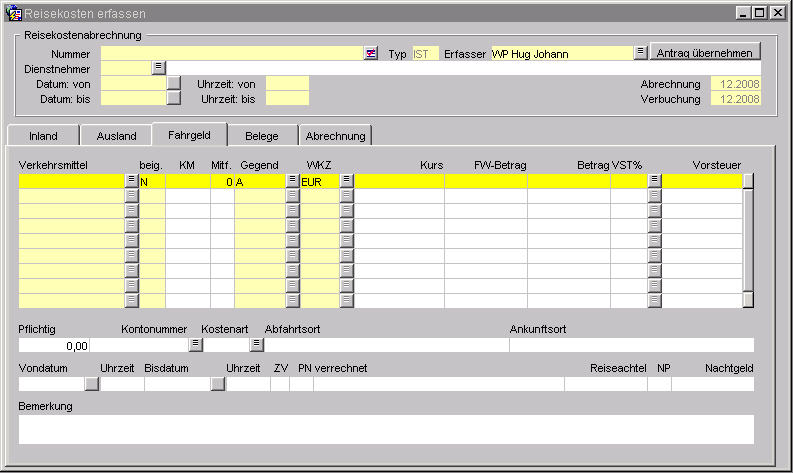
In dieser Maske erfassen Sie jede einzelne Reise.
Wenn Sie den Reisekosten-Workflow verwenden, finden Sie in dieser Maske alle Reisen die inhaltlich geprüft sind und nur mehr durch die Personalverrechnung freigegeben werden müssen.
In diesem Register geben Sie alle Verkehrsmittel ein für die eine Abrechnung nach Anzahl der Kilometer erfolgt. Bei Verkehrsmittel die mittels eines Beleges abgerechnet werden (z.B. Flugtickets, Buskarten) haben sie die Möglichkeit diese hier oder in der Registerkarte Belege einzugeben.
Hier sehen die Nummer der Reisekostenabrechnung.
Hier sehen Sie das Kürzel des Stadiums der Reise im Workflow. Dieses Feld ist nur relevant wenn Sie den Reisekosten-Workflow verwenden. :
|
ANT |
bei dieser Reise handelt es sich um einen Reisekostenantrag |
|
IST |
Bei dieser Reise handelt es sich um einen Reiskostenabrechnung, welche im nächsten Schritt durch den zuständigen Vorgesetzten inhaltlich freigegeben werden muss. |
|
PV |
Bei dieser Reise handelt es sich um einen Reise, die nur mehr von der Personalabteilung freigeben werden muss. Ob dies bereits geschehen ist sehen Sie an der Checkbox freigeben. |
Hier sehen sie den Benutzer der diese Reise erfasst. hat.
Aktivieren Sie diese Checkbox um diese Reise zur Abrechnung freizugeben. Ist diese aktiviert, wird sie bei der nächsten Echtabrechnung oder dem nächsten Zahlungsverkehr zur Auszahlung gebracht der mit dem Abrechnungsmonat oder einem späteren Monat gestartet wird. Außerdem wird sie bei nächsten Buchhaltungslauf der mit dem Abrechnungsmonat oder späteren Monaten gestartet wird verbucht.
Hier geben Sie den Dienstnehmer an, der die Reise durchgeführt hat.
In diesen beiden Feldern geben Sie das Datum und die Uhrzeit an, an dem der arbeitsrechtliche Anspruch für Taggeld begonnen hat.
Geben Sie in diesen beiden Feldern das Datum und die Uhrzeit an, an dem der arbeitsrechtliche Anspruch für Taggeld endet.
Erfolgt die Auszahlung direkt - d.h. Sie erstellen einen eigenen Überweisungsdatenträger für Reisekosten, wird das bis-Datum der Reise im Zahlungsverkehr als Monat berücksichtigt.
Dieses Feld sehen Sie nur, wenn Sie diese Reise über den Workflow eingetragen wurde. Darin sehen Sie die zu Grunde liegende Reise die durch den zuständigen Vorgesetzten inhaltlich freigeben wurde. Mit Druck auf die Lupe neben der Reisekostennummer öffnet sich die Originalmaske mit der IST-Reise.
Dieses Feld sehen Sie nur, wenn Sie diese Reise über den Workflow eingetragen wurde. Darin sehen Sie den zu Grunde liegenden Reisekostenantrag die durch den zuständigen Vorgesetzten inhaltlich freigeben wurde. Mit Druck auf die Lupe neben der Reisekostennummer öffnet sich die Originalmaske mit der IST-Reise.
Tragen Sie in dieses Feld ein, in welchem Monat diese Reise abgerechnet werden soll.
Tagen Sie hier ein, in welchem Monat die Lohnart verbucht werden soll.
Hier geben Sie das Verkehrsmittel ein, das bei dieser Reise benutzt wurde. Verkehrsmittel legen Sie unter Reisekosten/Verkehrsmittel zuvor an.
Hier geben Sie ein, ob die Fahrtkosten beigestellt wurde - d.h. direkt vom Dienstgeber bezahlt wurde.
|
J |
Ja - die Fahrtkosten wurden direkt durch die Firma bezahlt und muss dem Dienstnehmer nicht mehr ausbezahlt werden. |
|
N |
Nein - die Fahrtkosten wurden durch dem Dienstnehmer bezahlt und wir ihm somit auch ausbezahlt. |
|
C |
Ja - die Fahrtkosten wurde mittels einer Firmenkreditkarte bezahlt und muss daher dem Dienstnehmer nicht mehr ausbezahlt werden. |
Hier geben Sie die gefahrenen Kilometer mit diesem Verkehrsmittel ein.
Hier geben Sie die Anzahl der Mitfahrer ein.
Hier geben Sie ein in welchem Land/Stad der Beleg entstand.
Hier geben Sie das Währungskennzeichen des Belegs bei Fremdwährungsbelegen ein.
Hier geben Sie den Kurs der Fremdwährung für die Umrechnung des Fremdwährungsbetrages ein. Wenn Sie unter Firma/Kursverwaltung für die angegebene Fremdwährung einen Eintrag haben, wird der Kurs automatisch vorgeschlagen.
Hier geben Sie den Fremdwährungsbetrag bei Belegen in Fremdwährung ein.
Hier geben Sie den Betrag dieses Verkehrsmittels ein. Bei Verkehrsmittel mit einer KM-Abrechnung wird dieser automatisch durch die Eingabe der Kilometer gefüllt.
Hier geben Sie den Vorsteuerprozentsatz ein.
Hier geben Sie die Vorsteuer ein. Dieses Feld wird automatisch berechnet wenn ein Vorsteuerprozentsatz eingetragen wurde.
Hier sehen Sie den pfichtigen Anteil des Kilometergeldes oder des Beleges.
Hier geben Sie das Fibukonto ein, auf welches dieser Beleg oder das Kilometergeld gebucht werden soll. Wenn beim ausgewählten Reisetyp eine Kontierung (Reisekosten/Kontierungen) hinterlegt ist, wird dieses automatisch vorgeschlagen.
Konten werden unter Firma/Fibukonten verwaltet.
Hier geben Sie die Kostenart ein, auf welches dieser Beleg oder das Kilometergeld gebucht werden soll. Wenn beim ausgewählten Reisetyp eine Kontierung (Reisekosten/Kontierungen) hinterlegt ist, wird dieses automatisch vorgeschlagen.
Kostenarten werden unter Firma/Kostenarten verwaltet.
Hier geben Sie den Abfahrtsort ein. Dieses Feld dient ausschließlich der Information.
Hier geben Sie den Ankunftsort ein. Dieses Feld dient ausschließlich der Information.
Hier geben Sie das Abfahrtsdatum Ortszeit am Abfahrtsort ein. Dieses Feld ist für die Reiseachtelberechnung relevant.
Hier geben Sie das Ankunftsdatum Ortszeit am Ankunftsort ein. Dieses Feld ist für die Reiseachtelberechnung relevant.
Hier geben Sie die Zeitverschiebung ein, welche für die Reiseachtelberechnung relevant ist. Dieser Wert wird von der Ankunftsuhrzeit abgezogen.
Hier geben Sie die Anzahl der privaten Nächtigungen ein die während dieser Fahrt stattfanden. Dieses Feld ist für die Reiseachtelberechnung relevant.
Hier sehen Sie Berechnung des Reiseachtels aufgeschlüsselt
Hier sehen Sie den Wert des Reiseachtels
Hier sehen Sie die Anzahl der Nächtigungspauschalen die für diese Fahrt berechnet wurden.
Hier sehen Sie die Summe des Nachtgeldes das für diese Fahrt berechnet wurde.
Hier geben Sie Anmerkungen zu diese Verkehrsmittel ein.