Gesamtfreigabe Fahrtenbuch
Forms: lpv, Eurolohn/deve11/pv
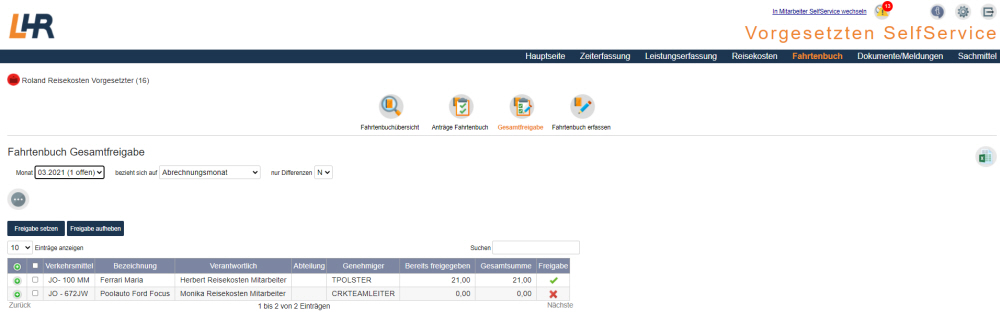
Die Maske Gesamtfreigabe erlaubt die Freigabe von Fahtenbuchabrechnungen eines Dienstnehmers pro Zeitperiode.
Felder
Monat
Mit diesem List-Item wählen Sie das Monat für die Gesamtfreigabe aus.
bezieht sich auf
Mit diesem List-Item wählen Sie den Zeitraum, auf den sich das Monat beziehen soll, aus.
-
Abrechnungsmonat
-
Datum des Fahrtenbuches
nur Differenzen
Mit diesem List-Item definieren Sie, ob nur Dienstnehmer ausgeben werden sollen, bei denen nicht alles freigegeben ist.
erste Spalte

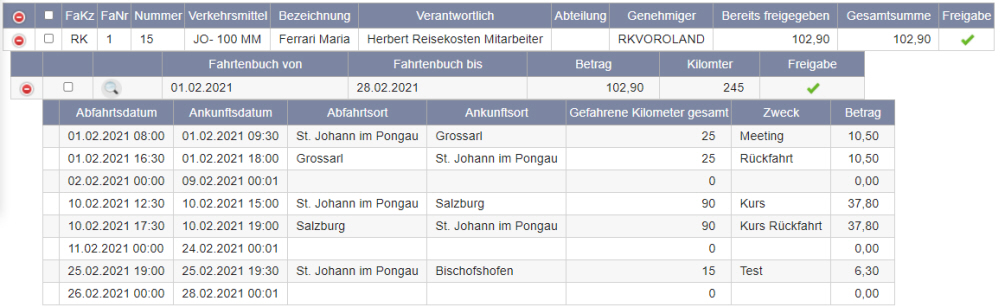
Links am Anfang sehen Sie das  -Symbol. Mit diesem Symbole werden die FahrtenFahrten des ausgewählten Verkehrsmittels angezeigt und mit dem
  -Symbol minimieren Sie dieses Zusatzfenster.
Fahrtenbuch von
Hier sehen Sie das Von-Datum des ausgewählten Fahrtenbuches.
Fahrtenbuch bis
Hier sehen Sie das Bis-Datum des ausgewählten Fahrtenbuches.
Betrag
Hier sehen Sie den gesamten Auszahlungsbetrag des Fahrtenbuches.
Kilometer
Hier sehen Sie die gesamt eingetragenen Kilometer des Fahrtenbuches.
Freigabe
Hier sehen Sie, ob noch eine Freigabe ausständig ist oder das Fahtenbuch bereits freigegeben wurden.
Wenn Sie nochmals auf diese Buttons klicken, haben Sie die Möglichkeit die einzelnen Fahrten des ausgewählten Fahtenbuches einzusehen.
Abfahrtsdatum
Hier sehen Sie das Datum und die Uhrzeit der Abfahrt.
Ankunftsdatum
Hier sehen Sie das Datum und die Uhrzeit der Ankunft.
Abfahrtsort
Hier sehen Sie den Abfahrtsort.
Ankunftsort
Hier sehen Sie den Ankunftsort.
Gefahrene Kilometer gesamt
Hier sehen Sie die Anzahl der in der Fahrt erfassten Kilometer.
Zweck
Hier sehen Sie den Zweck der Fahrt.
Betrag
Hier sehen Sie den auszuzahlenden Betrag dieser Fahrt.
Checkbox
Mit dieser Spalte haben Sie die Möglichkeit alle Fahrtenbücher (Spaltenüberschrift) oder einzelne Fahrtenbücher freizugeben.
Aktivieren Sie die Checkbox und klicken Sie dann auf den Button "Freigabe setzen" oder wenn Sie die Freigabe wieder aufheben möchten auf "Freigabe aufheben".
Kz / Nr
Hier sehen Sie das Firmenkennzeichen und die Firmennummer.
Nummer
Hier sehen Sie die Fahrtenbuchnummer.
Verkehrsmittel
Hier sehen Sie die Kurzbezeichnung des Verkehrsmittels.
Bezeichnung
Hier sehen Sie die Bezeichnung des Verkehrsmittels.
Verantwortlich
Hier sehen Sie den Verantwortlichen für dieses Verkehrsmittel.
Der Autoverantwortliche darf die Fahrtenbücher binden und beantragen. Sofern kein Verantwortlicher festgelegt wurde, kann das Fahrtenbuch von allen Systemverwaltern gebunden und beantragt werden
Abteilung
In dieser Spalte sehen Sie die Abteilung des Mitarbeiters.
Genehmiger
Hier sehen Sie den Genehmiger, der den Antrag entweder genehmigen oder ablehnen muss.
Bereits freigegeben
Hier sehen Sie den Betrag der bereits für das Monat freigegeben ist.
Gesamtsumme
Hier sehen Sie den Gesamtaufwand für das Monat.
Freigabe
Hier sehen Sie, ob noch eine Freigabe ausständig ist oder alle Fahrtenbücher bereits freigegeben wurden.
Buttons
Excel (XLSX Report downloaden)
Bei Klick auf diesen Button wird ein Excel (*.xlsx) Dokument erstellt und dem Benutzer zum Download zur Verfügung gestellt, in dem sich die Daten der ausgewählten Ansicht in tabellarischer Form befinden.
Dabei werden alle Spalten ausgegeben, die Ihnen in der Spaltenoption zur Verfügung stehen und nicht jene, die Sie aktuell ausgewählt haben.
Freigabe setzen
Mit diesem Button setzten Sie für die markierten Reise eine Freigabe und in der Spalte "Bearbeitungsstatus" wird dann der Status "gesetzt" eingetragen.
Freigabe aufheben
Mit diesem Button heben Sie für die markierten Reise eine Freigabe auf und in der Spalte "Bearbeitungsstatus" wird dann der Status "behoben" eingetragen.
Fenster
[Fenster 1]
[Fenster 2]
Aufgaben
[Aufgabe 1]
[Aufgabe 2]
Themen
[Thema 1]
[Thema 2]