Arbeiten mit dem Dienstplan
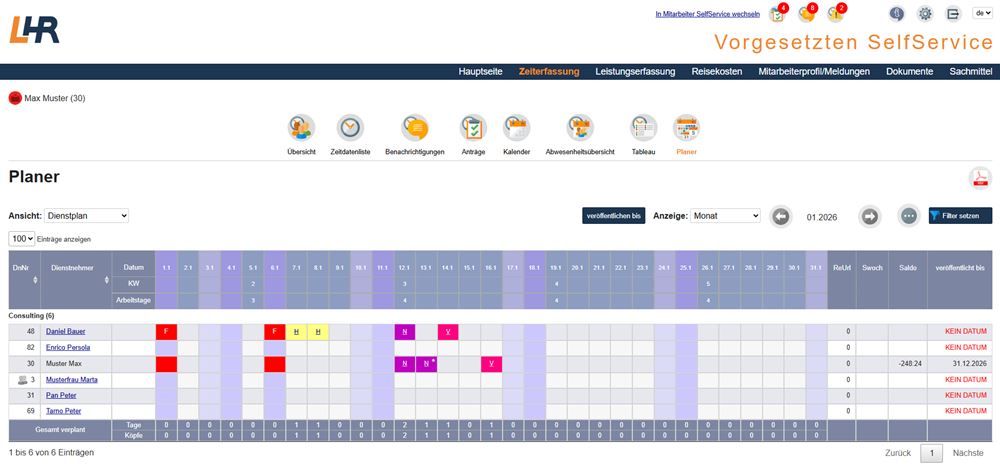
Hier haben Sie die Möglichkeit Dienstpläne für Ihre Mitarbeiter zu verwalten. Es steht dafür eine eigene Ansicht zur Verfügung, die Sie über das Drop-Down-Menü "Ansicht" jederzeit umschalten können.
 Die Ansicht
"Dienstplan" ist zusätzlich zu lizensieren und somit kein Bestandteil
der Basismodule Mitarbeiter und Vorgesetzten SelfService.
Die Ansicht
"Dienstplan" ist zusätzlich zu lizensieren und somit kein Bestandteil
der Basismodule Mitarbeiter und Vorgesetzten SelfService.
Eintragung eines Dienstes
Durch einen Doppelklick auf ein Feld bzw. einen Tag öffnet sich ein Pop-Up-FenstePop-Up-Fenster, in dem Sie neue Abwesenheiten oder Dienste für einen Dienstnehmer eintragen können. Mit der Funktion "weitere Tage auswählenweitere Tage auswählen" haben Sie zusätzlich die Möglichkeit, einen Dienst für mehrere Tage zu hinterlegen und diese gesammelt einzutragen.
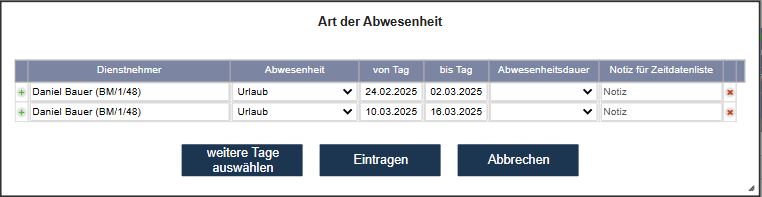
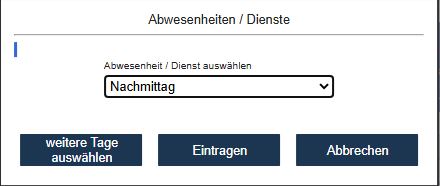
Ob die Dienste direkt eintragen werden können oder ob ein Antrag mit einem entsprechenden Workflow ausgelöst wird, steuern Sie über die Rollenberechtigungen.
Zusätzlich haben Sie die Option "IndividualdienstIndividualdienst", mit der Sie einen völlig neuen Dienst erstellen können, falls keiner der vordefinierten Dienste in Frage kommen sollte.
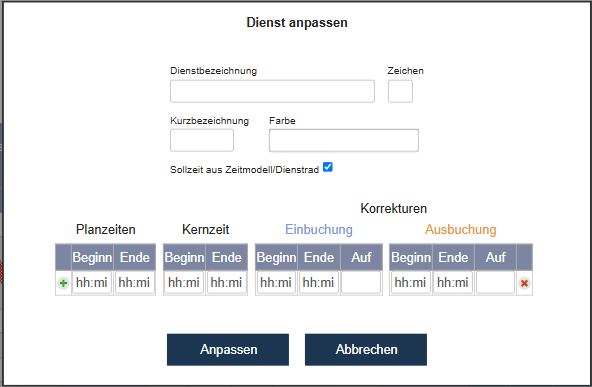
Felder
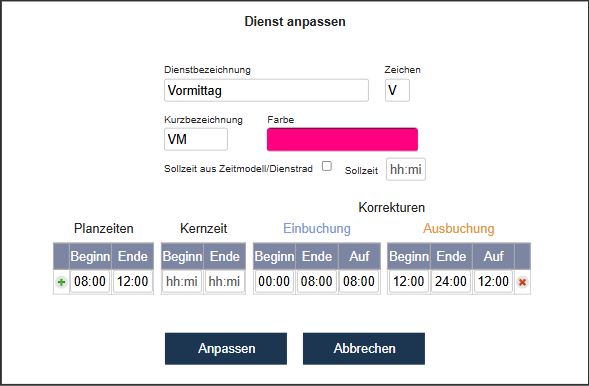
Dienstbezeichnung
Hier tragen Sie die Dienstbezeichnung für den Individualienst ein.
Zeichen
Hier sehen Sie das Kürzel für den Individualdienst ein,
Kurzbezeichnung
Hier tragen Sie die Kurzbezeichnung für den Individualienst ein.
Farbe
Hier definieren Sie eine Farbe, mit der der Individualdienst dargestellt werden soll.
Hier tragen Sie die Kurzbezeichnung für den Individualienst ein.
Sollzeit aus Zeitmodell/Dienstrad
Mit dieser Checkbox legen Sie fest, ob die Sollzeit aus dem Zeitmodell oder dem Dienstrad ermittelt werden soll (=aktivierte Checkbox) oder nicht (=deaktivierte Checkbox).
Planzeiten
Hier tragen Sie die Planzeiten für den Individualdienst ein.
Kernzeit
Hier tragen Sie die Kernzeit für den Individualdienst ein.
Einbuchung
Hier tragen Sie die Zeiträume für die Einbuchung ein, von wann bis wann eine Einbuchung auf die gewünschte Uhrzeit korrigiert werden soll.
Ausbuchung
Hier tragen Sie die Zeiträume für die Ausbuchung ein, von wann bis wann eine Ausbuchung auf die gewünschte Uhrzeit korrigiert werden soll.
Buttons
Anpassen
Dieser Button übernimmt Ihre Einstellungen und trägt den Individualdienst bei dem ausgewählten Dienstnehmer und Tag ein.
Abbrechen
Dieser Button schließt das Pop-Up-Fenster, ohne Ihre Einstellungen zu speichern.
 Normalerweise
kann ein Vorgesetzter nur Dienste für ihm zugewiesene Mitarbeiter über
die Ansicht Dienstplan verwalten. Damit ein Vorgesetzter auch für sich
selbst Dienste eintragen kann, benötigt er auf sich selber in der Dienstnehmerberechtigung
des Moduls Vorgesetzten SelfService bzw. Dienstplan eine Berechtigung.
Dann kann er sich selbst in der Ansicht Dienstplan markieren und auswählen.
Normalerweise
kann ein Vorgesetzter nur Dienste für ihm zugewiesene Mitarbeiter über
die Ansicht Dienstplan verwalten. Damit ein Vorgesetzter auch für sich
selbst Dienste eintragen kann, benötigt er auf sich selber in der Dienstnehmerberechtigung
des Moduls Vorgesetzten SelfService bzw. Dienstplan eine Berechtigung.
Dann kann er sich selbst in der Ansicht Dienstplan markieren und auswählen.
Hinterlegung zusätzlicher Dienste für denselben Tag
Um an einem Tag sowohl einen Vormittags- als auch einen Nachmittagsdienst für denselben Dienstnehmer zu hinterlegen, gehen Sie wie folgt vor:
Tragen Sie zuerst einen der beiden Dienste ein.
Klicken Sie auf Dienst anpassenDienst anpassen, um ein neues Fenster zu öffnen. Dort können Sie den gewählten Dienst individuell anpassen und einen zusätzlichen Dienstzusätzlichen Dienst auswählen.
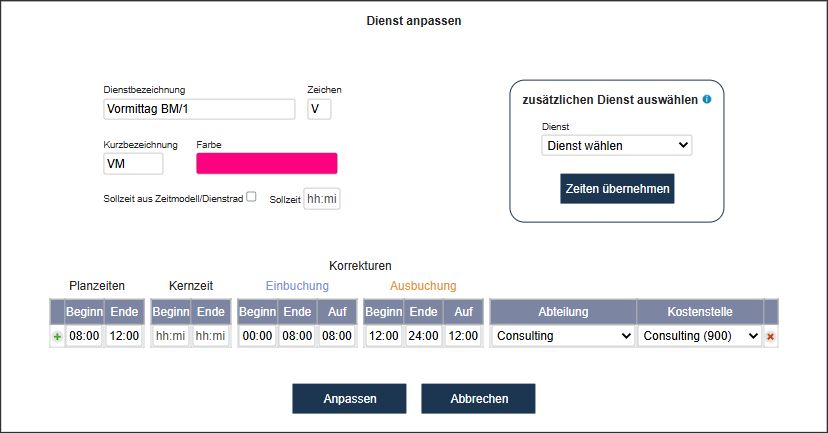
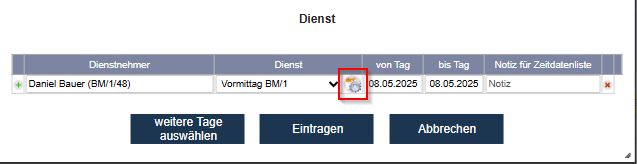
Mit Zeiten übernehmenZeiten übernehmen werden die Zeiten des Dienstes automatisch hinzugefügt.
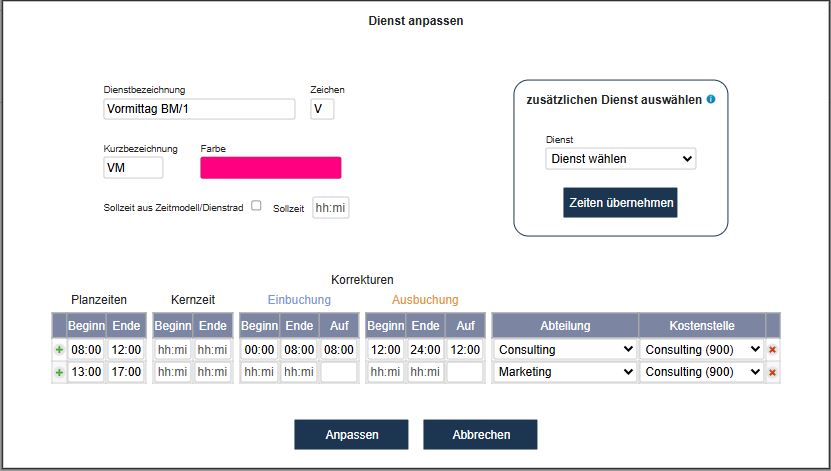
Durch Klicken auf "Anpassen" wird ein neuer Kombidienst erstellt und für den gewünschten Tag eingetragen.
Ein Kombidienst wird in der Dienstplanansicht mit einem kleinen Sternsymbol gekennzeichnet. Zudem wird eine BeschreibungBeschreibung eingeblendet, wenn Sie mit der Maus darüberfahren.
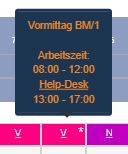
Wenn ein
Dienstnehmer durch einen Kombidienst für eine andere Abteilung tätig ist,
wird dies auch in der anderen Abteilung mit einem Sternsymbol gekennzeichnet.
Hier suggeriert dieser, dass dieser Dienstnehmer eigentlich in einer anderen
Abteilung arbeitet.
Dienste und Abwesenheiten verschieben
Im
SelfService ist es möglich, dass man Abwesenheiten und Dienste (sofern
man Rechte dafür hat) mit der Maus (bzw. Finger am Tablett) von einem
Feld in ein anderes verschieben kann.
Es ist zudem möglich, dass man neben der Verschiebung eines Dienste/einer
Abwesenheit in ein leere Zelle diese auf eine bereits befüllte Zelle schiebt.
Dadurch wird ein Diensttausch durchgeführt
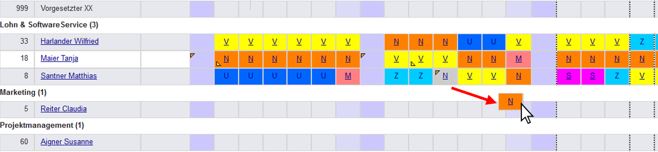
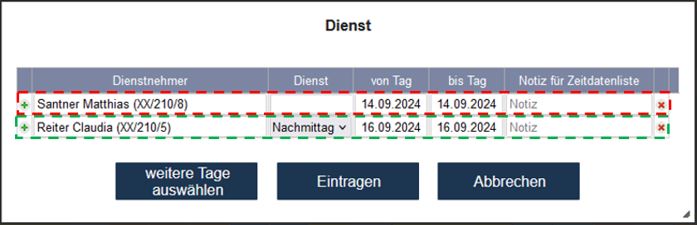
Wird der Dienst bzw. die Abwesenheit in ein neues Feld platziert, öffnet sich automatisch das gewohnte Pop-UpPop-Up und schlägt wie in diesem Beispiel vor, dass der ursprüngliche Dienst gelöscht und der neue eingetragen wird. Die Verschiebung wird zudem mit einer farblichen Markierungfarblichen Markierung visualisiert.
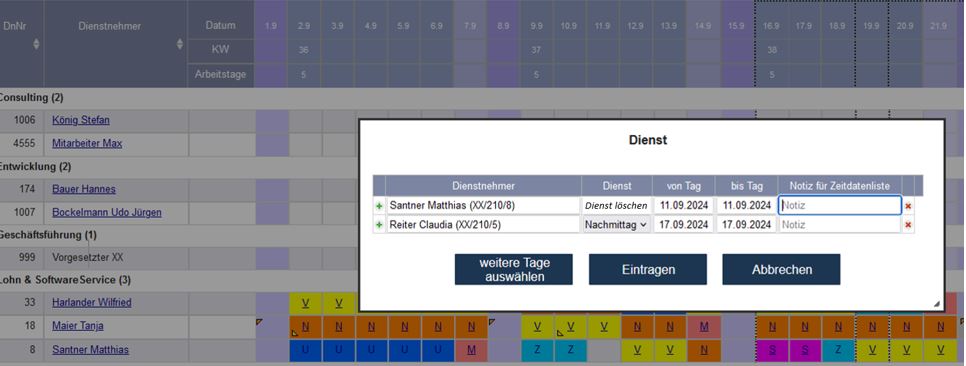
Drag&Drop
ist sowohl bei einem als auch zu einem anderen Dienstnehmer möglich, sofern
die Rechte darauf vorliegen.
Es ist sowohl
möglich, einen Dienst oder eine Abwesenheit in eine leere Zelle zu verschieben,
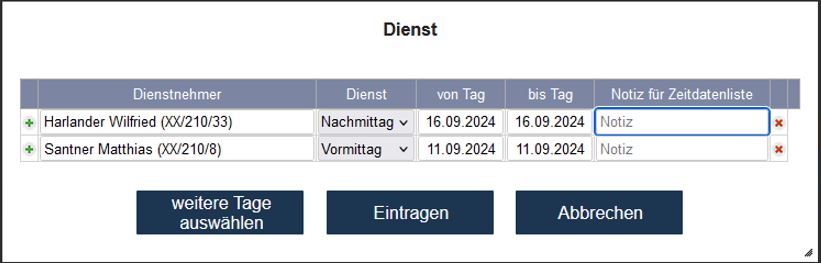
als auch auf eine bereits befüllte Zelle. Auch hier öffnet sich automatisch
das Pop-UpPop-Up,
welches die Dienste bei beiden Zellen tauscht.
Dienst bearbeiten
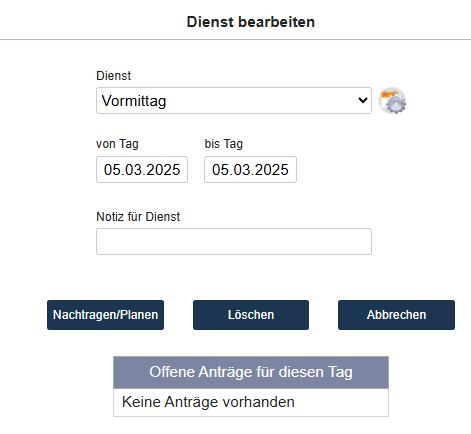
Durch Klick auf einen eingetragenen Dienst öffnen Sie die BearbeitungsseiteBearbeitungsseite. Dort können Sie den ausgewählten Dienst bearbeiten.
Felder
Dienst
Hier sehen Sie alle verfügbaren Dienste bzw. über "Individualdienst" lassen sich gänzlich neue Dienste anlegen.
von Tag
Hier definieren Sie den ersten Tag, ab wann der Dienst gültig sein soll.
bis Tag
Hier definieren Sie den letztenTag, bis wann der Dienst gültig sein soll.
Notiz für Dienst
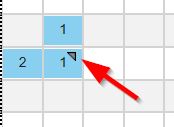
Hier hinterlegen Sie eine Notiz zu diesem Dienst. Eine vorhandene Notiz wird im Planer mit einem gelben Dreieck in der unteren linken Ecke gekennzeichnet und kann per Mous-Over-Funktion eingeblendet werden.
Buttons
Nachtragen/Planen
Hier führen Sie Ihre hinterlegten Änderungen durch.
veröffentlichen bis
Hier löschen Sie den ausgewählten Dienst.
Abbrechen
Hier brechen Sie die Bearbeitung ab und gelangen wieder zur allgemeinen Übersicht des Dienstplans.
Hier löschen Sie den ausgewählten Dienst.
Dienst anpassen
Über den Button  öffnen
Sie den BearbeitungsmodusBearbeitungsmodus.
Dort ändern Sie die Grundeinstellungen des ausgewählten Dienstes,
wie z. B. die Bezeichnung oder die Farbe.
öffnen
Sie den BearbeitungsmodusBearbeitungsmodus.
Dort ändern Sie die Grundeinstellungen des ausgewählten Dienstes,
wie z. B. die Bezeichnung oder die Farbe.
Hier können Sie die Dienstbezeichnung, das Zeichen, die Kurzbezeichnung sowi
Es wurde außerdem in der Auswahl der eintragbaren Dienste die Option "Individualdienst" hinzugefügt, welche es ermöglicht, einen komplett neuen Dienst zu erstellen. Bearbeitete bzw. Individualdienste Dienste werden mittels eines Sternes im oberen rechten Eck gekennzeichnet.
Bearbeitete
Dienste bzw. Individualdienste werden mittels eines Stern-Symbol im oberen
rechten Eck gekennzeichnet.
Workflow Diensttausch
Wird etwas mittels Drag&Drop verschoben (sei es beim selben Dienstnehmer oder mit einem anderen) und es ist ein Workflow hinterlegt, wird bei „Hinweis für AntragHinweis für Antrag“ automatisch ein Text eingetragen. Somit können die zwei einzeln entstehenden Anträge besser visualisiert werden, dass sie zusammen gehören.
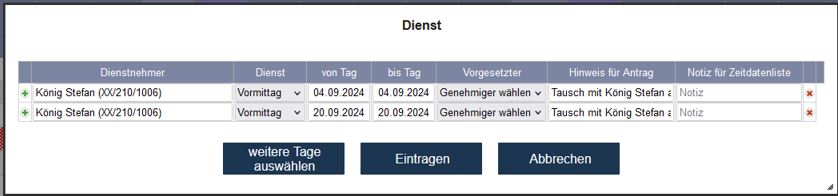
Ganzer Text hier: „Tausch mit König Stefan am 20.9.2024“ bzw. „Tausch mit König Stefan am 04.9.2024“.
Auch im Mitarbeiter SelfService gibt es die Möglichkeit,
die eigenen Dienste zu verschieben. Dies funktioniert wie im Vorgesetzten
SelfService auch auf leere und befüllte Zellen anderer Dienstnehmer.
Damit können Dienstnehmer selber Diensttausche
beantragen.
Der Tausch im Mitarbeiter SelfService funktioniert nur innerhalb der Abteilung
bzw. muss für die beiden betroffenen Mitarbeiter (welche einen Dienst
tauschen) derselbe Genehmiger „verantwortlich“ sein.
Der Mitarbeiter mit dem getauscht
wird, wird nicht informiert.
Felder
Abteilung
Hier sehen Sie die Abteilungsbezeichnung sowie die interne Nummer der Abteilung. Die Darstellung erfolgt sortiert nach Abteilungsbezeichnung.
DnNr
Hier sehen Sie die DN-Nr. des Dienstnehmers
Dienstnehmer
Hier sehen Sie den Namen des Dienstnehmers. Das Feld ist direkt mit der Zeitdatenliste des jeweiligen Dienstnehmers verknüpft und kann über den Planer aufgerufen werden.
Datum
Hier sehen Sie jeweils den ersten Tag der jeweiligen
Kalenderwoche im aktuellen Jahr. Über die Pfeiltasten  und
und  kann die gesamte
Kalenderwoche ein- oder ausgeblendet werden.
kann die gesamte
Kalenderwoche ein- oder ausgeblendet werden.
KW
Hier sehen Sie, um welche Kalenderwoche es sich handelt.
Arbeitstage
Hier sehen Sie, wie viele Arbeitstage diese Kalenderwoche hat.
veröffentlicht bis
Hier sehen Sie, bis wann die Dienste eingesehen werden können.
Die Mitarbeiter
sehen somit die Dienste nur bis zu diesem Datum, während der Planungsbeauftragte
bereits die nächste Periode planen kann.
Gesamt verplant
Hier sehen Sie, wie viele Tage und Köpfe insgesamt je Kalenderwoche verplant worden sind
Tage
Hier sehen Sie die Anzahl der Arbeitstage in einer Woche. Dies entspricht den Arbeitstagesatz laut Firmenparameter auf der Seite 1.
Köpfe
Hier sehen Sie die Anzahl der Köpfe je Kalenderwoche.
Buttons
Ansicht
Hier schalten Sie die jeweilige Ansicht um. Zur Auswahl stehen "Urlaube", "alle Abwesenheiten" und "Dienstplan" (wenn lizensiert).
veröffentlichen bis
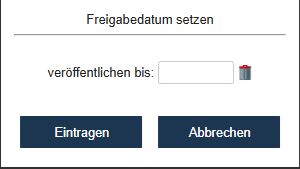
Hier setzen Sie das FreigabedatumFreigabedatum, bis wann die Dienste für die Mitarbeiter einsehbar sind.
Anzeige
Hier schalten Sie die Anzeige um.
Filter setzen
Hier können Sie verschiedene FilterFilter aktivieren, um die Ansicht einzuschränken.
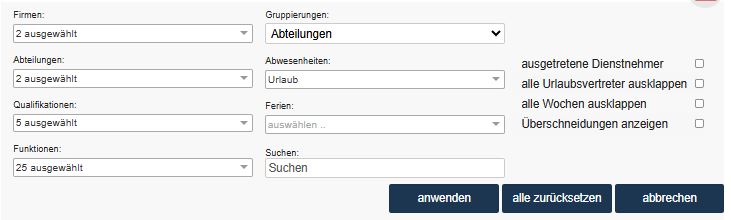
ausgetretene Dienstnehmer (Urlaube, Dienstplan)
Wenn Sie diesen Filter aktivieren, werden bereits ausgetretene Dienstnehmer angezeigt.
alle Urlaubsvertreter ausklappen (Urlaube, Dienstplan)
Wenn Sie diesen Filter aktivieren, werden alle hinterlegten Urlaubsvertreter ausgeklappt-
alle Wochen ausklappen (Urlaube)
Wenn Sie diesen Filter aktivieren, werden alle Kalenderwochen ausgeklappt.
Überschneidungen anzeigen (Urlaube)
Wenn Sie diesen Filter aktivieren, werden UrlaubsüberschneidungenUrlaubsüberschneidungen zwischen einem Mitarbeiter und dessen Urlaubsvertretung grafisch gekennzeichnet.
Uhrzeiten anzeigen (Dienstplan)
Wenn Sie diesen Filter aktivieren, so blenden Sie zusätzlich die Planzeiten als auch die Kernzeiten des Dienstes ein.
Fenster