Administration
Der Bereich Administration enthält alle System-, Benutzer- und Inhaltseinstellungen, die zum Einrichten und Verwalten von LHR People Analytics erforderlich sind.
Administrator-Benutzer sind da, um sicherzustellen,
- dass Benutzer einen angemessenen Zugriff auf das System haben. Dazu werden Benutzer erstellt, Rollenberechtigungen zugewiesen und alle Quellfilteranforderungen definiert.
- dass Benutzer einen angemessenen Zugriff auf Daten haben. Dies erfolgt durch Erstellen und Zuweisen von Zugriff auf Datenquellen und Ansichten.
- dass Benutzer einen angemessenen Zugriff auf Inhalte haben. Dies erfolgt durch Erstellen und Zuweisen von Zugriff auf Inhaltsordner.
- dass das System korrekt konfiguriert ist. Dies erfolgt durch Festlegen der erforderlichen Konfigurations- und Inhaltseinstellungen.
Die Verwaltungssteuerelemente werden über die Hauptnavigationsmenüs aufgerufen.
Alle Steuerelemente führen direkt in die betroffenen Aufrufe. Die Administrationskonsole hingegen ist eine Zusammenfassung aller darunter angeführten Steuerelemente.
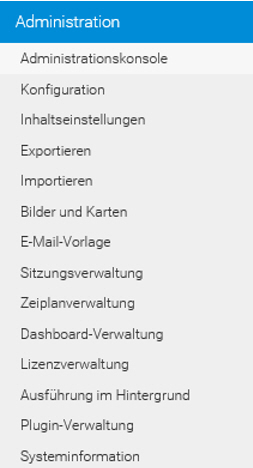
Administratorkonsole
Mit diesem Link gelangen Sie direkt in die Admin-Hauptkonsole, in der Sie alle Einstellungen verwalten.
Die Administrationskonsole ist eine zentralisierte Konfigurationsseite, über die Administratoren schnell auf alle Steuerelemente zugreifen können, die für die Wartung des Systems erforderlich sind.
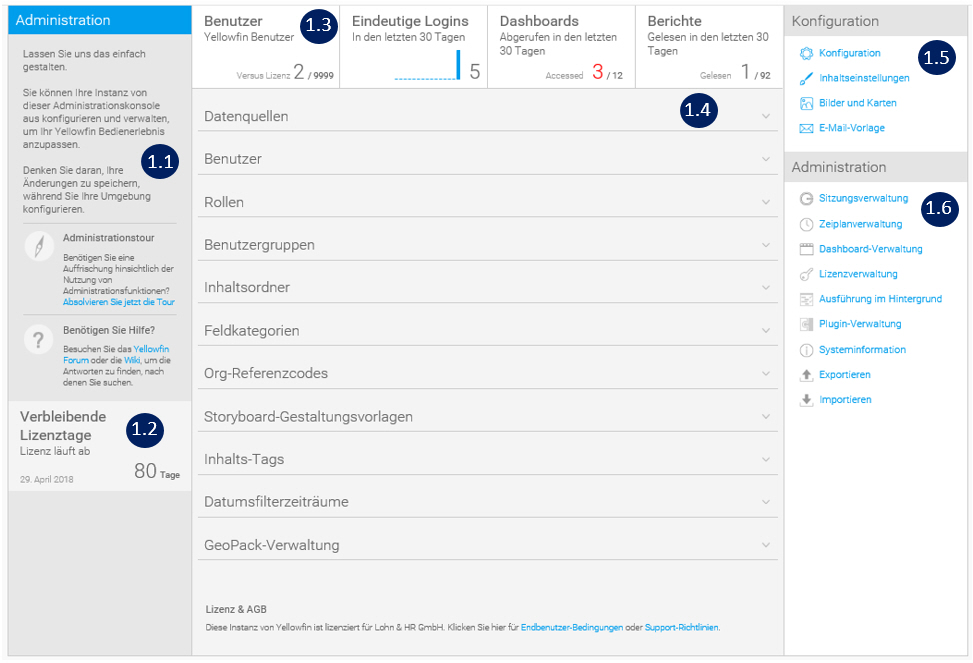
1.1 Adminisrationstour und Hilfe
Administrator-Tour
Hier gelangen Sie in das Storyboard der Administrationstour, welches entwickelt wurde, um Benutzern einen schnellen Überblick über die in der Admin-Konsole verfügbaren Komponenten zu geben. Dieses Standard-Storyboard kann jederzeit verändert werden. Unter Konfiguration/System-Einstellungen/Allgemein.
Hilfe
Hier wird die Yellowfin-Wiki Dokumentation angezeigt oder das Support Forum. Diese Einstellungen werden nur dann angezeigt, wenn die Applikation "Yellowfin" verfügbar ist. Wenn diese Applikation geändert werden soll, dann kann diese mit folgendem Skript auf der LHR People Analytics Konfigurations Datenbank geändert werden:
INSERT INTO CONFIGURATION (IpOrg, ConfigTypeCode, ConfigCode, ConfigDate)
VALUES (1, 'SYSTEM', 'APPNAME', ' <NewApplicationsNameHere>')
Nach Änderung der Applikation muss das Programm neu gestartet werden.
1.2 Lizenz countdown
Dieses Fenster bietet Administratoren eine schnelle Statusüberprüfung der Lizenz. Die Countdown-Zahl wechselt zu Rot, wenn weniger als 45 Tage verbleiben, um die Aufmerksamkeit des Administrators zu erhalten. Das Ablaufdatum selbst wird ebenfalls im Panel angezeigt.
1.3 Nutzungskennzahlen
Diese Kennzahlen dienen dazu, dass der Administrator überprüfen kann, wie viel des Systeminhaltes verwendet wird.
Benutzer
Dies überwacht die Anzahl der registrierten Benutzer im Vergleich zur Anzahl der lizenzierten Benutzer, so dass der Administrator sehen kann, wie nahe sie dem Lizenzlimit sind. Wenn weniger als 5% Benutzer in der Lizenz verfügbar sind, wird die Nummer rot hervorgehoben.
Eindeutige Logins
Dadurch wird die Anzahl der eindeutigen Benutzeranmeldungen in den letzten 30 Tagen überwacht, sodass der Administrator sehen kann, wie der Systemdatenverkehr verfolgt wird.
Dashboards
Dadurch wird die Anzahl der eindeutigen Dashboard-Registerkarten überwacht, auf die während der letzten 30 Tage täglich zugegriffen wurde, im Vergleich zur Gesamtzahl der verfügbaren aktiven Registerkarten, sodass der Administrator sehen kann, welcher Anteil der Registerkarten verwendet wird.
Wenn weniger als 50% der Dashboards verwendet werden, sind sie rot markiert. Wenn mehr als 75% verwendet werden, sind sie blau markiert.
Berichte
Dies überwacht die Anzahl der eindeutigen Berichte, auf die während der letzten 30 Tage täglich zugegriffen wurde, im Vergleich zur Gesamtzahl der verfügbaren aktiven Berichte, sodass der Administrator sehen kann, welcher Anteil der Berichte verwendet wird
1.4 Hauptbereich
Dies enthält häufig verwendete Definitionen und Einstellungen in der Administration. Näheres dazu finden Sie unter Administration/Administratorkonsole/Hauptbereich.
1.5 Konfigurations-Elemente
Auf dieser Seite können Administratoren eine Vielzahl von Einstellungen konfigurieren, die mit der Oberfläche des Tools zusammenhängen. Näheres dazu finden Sie unter Administration/Administratorkonsole/Konfigurations-Elemente.
1.6 Administrations-Elemente
Auf dieser Seite können Administratoren eine Vielzahl von Einstellungen konfigurieren, die im Hintergrund benötigt werden. Näheres dazu finden Sie unter Administration/Administratorkonsole/Administrations-Elemente.
Konfiguration
Mit diesem Link gelangen Sie in die Konfigurationsseite, in der Sie die LHR People Analytics Einstellungen wie Authentifizierung, Integration (Kopfzeilen, Fußzeilen und Navigation), Seitenformatierung, E-Mail-Server und Standardeinstellungen, Systemparameter und Ländereinstellungen anpassen.
Inhaltseinstelllungen
Mit diesem Link gelangen Sie in die Inhaltseinstellungsseite, in der Sie die Art und Weise verwalten, wie LHR People Analytics jede Art von Inhalt anzeigt.
Auf diese Weise habe Sie die Möglichkeit eine Vielzahl von Inhaltseinstellungen und Formatierungsvorgaben zu konfigurieren, die unter den Kategorien "Bericht", "Diagramm", "Dashboard", "Storyboard" und "Seiten durchsuchen" liegen.
Exportieren
Mit diesem Link gelangen Sie zur Seite "Exportieren", in der Sie eine XML-Feinabfrage speichern, die ausgewählten Inhaltselemente für die Verwendung als Sicherungen oder für die Übertragung zu anderen LHR People Analytics-Instanzen definieren.
Importieren
Mit diesem Link gelangen Sie zur Seite "Importieren", in der Sie eine XML-Datei auswählen, die Inhalte definiert, die Sie dem System hinzufügen möchten.
Abhängigkeiten sind alle Inhalte, von denen der Haupt- oder Primärinhalt abhängig ist, damit Sie in einer LHR People Analytics-Umgebung ordnungsgemäß funktionieren. Ein Bericht ist beispielsweise abhängig von einer Ansicht und der Sicht auf eine Datenquelle. Damit der Bericht in einer LHR People Analytics-Instanz ausgeführt werden kann, muss diese Ansicht und Datenquelle in dieser Instanz vorhanden sein.
Bei der Übertragung von Abhängigkeiten müssen Sie sich nicht darum kümmern, jeden Inhalt mit Ihren Daten zu verknüpfen. LHR People Analytics erkennt, ob die richtigen Objekte in der Zielumgebung bereits vorhanden sind. Ist dies nicht der Fall, erhalten Sie Warnungen über die fehlenden Daten und werden aufgefordert, Ersatz zu erteilen.
Bilder und Karten
Mit diesem Link gelangen Sie zur Seite Bilder & Karten, in der Sie Bilder, Rasterkarten und wms-Layer im System verwalten.
Auf diese Weise habe Sie die Möglichkeit neue Bilder in das System zu laden und Elemente wie Rasterkarten und WMS-Ebenen zu definieren. Rasterkarten sind Bilder, bei denen jede Zone als eine eindeutige Farbe definiert ist, die die Zonen definiert, die durch Heatmap-Färbung ersetzt werden sollen.
E-Mail-Vorlage
Mit diesem Link gelangen Sie zur Seite "E-Mail-Vorlage", in der Sie den Stil der vom System gesendeten automatisierten E-Mails anpassen.
Dies ermöglicht Ihnen, das Erscheinungsbild von systemgenerierten E-Mails anzupassen.
Sitzungsverwaltung
Mit diesem Link gelangen Sie zur Seite Sitzungsverwaltung, in der Sie die aktuellen Sitzungen im System anzeigen und verwalten.
Dadurch haben Sie die Möglichkeit eine Liste der aktuellen Sitzungen anzuzeigen und ausgewählte Sitzungen zu schließen. Dies ist nützlich, wenn Sie einen Benutzer haben, der sich von einer IP-Adresse anmeldet und versucht, sich von einem anderen anzumelden, der Zugriff jedoch verweigert wurde.
Zeitplanverwaltung
Mit diesem Link gelangen Sie zur Seite Zeitplanverwaltung, in der Sie alle Zeitpläne im System anzeigen und verwalten.
Dadurch haben Sie die Möglichkeit eine Liste der im System definierten Zeitpläne anzuzeigen und zu verwalten.
Zu den Zeitplantypen gehören: Übertragung, Aktualisierung im Cache-Filter, Aktualisierung im Cache-Speicher, Aktualisierung in zusammengesetzter Ansicht, Berichtsaktualisierung, Berichtsabonnement und Aktualisierung des Quellfilters.
Dashboard-Verwaltung
Mit diesem Link gelangen Sie zur Seite Dashboard-Verwaltung, in der Sie die Dashboard-Registerkarten im System anzeigen und verwalten.
Dadurch haben Sie die Möglichkeit alle verfügbaren Dashboards anzuzeigen, seinen Status, Abonnements und Berichtsnummern zu überprüfen sowie ausgewählte Registerkarten zu bearbeiten und zu löschen.
Lizenzverwaltung
Mit diesem Link gelangen Sie zur Seite Lizenzverwaltung, in der Sie Erinnerungen für die Systemlizenz anzeigen, aktualisieren und planen.
Dadurch haben Sie die Möglichkeit die aktuellen Lizenzparameter und die Verwendung anzuzeigen und eine neue Lizenz hochzuladen.
Ausführung im Hintergrund
Mit diesem Link gelangen Sie zur Seite "Hintergrundausführung", in der Sie die aktuellen Warteschlangen und laufenden Berichtsabfragen verwalten.
Dadurch haben Sie die Möglichkeit alle Berichtsabfragen zu verwalten, die in der Warteschlange stehen und gerade ausgeführt werden.
Plugin-Verwaltung
Mit diesem Link gelangen Sie zur Plugin-Management-Seite, in der Sie alle Plugins im System verwalten können.
Dies ermöglicht Ihnen, alle Plugins zu verwalten, einschließlich; Drittanbieter-Quellenconnectors, JDBC-Treiber, erweiterte Funktionen, Konverter und benutzerdefinierte Formatierer.
Systeminformationen
Mit diesem Link gelangen Sie zur Systeminformationen, in der Sie technische Informationen zur Wartung und Fehlerbehebung erhalten.
Dies ermöglicht Ihnen, aktuelle Systeminformationen einschließlich Versionsdetails, Sicherheitseinstellungen, Systemressourcen und mehr anzuzeigen. Manchmal werden Sie von der Support-Abteilung nach einem XML-Export dieser Details gefragt, der Sie bei der Fehlerbehebung unterstützt.
Fenster
Aufgaben
[Aufgabe 1]
[Aufgabe 2]
Themen
[Thema 1]
[Thema 2]