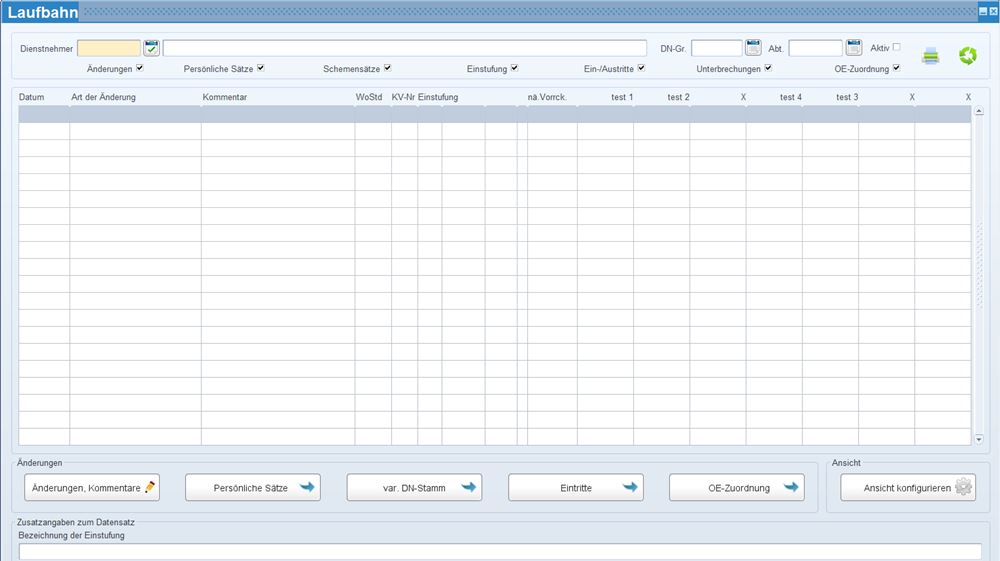
In der Maske Laufbahn (Stammdatenmenü/Personal/Sonstiges) haben Sie die Möglichkeit, eine Historie von Stammdatenänderungen für Mitarbeiter darzustellen. Hier kann zudem über verschiedene Filteroptionen eingestellt werden, welche Arten von Änderungen im Übersichtsblock angezeigt werden sollen.

Hier sehen Sie die Dienstnehmernummer und den Namen des Dienstnehmers. Neue Laufbahneinträge legen Sie an, indem Sie im Feld "Dienstnehmer" die Dienstnehmernummer eingeben oder im LOV daneben auswählen (bzw. neuen Datensatz mit F6 anlegen).
Bestehende Laufbahneinträge fragen Sie mit der Funktionstaste "Abfrage" (= Taste F7) ab, geben Sie dann Dienstnehmernummer ein und bestätigen Sie die Abfrage mit der Funktionstaste "Ausführen" (= Taste F8).
Hier sehen Sie die Dienstnehmergruppe des Dienstnehmers aus der Maske Stammdatenmenü/Personal/Variable Dienstnehmerdaten.
Hier sehen Sie die Abteilung des Dienstnehmers, falls ihm diese in der Maske Stammdatenmenü/Personal/Dienstnehmerstamm zugeordnet wurde.
Hier sehen Sie, ob der Dienstnehmer zum Monat in der Einstiegsmaske aktiv ist (= Feld angehakt) oder nicht (= leeres Feld). Dieses Feld wird vom Programm automatisch gefüllt. Sie können es jedoch im Abfragemodus aktivieren und erhalten somit nur aktive Dienstnehmer:
Funktionstaste F7 - aktivierte Checkbox - F8 liefert alle zum Monat in der Einstiegsmaske aktiven Dienstnehmer.
Funktionstaste F7 - deaktivierte Checkbox - F8 liefert alle angelegten Dienstnehmer (aktive und inaktive), unabhängig vom Monat in der Einstiegsmaske.
Hier legen Sie fest, ob individuell angelegte Sätze angezeigt werden sollen (=aktivierte Checkbox) oder nicht (=deaktivierte Checkbox).
Hier legen Sie fest, ob Änderugen in den persönlichen Sätzen angezeigt werden sollen (=aktivierte Checkbox) oder nicht (=deaktivierte Checkbox).
Hier legen Sie fest, ob Änderungen in den Schemensätzen angezeigt werden sollen (=aktivierte Checkbox) oder nicht (=deaktivierte Checkbox).
Hier legen Sie fest, ob Änderungen aus dem variablen Dienstnehmerstamm angezeigt werden sollen (=aktivierte Checkbox) oder nicht (=deaktivierte Checkbox).
Hier legen Sie fest, ob Änderungen in den Eintrittsdaten angezeigt werden sollen (=aktivierte Checkbox) oder nicht (=deaktivierte Checkbox).
Hier legen Sie fest, obÄnderungen der DN-Zuordnung angezeigt werden sollen (=aktivierte Checkbox) oder nicht (=deaktivierte Checkbox).
Hier sehen Sie das Datum, ab wann die Änderung in der Laufbahn erfolgt ist.
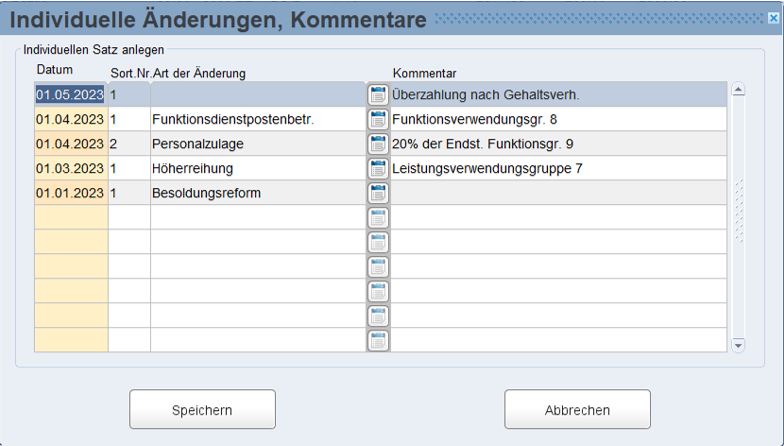
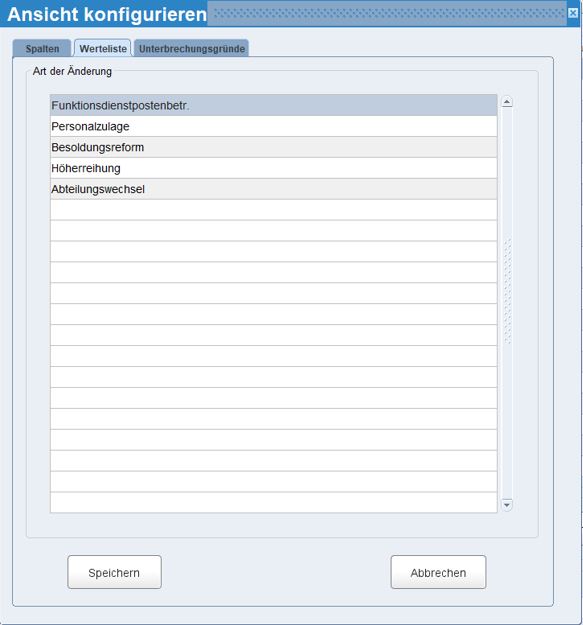
Hier sehen um welche Art der Änderung es sich zu diesem Datum handelt. Die möglichen Arten der Änderungen werden in "Ansicht konfigurieren" in der Werteliste festgelegt.
Hier legen Sie einen individuellen Kommentar zu einem Datensatz zum Datum an.
Hier sehen Sie ie Wochenarbeitsstunden des Dienstnehmers laut dem persönlichen Satz, welcher im Firmenstamm hinterlegt ist.
Hier sehen Sie die Kollektivvertragsnummer aus dem variablen Dienstnehmerstamm.
Hier sehen Sie das DAtum der nächsten Vorrückung aus dem variablen Dienstnehmerstamm.
Hier sehen Sie den Kollektivvertrag zu dem Zeitpunkt, laut variablen Dienstnehmerstamm.
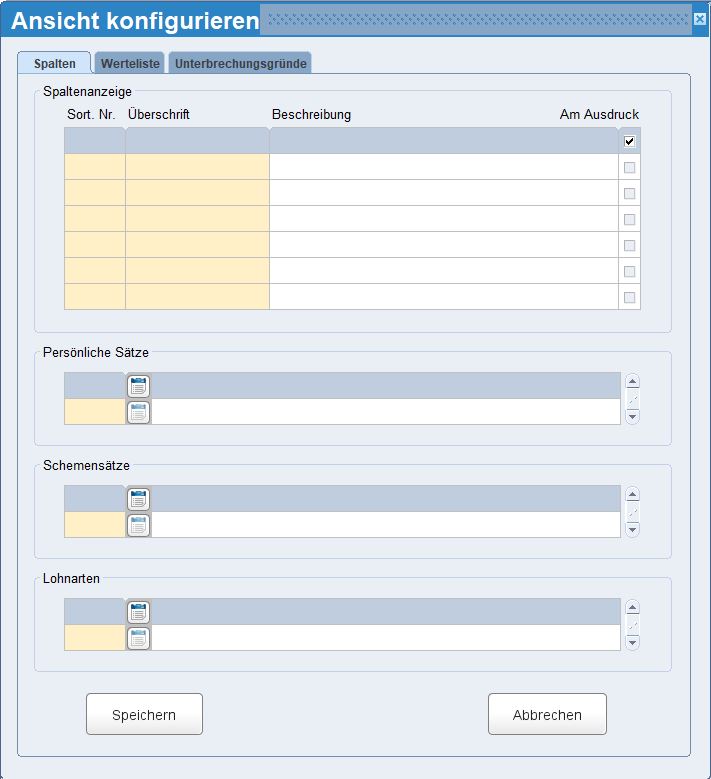
Hier sehen Sie die variablen Spalten mit Daten aus den variablen Sätzen . Es können maximal 7 Spalten über "Ansicht konfigurieren" im Reiter "Spalten" definiert werden.
Mit diesem Button rufen Sie eine Leinwand zum Anlegen oder Bearbeiten der Individuellen Sätze auf.
Mit diesem Button werden die persönlichen Sätze aufgerufen und Einträge können dort bearbeitet werden.
Mit diesem Button wird der variable Dienstnehmerstamm aufgerufen und Einträge können dort bearbeitet werden.
Mit diesem Button wird die Eintrittsmaske geöffnet, dort angekommen können Ein- und Austritte barbeitet werden.
Mit diesem Button wird die DN-Zuordnungs-Maske geöffnet, dort angekommen kann die Dienstnehmerzuordnung bearbeitet werden.
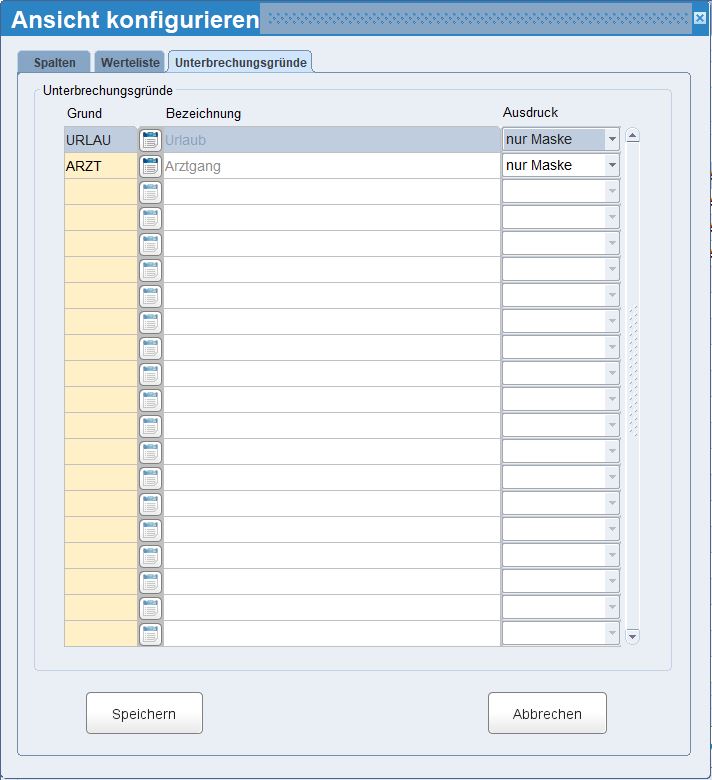
Mit diesem Button rufen Sie die Leinwand zum Setzen der Konfigurationen auf. Dort definieren Sie u.a. die individuellen Spalten, die Wertelisten und die Unterbrechungsgründe.
Hier sehen Sie die Bezeichnung der Einstufung.
Hier sehen Sie die Art der Änderung zum ausgewählten Eintrag.
Hier sehen Sie das Kommentar zum ausgewählten Eintrag.
Mit diesem Button erstellen Sie einen Ausdruck der Laufbahn für den ausgewählten Dienstnehmer. Der Ausdruck berücksichtigt die Einstellungen und Definitionen in der Maske und es werden nur jene Blöcke gedruckt, die auch eine aktive Checkbox in der Maske haben.
 Dabei wird die Checkbox „Eintrittsdaten“ noch aufgeteilt in „Ein-/Austritte“ und „Unterbrechungen“. Bei Ein-/Austritten werden nur die Eintritte und Austritte genommen, bei Unterbrechungen werden alle eingetragenen Unterbrechungen verwendet.
Die Ein- und Austritte werden, sofern die Checkbox „Ein-/Austritte“ aktiv ist, im Kopf des Reports angedruckt. Wenn die Eintrittsdaten im Laufbahn-Block angedruckt werden sollen, müssen diese im Reiter „Unterbrechungsgründe“ eingetragen werden. Dadurch werden sie gleich wie andere Unterbrechungen behandelt und können auch gleich konfiguriert werden.
Mit diesem Button aktualisieren Sie die Anzeige.
 Im Personalmanager unter "Kopieren Firma" finden Sie unter "Sonstiges" die Checkbox "Laufbahn", mit der Sie die Daten in eine andere Firma kopieren können. Diese Checkbox ist bereits aktiv, wenn bereits eine Abweichung der Stamm- und Zielfirma exisitert. Abgeglichen werden dabei alle Daten aus der konfigurierten Ansicht der Maske.