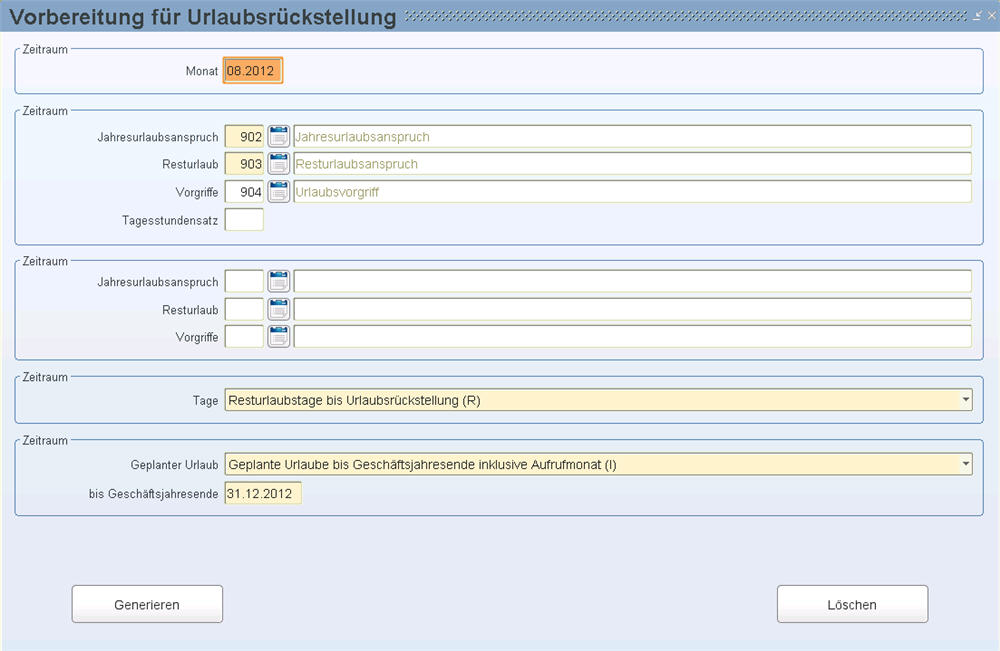
In dieser Maske bereiten Sie die Urlaubsverwaltung für die Urlaubsrückstellung vor.
Dadurch ist eine manuelle Verwaltung Ihrerseits nicht mehr nötig. Das heißt Sie brauchen die Persönliche Sätze vor dem Start der Urlaubsrückstellung nicht generieren.
Tragen Sie hier das Monat ein, für das Sie die Vorbereitungen starten wollen.
In dieser Maske werden hauptsächlich Persönliche Sätze eingegeben, die Sie bereits bei der Urlaubsrückstellung angelegt haben.
Tragen Sie hier den Persönlichen Satz mit den Jahresurlaubsansprüchen ein.
Tragen Sie hier den Persönlichen Satz mit den Resturlaubstagen ein.
Tragen Sie hier den Persönlichen Satz mit den Urlaubsvorgriffen ein.
Tragen Sie hier die Satznummer für den Tagesstundensatz ein.
Tragen Sie hier den Persönlichen Satz mit den Jahresurlaubsansprüchen eines Sonderurlaubes ein.
Tragen Sie hier den Persönlichen Satz mit den Resturlaubstagen eines Sonderurlaubes ein.
Tragen Sie hier den Persönlichen Satz mit den Urlaubsvorgriffen eines Sonderurlaubes ein.
Mit diesem List-Item definieren Sie, welcher Resturlaub für die Rückstellung generiert werden soll. Zur Auswahl stehen:
Resturlaubstage (T)
Resturlaubstage bis Urlaubsrückstellung (R)
Mit diesem List-Item geben Sie an, ob der geplante Urlaub bis zum Jahresende miteinbezogen werden soll. Zur Auswahl stehen:
geplante Urlaube bis Geschäftsjahresende exklusive Aufrufmonat (E)
geplante Urlaube bis Geschäftsjahresende inklusive Aufrufmonat (I)
keine geplanten Urlaube (N)
Wenn in diesem Abschnitt nur ein "E" oder ein "I" eingetragen wird, müssen Sie in diesem Feld da Monat eingeben, bis zu welchem der geplante Urlaub berücksichtigt werden soll.
Mit diesem Button starten Sie das Programm, nachdem
Sie alle erforderlichen Daten eingegeben haben
Sollten Sie die Maske nicht vollständig ausgefüllt haben, insbesondere
die eingabepflichtigen Felder, weist das Programm automatisch noch einmal
darauf hin.
Wurde die Maske von Ihnen vollständig ausgefüllt, wird am Ende der Generierung mit der Forms "Generierung wurde durchgeführt" darauf hingewiesen, dass die Generierung erfolgreich war und Sie können mit der Urlaubsrückstellung beginnen.
Mit diesem Button löschen Sie ihre Eingabe.