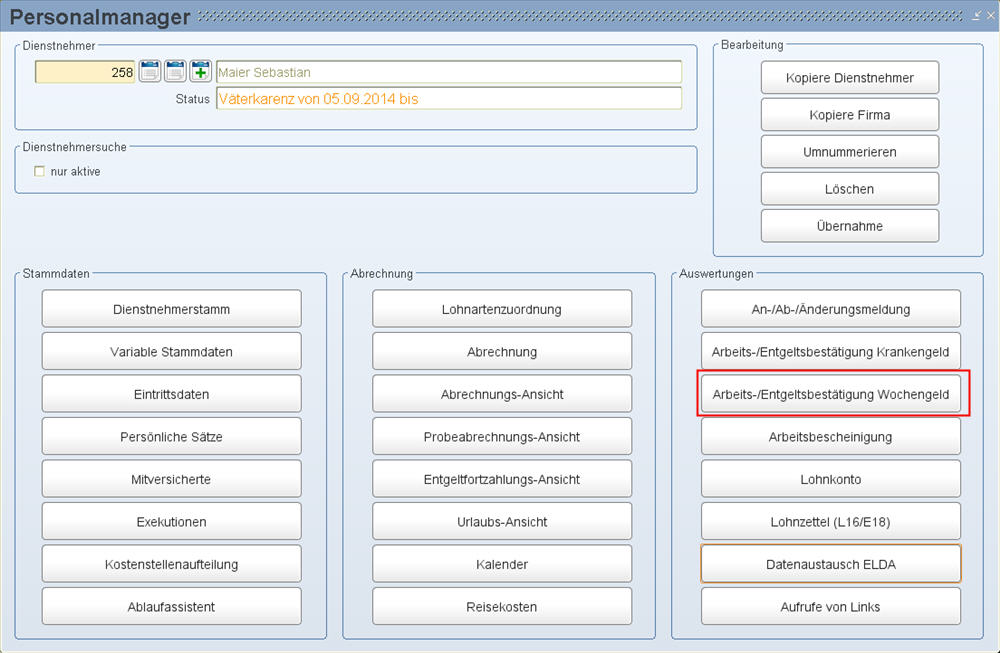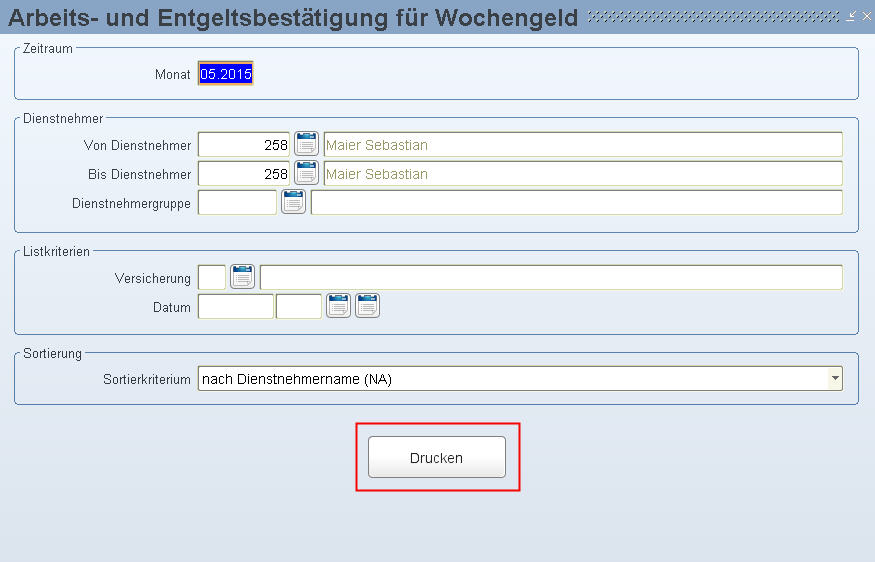
Menüaufruf: Auswertungen/Monatlich/Zahlungsverkehr/Datenaustausch ELDA oder Kommunikation/Allgemeine/Datenaustausch ELDA, Ausgabeart "Arbeits-/Entgeltbestätigung für Wochengeld (täglich) (W)".
Ihre Firmenstammdaten (Firmenstamm, Variabler Firmenstamm, Firmenparameter, evtl. die Maske Kunde und die Maske Systemsteuerung - Systemverwaltung/Sonstiges/Systemsteuerung - Feld Datenträger GKK Empfänger) müssen vollständig gefüllt sein!
Arbeits-/Entgeltbestätigungen für Krankengeld können nur an meldepflichtige Krankenversicherungsträger erstellt werden. Dies sind die Versicherungen mit den Versicherungsnummern: 1-11, 20, 25 und 28. Firmenversicherungen müssen zuvor im Stammdatenmenü/Firma/Versicherungen richtig angelegt sein.
Damit eine Arbeits-/Entgeltbestätigung für Wochengeld für einen Dienstnehmer generiert und richtig übermittelt werden kann, muss der Dienstnehmer richtig angelegt sein: die Masken
Dienstnehmerstamm,
variable Dienstnehmerdaten,
Eintrittsdaten,
Lohnartenzuordnung müssen gefüllt sein. ????
In den Eintrittsdaten muss der Mutterschutz mit eigenem Unterbrechungsgrund Mutterschutz eingegeben sein.
Das Kinderbetreuungsgeld wird aufgrund der letzten gesetzlichen Änderung öfter von den männlichen Dienstnehmern beantragt. In diesem Fall ist der Dienstgeber verpflichtet, die Arbeits-/Entgeltbestätigung für die Ermittlung des einkommensabhängigen Kinderbetreuungsgeldes auszustellen (§ 32 Abs. 2 KBGG). Weiters, soll beim Bezug des Kinderbetreuungsgeldes eine Abmeldung über ELDA erfolgen.
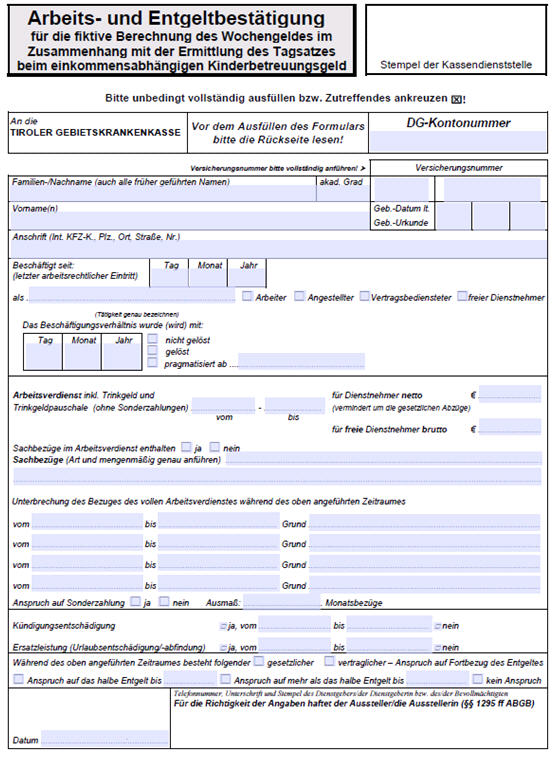
Die GKK schreibt vor, dass die Arbeits-/Entgeltbestätigung wie folgt auszufüllen ist:
Relevant sind die letzten drei Kalendermonate vor Beginn der 8-Wochenfrist vor der Geburt des Kindes, wobei diese drei Kalendermonate von Ihrem Krankenversicherungsträger bereits vorgegeben werden.
Als „Arbeitsverdienst“ für freie Dienstnehmer gilt der Arbeitslohn (ohne Sachbezüge und Familienbeihilfe).
Unter „Sachbezüge“ bitte die Anzahl der Tage in der Woche bzw. im Monat eintragen, an denen der Dienstnehmer Sachbezüge (zB Kost und Wohnung) erhalten hat.
Wenn der Versicherte im angeführten Zeitraum infolge Krankheit oder vorübergehender Kurzarbeit nicht das volle Entgelt bezogen hat, ersuchen wir, solche Zeiten als „Unterbrechung“ gesondert anzuführen. Teilentgeltzahlungen (§ 162 Abs 3 lit b ASVG – zB halbe Entgeltfortzahlung gem. § 2 EFZG) sind nicht beim Nettolohn mit zu berücksichtigen – neutrale Zeit!
Der Anspruch auf Sonderzahlung sowie deren Ausmaß ist zu bestätigen, wenn solche im laufenden Kalenderjahr bereits gezahlt wurden oder noch fällig würden.
Die Arbeits-/Entgeltbestätigung für Wochengeld kann auch elektronisch über die ELDA Software übermittelt werden!
Formular Arbeits- und Entgeltbestätigung
für die fiktive Berechnung des Wochengeldes im Zusammenhang mit der Ermittlung des Tagsatzes beim einkommensabhängigen Kinderbetreuungsgeld
Abmeldung des Dienstnehmers:
Damit der Dienstnehmer mit dem Ende des Entgelts abgemeldet werden kann, benötigen Sie in der LHR Personalverrechnung einen neuen Unterbrechungsgrund.
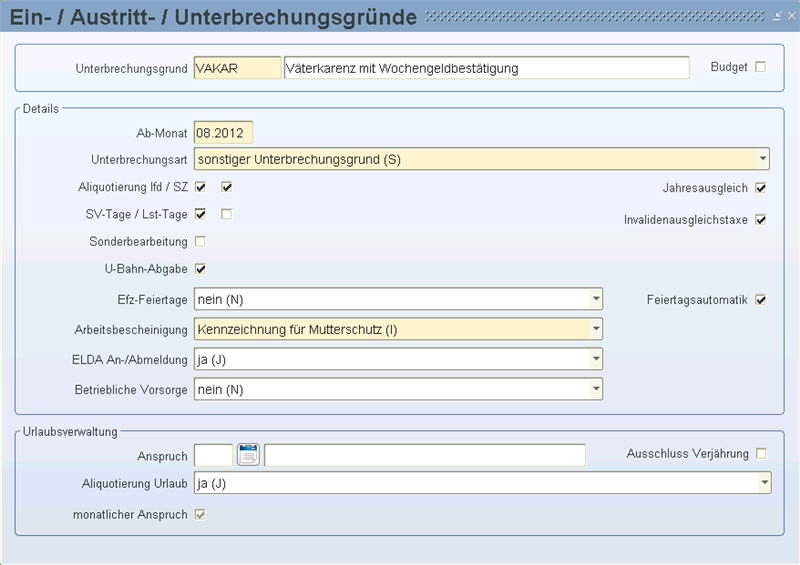
Diesen legen Sie im Menü Stammdatenmenü/Allgemein/Ein-/Austritt-/Unterbrechungsgründe wie folgt an, wobei das Kennzeichen und die Bezeichnung frei wählbar sind:
Als Unterbrechungsart wählen Sie „sonstiger Unterbrechungsgrund
(S)“, die laufenden Bezüge (+ gegebenenfalls sonstige Bezüge) und
die SV-Tage sollen aliquotiert werden. Im Feld „Arbeitsbescheinigung“
soll „Kennzeichnung für Mutterschutz (I) enthalten sein, damit der
Datenaustausch ELDA in Folge eine Arbeits-/Entgeltbestätigung für
Wochengeld generieren kann). Im Feld Gkk An-/Abmeldung geben Sie „ja
(J)“ ein.
In der Maske Datenaustausch ELDA (Auswertungen/Monatlich/Zahlungsverkehr
bzw. Kommunikation/Allgemeine) klicken Sie im Button „Fremdschlüssel“
auf „Neuaufbau“ und geben beim neuen Abmeldegrund im Feld „Fremd-Code“
den richtigen Abmeldecode ein. Diesen Unterbrechungsgrund geben Sie
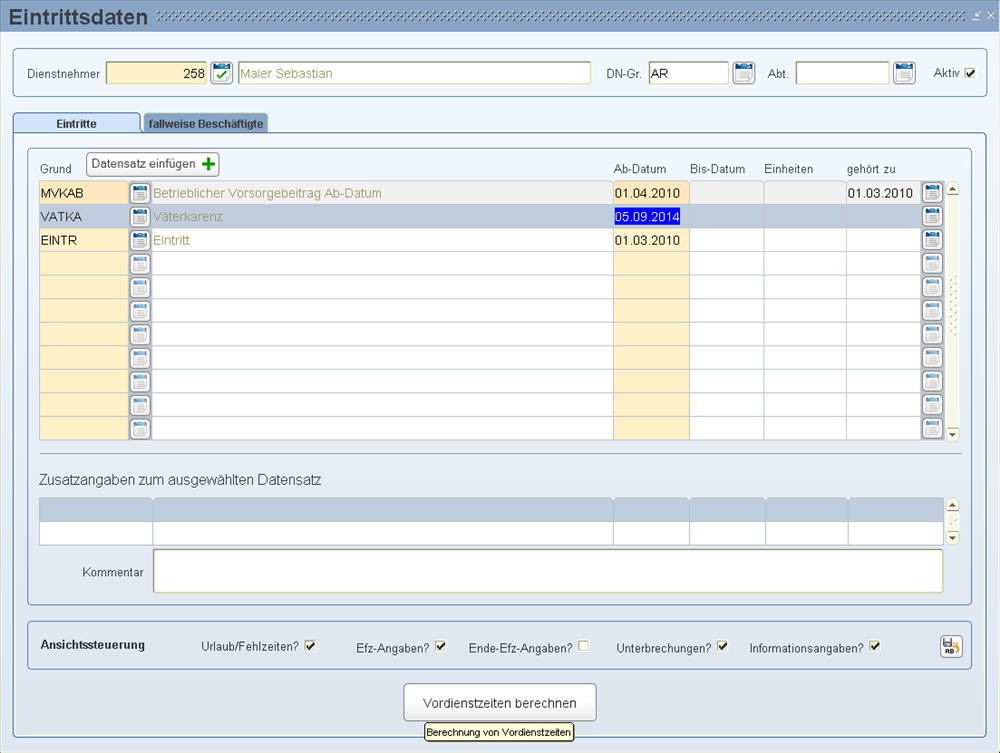
mit dem Beginn des Kinderbetreuungsgeldes in der Eintrittsmaske ein.

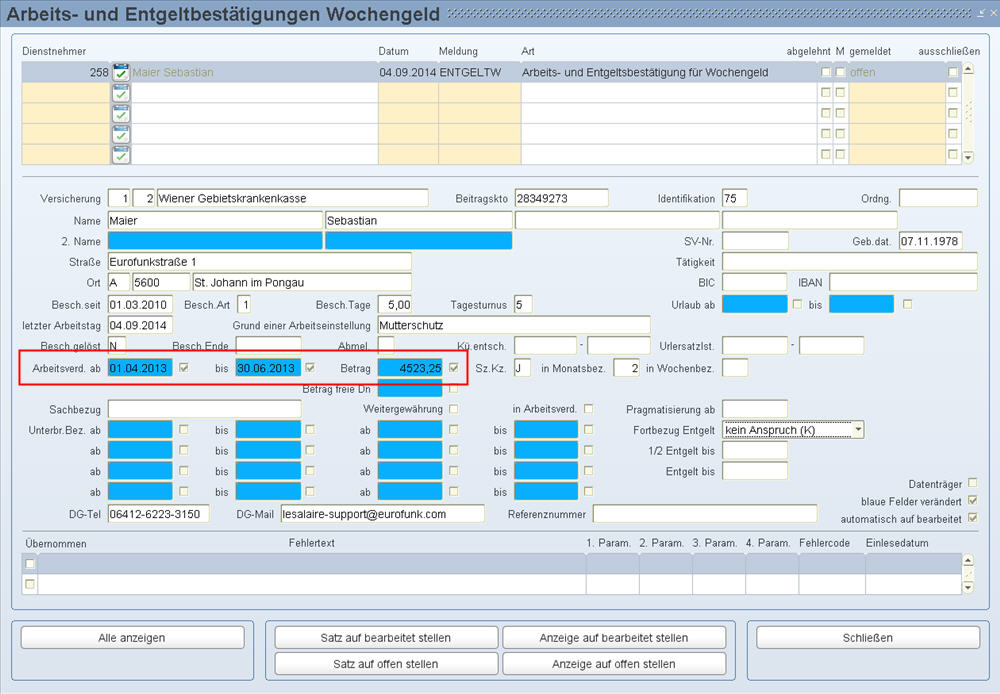
Durch die Eingabe des Unterbrechungsgrunds erhalten Sie eine Arbeits-/Entgeltbestätigung für Wochengeld. Ändern Sie in dieser den Zeitraum und den Nettobetrag so, dass die letzten drei Kalendermonate vor Beginn der 8-Wochenfrist vor der Geburt des Kindes angeführt werden.
Beispiel
Geburt des Kindes 05.09.2010, somit Beginn 8-Wochenfrist 11.07.2010
Beginn Kinderbetreuungsgeld für Vater: 05.09.2011
3 Monate vor der 8-Wochenfrist: 01.04.2010 bis 30.06.2010
In der LHR Personalverrechnung geben Sie den neuen Unterbrechungsgrund in der Eintrittsmaske ein:
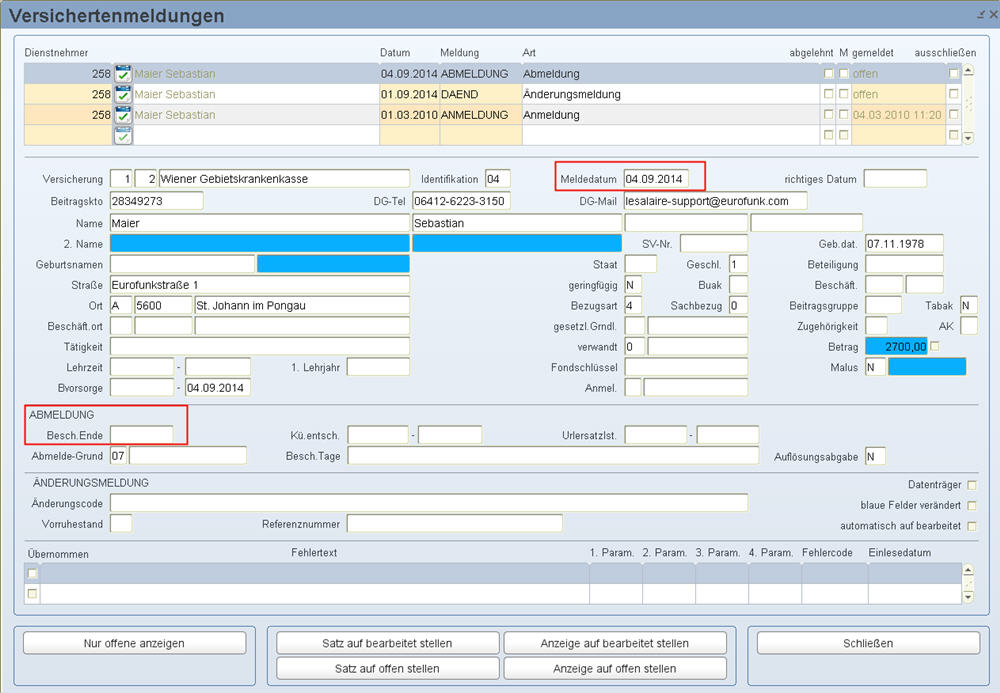
Sie erhalten anschließend eine Abmeldung mit Ende Entgeltanspruch und ohne arbeitsrechtlichem Ende:
Auf der Arbeits-/Entgeltbestätigung für Wochengeld ändern Sie den Zeitraum und das Nettoentgelt so, dass die letzten drei Kalendermonate vor Beginn der 8-Wochenfrist vor der Geburt des Kindes angeführt werden.
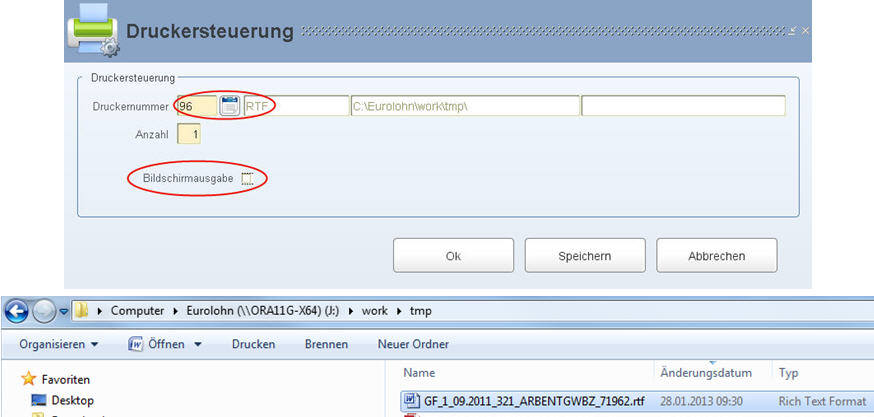
Natürlich haben Sie auch die Möglichkeit, das Formular „Arbeits-/Entgeltbestätigung für Wochengeld“ auf einen RTF Drucker zu drucken, und dann im MS Word die gewünschten Felder zu ändern: