Robohelp Dokumentation
Versionsverwaltung für Robohelp
Versionsverwaltung für die Onlinehilfe verwendet ab Robohelp HTML 11 nicht mehr Visual SourceSafe sondern SVN. SVN ist die Standard-Versionsverwaltung, die auch in unsere Entwicklung und bei Eurofunk verwendet wird.
Das Abrufen/Auschecken/Einchecken von Erweiterungen findet nun nicht mehr automatisch statt (da Robohelp SVN nicht direkt unterstützt), deshalb müssen diese Schritte nun manuell erfolgen.
Die einzelnen Schritte sind im Punkt „Bearbeitung Onlinehilfe“ im Handbuch Support beschrieben oder unter
\\filesrv2\le_salaire\Dokumentation\RoboHelp\Bearbeitung_Onlinehilfe_Robohelp11.doxc
Benutzer für SVN anlegen
Benutzer, die SVN verwenden dürfen, werden von CWahl angelegt. Er vergibt den Benutzernamen und das Passwort, da er der Hauptverantwortliche auch in der Entwicklung ist.
Tortoise SVN installieren
Am Arbeitsplatz des Benutzers muss der SVN-Client TortoiseSVN installiert werden. Das Setup befindet sich hier:
\\filesrv2\le_salaire\Tools\TortoiseSVN\
Je nach Betriebssystem ist die 32- oder 64-Bit-Variante zu wählen.
Nun kann im Explorer in das gewünschte Verzeichnis gewechselt werden. Hier mit dem Kontextmenü (rechte Maustaste) den Menüpunkt TortoiseSVN und das Untermenü Repo-Browser auswählen.
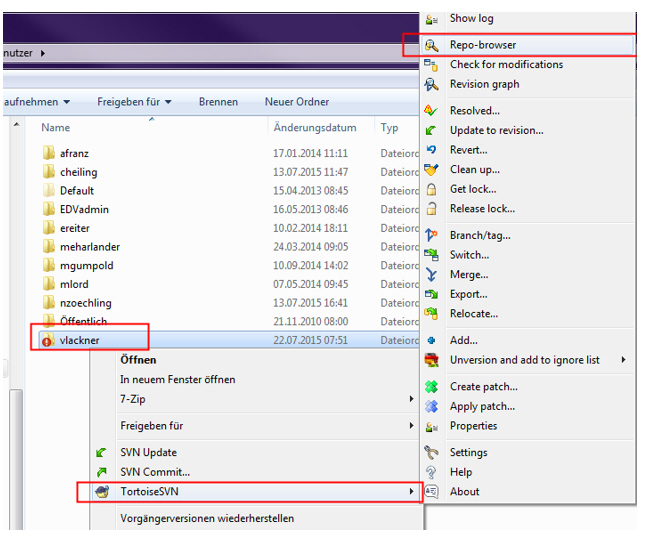
Das Repository ist unter nachstehendem Link zu finden (Anmeldung mit dem zuvor vergebenen Benutzernamen/Passwort erforderlich):
http://svn.eurofunk.com/lesalaire/trunk
Nun in das Verzeichnis Doku wechseln. Hier kann mit Rechter Maustaste/Checkout die bisher eingecheckte Onlinehilfe abgerufen werden.
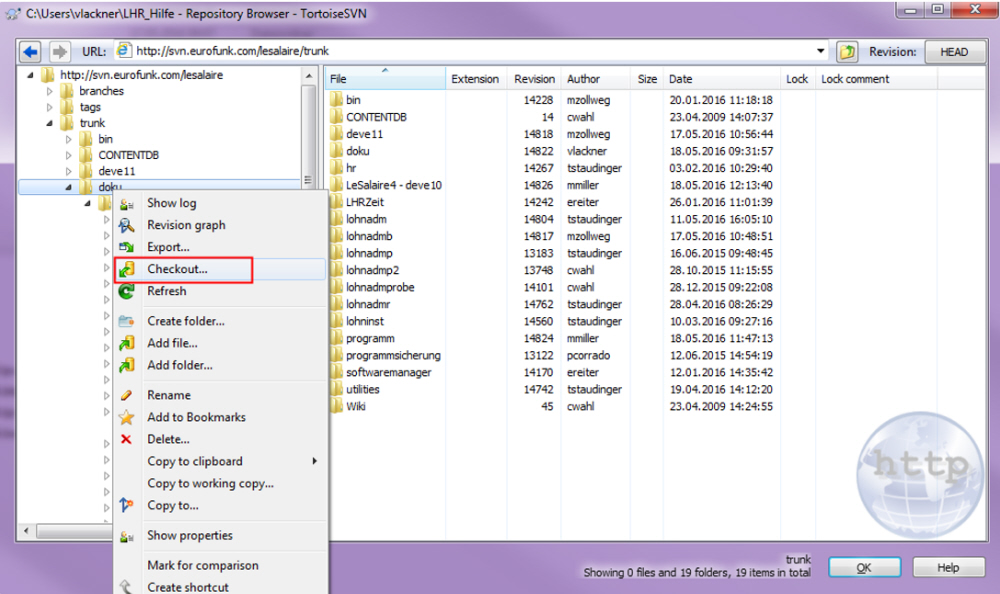
Die gesamte Dokumentation über Robohelp 11 HTML ist unter \\filesrv2\Dokumentation\RoboHelp\Robohelp_HTML_11 zu finden.
Schreibstil: Wie Onlinehilfe schreiben, Befehlsform (Den Kunden direkt anreden, ohne bitte).
Beispiel für Schreibstil:
Nach dem Anmelden über das Anmeldefenster (siehe Schnelleinstieg ins LHR Lohn Lohn- und Gehaltsmodul) gelangen Sie in die LHR Lohn Einstiegsmaske. Hier wählen Sie zuerst die Firma aus, die Sie bearbeiten möchten.
Zum Einsteigen in die Fehlermeldungen Maske doppelklicken Sie auf diese Anzeige in der Einstiegsmaske.
Mehr dazu entnehmen Sie dem Thema Grundlagen und Allgemeines - Grundlagen der Bedienung - Menüstruktur.
Nach dem Speichern der firmeneigenen Versicherungsanstalt erscheint die MeldungMeldung,
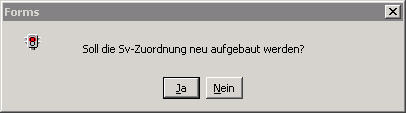
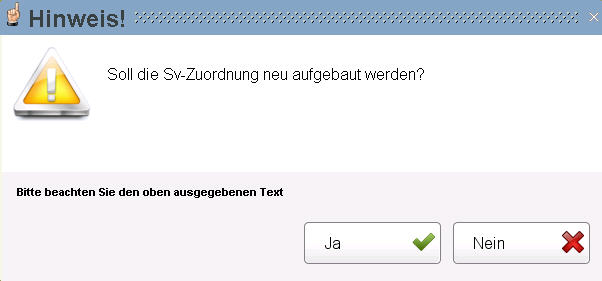
ob Sie die Maske SV-Zuordnung mit den SV-Gruppen aufbauen möchten.
In dieser Maske verwalten Sie die Stammdaten Ihres Firmenfinanzamts, geordnet nach frei wählbaren Nummern.
 Nie müssen, sollen, können verwenden (die Entwickler verwenden diese Wörter oft, bitte ausbessern)! Nie Passiv verwenden (hier muss man, hier muss eingegeben werden ...), immer den Kunden direkt anreden und ohne bitte.
Anstatt können, schreiben:
Hier haben Sie die Möglichkeit ...
Siehe auch die Pflichtenhefteblacklist: \\filesrv2\Le_Salaire\Entwicklung\Vorlagen\PflichtenhefteBlacklist.docx
Siehe auch Pflichtenheft Vorlage: \\filesrv2\Le_Salaire\Entwicklung\Vorlagen\Pflichtenheft_Vorlage.doc
Verwendete Wörter
-
Lohn-/Gehaltszettel (nicht nur "Gehaltszettel")
-
aufgrund (nicht "auf Grund")
-
variabler Dienstnehmerstamm (obwohl die Maske "Variable Dienstnehmerdaten" heißt, umgangssprachlich ist variabler Dienstnehmerstamm besser)
Felderbeschreibung:
Bitte bei allen Felderbeschreibungen so anfangen und nicht anders!
Felder
BEREICH Titel und Adresse
Titel
Hier geben Sie den akademischen Titel oder Amtstitel des Dienstnehmers ein. Titel legen Sie zuvor im Stammdatenmenü/Allgemein/Titel an.
Datum
Hier sehen Sie die Überweisungsdaten der Dienstnehmerüberweisungen.
BEREICH Dienstnehmer
Von/Bis Dienstnehmer
Hier schränken Sie die Abrechnung auf einen Nummernkreis oder einzelne Dienstnehmer ein.
Buttonbeschreibung:
Buttons
Abrechnen
Mit diesem Button starten Sie die Abrechnung.
Checkboxen:
BEREICH Abgaben
Abgaben
Durch Aktivieren dieser Checkbox starten Sie den Zahlungsverkehr für die Abgaben (wie Finanzamtsabgaben, Versicherungen, Gemeinden). Wenn dieses Feld nicht aktiviert ist, wird der Zahlungsverkehr nur für Dienstnehmerüberweisungen, Reisekostenauszahlungen, Exekutionen und diverse Empfänger ermittelt.
Selektion
Mit der "Selektion" haben Sie die Möglichkeit die Liste/die Anzeige nur für bestimmte oder einzelne Dienstnehmer zu erstellen.
-
Klicken Sie auf

 , um in die Maske Verwaltung von Verwaltung von Mehrfachselektionen
zu gelangen, in der Sie die gewünschten Dienstnehmer auswählen (= für einmalige Mehrfachselektionen, die Sie nicht oft benötigen). Hier haben Sie die Möglichkeit, nach verschiedenen Kriterien die Dienstnehmer auszuwählen. Diese sehen Sie links in der Maske "Verwaltung von Mehrfachselektionen" unter "Selektionsart". Mit dem Button "Selektions-Test" sehen Sie in einer Maske für welche Dienstnehmer die Liste erstellt werden würde.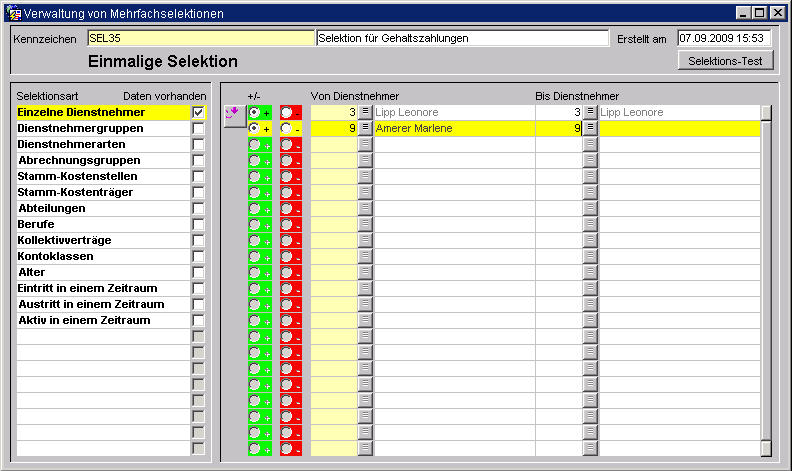
-
Für die Ermittlung der zu berücksichtigenden Dienstnehmer wählen Sie links die "Selektionsart" zB "Einzelne Dienstnehmer" und geben rechts in der Maske die Kriterien ein. Die Kriterien werden automatisch mit

 gekennzeichnet, das bedeutet, dass diese Kriterien/Dienstnehmer eingeschlossen werden. Mit
 schließen Sie Dienstnehmer aus.
Bei diesem Kriterium wird anschließend die Checkbox "Daten vorhanden" aktiviert, damit ersichtlich ist, dass bei diesem Kriterium Einschränkungen ausgewählt wurden. -
Wird nur im Feld "Von" eine Angabe gemacht, wird die Zeile als Einzelkriterium gesehen. Wird in "von" und "bis" Feld eine Angabe gemacht wir die gesamte Gruppe als Kriterium gesehen.
-
Ist eine Selektion gewählt und Sie drücken das
-Symbol, dann wird eine einmalige Mehrfachselektion in Kopie der gewählten erstellt. -
Klicken Sie auf

 , um bereits angelegte wiederkehrende Mehrfachselektionen auszuwählen.
 -
Mit dem Button "Vorlagen verwalten" haben Sie die Möglichkeit, bereits angelegte wiederkehrende Mehrfachselektionen zu ändern. Mehrfachselektionen, die Sie immer wieder benötigen (= wiederkehrende Mehrfachselektionen), legen Sie zuvor unter Stammdatenmenü/Firma/Sonstiges/Verwaltung von Mehrfachselektionen an.
-
Einmalige Mehrfachselektionen werden nach drei Tagen gelöscht, wenn Sie den Systemparameter LS: Selektion-Lebensdauer im Stammdatenmenü/Firma/Parameter/variable Systemparameter nicht gesetzt haben.
 Speichern Sie einmalige Selektionen nie als Defaultwert mit dem Button
 . Wenn Sie das tun und die einmalige Selektion ist nicht mehr vorhanden, dann erhalten Sie beim Öffnen der Maske gleich die Fehlermeldung "Selektion ist nicht angelegt".
Am Ende aller Reports diese Info aufnehmen
(Siehe am lesalaire4-sles Rechner im LHR Lohn nach, welche Aufrufnummer der Report hat. Wenn er nicht angelegt ist, bitte anlegen)
Informationen für den Batchlauf
Hier sehen Sie wie der Aufruf der Maske für den Batchlauf aussehen soll (Maske Abrechnungen/Batchabrechnen/Verwaltung/Aufrufverwaltung).
Nr.
In einer Batchabrechnung soll die Überweisungsliste nach dem Programm Zahlungsverkehr und vor der Erstellung des Überweisungsdatenträgers angelegt sein. Mit der Erstinstallation wird die Überweisungsliste mit der Nummer 100 bis 102 eingetragen. Sie können einen Aufruf für alle Auszahlungsarten (Dienstnehmerüberweisungen, Reisekostenauszahlungen ...) verwenden.
Falls Sie für die Gewerkschaft auch einen Gewerkschaftsdatenträger (Kommunikation/Allgemeine) erstellen, dann soll die Überweisungsliste für die Gewerkschaftsauszahlungen nach der Gewerkschaftsliste und dem Gewerkschaftsdatenträger angelegt sein.
Kz/Aufruf
M/UEBLST.rep
Maskenname
lsaldnbeza01
Infos zu Parameter
Ganz wichtig ist, dass Sie die richtige Auszahlungsweise und Auszahlungsart hinterlegen. Sie können einen Aufruf für alle Auszahlungsarten (Dienstnehmerüberweisungen, Reisekostenauszahlungen ...) verwenden.
Je nachdem, wie die Auszahlungen in Ihrer Firma erfolgen, tragen Sie die Checkbox "Eintragung" und das Feld "Wie" wie folgt ein:
|
Feld "Buchen" in der Maske Durchführungsauftrag: |
|
|
Keine Auszahlung "N" |
* In der Überweisungsliste (Aufruf UEBLST.rep) darf die Checkbox "Eintragung" nicht aktiviert sein und das Feld "Wie" muss mit Überweisung (U), Datenträger (S) oder Lastschrift (D) gefüllt sein. |
|
Auszahlung mit Zahlschein "D" |
* In der Überweisungsliste (Aufruf UEBLST.rep) darf die Checkbox "Eintragung" nicht aktiviert sein und das Feld "Wie" muss mit Überweisung (U) gefüllt sein. * Zusätzlich tragen Sie den Zahlscheindruck ein (Aufruf UEBABR.rep) |
|
Auszahlung mit Datenträger |
Hier haben Sie die Möglichkeit zu wählen, ob die Checkbox "Eintragung" aktiviert werden soll oder nicht. Das Feld "Wie" soll auf "Datenträger (S)" gesetzt werden. |