Checkliste Softwaretests
Die gesamte Dokumentation (sind ca. 40 Seiten) findet ihr unter \\filesrv2\le_salaire\Updates\Qualitätissicherung\Checkliste Softwaretests.docx
Softwaremanager
Tätigkeiten/Kundeninformation
Diese müssen immer/täglich durchgelesen und angepasst werden. Achtet auf Schreibfehler, Verständlichkeit, usw.
Neue Tätigkeiten in der Tätigkeitenliste eintragen, Tester zuweisen, Entwickler eintragen und Information hinzugefügen, ob diese vom Entwickler getestete wurde. Falls QKS/Aufgaben-Nummer bekannt ist, muss diese hinzugefügt werden.
\\filesrv2\le_salaire\Updates\Tätigkeiten.xlsx
Tätigkeiten die mit Abrechnungsfehlern, L16-Fehlern, Reisekostenfehler und Krankenstandsberechnungs-Fehler zusammenhängen müssen Kundenhinweise angegeben werden, damit sie wissen, was zur Korrektur dieser Fehler durchgeführt werden muss.
Wenn alle notwendigen Register gefüllt wurden (Kundeninformation, Änderung, Betroffene Kunden, Testprotokoll) muss kontrolliert werden, ob alle Tätigkeiten freigegeben wurden. Das Update kann nur erstellt werden, wenn alle Tätigkeiten freigegeben wurden.
Verteilersperre (Zeit zum Testen)
Verteilerphase sollte ein- bis zwei Wochen sein, damit die Entwickler Zeit zum Verteilen haben. (Absprache Abteilungsleiter der Entwicklung)
Danach folgt die Verteilersperre, welche allen anhand eines Mails mitgeteilt wird. Um die Verteilersperre auch im Softwaremanager zu kennzeichnen wird unter "Tätigkeit/Testprotokoll drucken" mit F8 die neue Version abgefragt und dann in den Feldern "Verteilersperre von: bis:" der Zeitraum eingetragen. Dann erscheint im Softwaremanger der Hinweis in der Einstiegsmaske der Verteilersperre in rot.
Testrechner sichern
Bevor ein Update am Testrechner eingelesen wird muss unbedingt eine Sicherung des aktuellen Stands des Testrechners (VM1) gezogen werden. Somit kann bei Fehlern der alte Stand wiederhergestellt werden. Die Sicherung kann mit dem Programm Hyper-V-Manager erstellt werden. Nähere Infos dazu im Dokument "Checkliste Softwaretests".
Update für Testrechner erstellen
-
Zuerst muss das Update im Softwaremanager für den Kunden (Testrechner ist Nummer 72) erstellt werden
-
Dann wird das Update am \\ORA11g-X64\UpdateEurolohn erstellt und dieses muss dann in das Laufwerk \\ef-filer01\LHR-Archiv kopiert werden
-
Dann wird das Update wie in der Installationsanleitung (\\filesrv2\dokumenation\briefe\Installationsanleistung Windows) am LHRTEST-VM1 eingelesen - DAUERT LANGE!!!
Je nach Update ca. 1/2 Stunde
Testing Suite
-
Die Übersicht der Testing Suite ausdrucken und dann die dort angeführten Skripte abhackeln, sollten diese ohne Fehler durchgelaufen sein.
-
Dann mit dem LHRTEST-VM1 verbinden (Remote) und dort auf Open Script-Button am Desktop klicken. Wechselt in den Ordner "STT/LeSalaire" und lasst die einzelnen Skripte durchlaufen.
-
Wenn die Skripte fehlerfrei waren und die Entwickler nochmals etwas in der Abrechnung verteilt haben, müssen diese erneut gestartet werden.
Win Merge
Diese Tests müssen auf dem LHRTEST-VM1 durchgeführt und auch verglichen werden. Es sollten keine unberechtigten Differenzen entstehen.
Folgende Schritte müssen in den Testfirmen MI/1, MI/2 und MI/3 durchgeführt werden:
-
Immer den Monat 11 aus dem laufenden Jahr verwenden. Das Eurolohn/tmp und Eurolohn/work/tmp-Verzeichnis leeren
-
Dann das Monat 11 zurückstellen (altes Datum) und auf den Button "Rückgestellte Daten wiederherstellen" klicken. Dort wählt ihr für jedes LOV das richtige Datum aus, stellt die Daten wieder her und dann wieder zurück.
-
Im Datenaustausch ELDA - bei allen Ausgabenarten, in denen etwas für den 11. (November) des Jahres vorhanden ist, die Datenträger wieder rückstellen.
-
Im lokalen C: Laufwerk gibt es Skripte für alle MI-Firmen z.B: ReisenneudurchrechnenMI2.sql --> Dieses trägt Aufrollungen für alle Reisen ein. Dieses Skript ausführen (SQL PLUS: start C:\ReiseneudurchrechnenMI1.sql)
-
Danach wird die Batchabrechnung für den 11. (November) des Jahres gestartet.
-
Zwischendurch immer kontrollieren, ob eine Fehler.lst entstanden ist oder in der Fehlermeldungsmaske Fehler zu sehen sind.
-
Wenn der Batch fertig gelaufen ist, dann startet ihr das Programm "WinMerge.xlsm" unter U:\work\testroutine. Am Testserver unter Eurolohn/work/Testroutine.
-
In dem Excel Sheet aktiviert ihr die Makros und wählt dann die Firma aus, für die der Batch gestartet wurde. Für diese Firma wird dann als erstes der Kopiervorgang gestartet. Dabei werden alle Dateien in das Verzeichnis U:\Eurolohn\\work\testroutine\MI_1_neu bzw. U:\Eurolohn\work\testroutine\AllePDF\MI_1 kopiert.
-
Danach kann WinMerge gestartet werden. Dabei wird angezeigt, welche Dateien zur vorhergehenden, alten Datei unterschiedlich sind. Es kann nur die alte Abrechnung mit der neuen verglichen werden. Wenn Differenzen gefunden werden, muss die Ursache dafür gefunden werden und ob die Differenz richtig ist. Datumsunterschiede können ignoriert werden.
-
Wenn Fehler gefunden wurden müssen diese zusammengeschrieben in folgendes Dokument eingetragen werden : W:\Updates\Fehler. Damit können diese Fehler später besser nachvollzogen werden.
Standardtests
Es müssen gewisse Grundfunktionen vor dem Aussenden des Updates getestet werden, ob diese noch funktionieren. Dafür sind die Standardtests da, die jeder Support-Mitarbeiter ausführen kann.
Diese Tests werden meistens vom Updateverantwortlichen an einen Support-Kollegen ausgedruckt weitergegeben, da diese Standardtests den jeweiligen Versionen beigefügt werden sollten.
Stichprobentests
Diese Tests sollten immer im Zuge der Tätigkeiten durchgeführt werden und müssen daher nicht vom Updateverantwortlichen nicht nochmals geprüft werden.
Wenn neue Masken dazugekommen sind
-
Mit dem LOHN User die Masken auf beiden Rechnern testen.
-
Mit einem eingeschränkten User einsteigen, ohne dass der Benutzer die Berechtigung auf die neuen Masken hat -> kontrollieren, ob Masken trotzdem da sind und ob Fehler auftreten
-
Mit einem eingeschränkten User einsteigen, der die Berechtigung auf diese neuen Masken hat und kontrollieren, ob alles passt
Wenn neue Spalten in Tabellen dazukommen (IMMER testen)
- Mit dem LOHN User die Masken auf beiden Rechnern testen.
-
Mit einem eingeschränkten User einsteigen, ohne dass der Benutzer die Berechtigung auf die neuen Masken hat -> kontrollieren, ob Masken trotzdem da sind und ob Fehler auftreten
-
Mit einem eingeschränkten User einsteigen, der die Berechtigung auf diese neuen Masken hat und kontrollieren, ob alles passt
-
Dienstnehmer innerhalb einer Firma kopieren (Tabelle in der die Spalte geändert wurde, sollte mitkopiert werden)
-
Im Modul Budget Plan kopieren.
Planung (wenn sich in der Planung etwas ändert oder Masken geändert wurden, die auch in der Planung greifen - Konzernübertritt)
-
LS/1 - Plan 23 - Stammdaten/Firma/Kennzahlen/Ansicht Register Ansicht - hier die linke Hierarchie durchklicken bis zum Schluss.
-
Danach auf "neuer DN", klicken Einstufung wählen und auf "Berechnung" klicken.
-
Dienstnehmer kopieren.
Updatebrief
Beim Update für den Testserver wird auch der Updatebrief erstellt. Dieser sollte auf Fehler gelesen und im Softwaremanager in den Tätigkeiten korrigiert werden.
Updateplan
-
Aufgaben öffnen und im Status "Qualitätskontrolle Support" auswählen.
Diese Punkte sind nicht noch nicht getestet. Wenn diese getestet wurden, dann werden diese auf "Update versenden" umgestellt.
Achtete darauf, dass Kundenaufträge und grobe Programmfehler immer beim nächsten Update dabei sein müssen. -
Im Status "Update versenden" auswählen
Die Kunden, die diesen Aufgaben zugeordnet sind, müssen beim nächsten Update auch dabei sein.
Es sollten aber "NUR 10" Kunden ein Update bekommen. Denn wenn es grobe Programmfehler gibt, hat es nicht jeder Kunde. Wenn Großteils nur große Kunden beim nächsten Update dabei wären, sollte es vermieden werden, allen ein Update zur gleichen Zeit zu schicken. -
Im Word eine Liste erstellen, in der alle Kunden angeführt werden, die ein Update bekommen.
Testprotokoll drucken
Bevor dieses Protokoll gedruckt werden kann, muss das Update erstellt worden sein.
Im Softwaremanager unter Tätigkeiten/Testprotokoll drucken auswählen. Dort wird die Versionsnummer abgeändert und das Datum richtiggesetzt, auch beim Testrechner.
Danach den Button "Drucken" klicken. Das Testprotokoll ausdrucken. Wenn ein Fehler vorhanden ist, dann muss Christian Buchsteiner auch unterschreiben. Wenn die Unterschriften drauf sind, in die Mappe Testprotokolle ablagen. Das Testprotokoll muss für die ISO-Zertifizierung immer vorhanden sein.
Diese wird auch unter W:\Meeting\JAHR\Testprotokolle gespeichert.
Fenster
Budget
Alles optimaler Weise mit einem eigenen User testen.
Testen lt. derzeitiger Onlinehilfe:
Hier wird nur die Ansicht getestet und nur indirekt das dahinterliegende Programm:
Intern/Checklisten/Softwaretests
Planung2 (Immer, wenn sich bei der Planung etwas ändert oder etwas Großes verteilt wird):
LS 1, Plan 23 - Stammdatenmenü/Firma/Kennzahlen/Ansicht - hier die linke Hierarchie bis zum Schluss durchklicken.
1. Danach klicken auf "Neuer DN", Einstufung auswählen und auf "Berechnung" klicken.
2. DN kopieren
ACHTUNG: Berechnungen für 2007 werden nur mehr im Dezember 2007 vorgenommen, da so weit in der Vergangenheit keine Aufrollungen mehr gemacht werden! Somit kann in LS1 nicht mehr alles getestet werden. Hierzu in der UF24 einen neuen Plan erstellen (DN 5000-5006 / oder testweise alle DN) und alles testen.
Testfirma UF 24 / DN 5000 - 5006
1) Plan erstellen
2) Plan Batchabrechnen
Achtung:
- bei Standardauswertung muss BEIM Aufruf Abrechnung die erste und letzte Abrechnungsgruppe definiert sein!!!!
(Sonst wird, ohne Ausgabe eines Fehlers, kein DN abgerechnet, da kein DN der Abrechnungsgruppe „PLAN“ zugewiesen ist)
- beim Aufruf Vorrückung ist darauf zu achten, dass im Batch die 1.Ausgabe definiert ist, für die Ausgabe der Kontrollliste, ansonsten gibt das Programm folgenden
Fehler aus:
Fehler.lst:
Usage : vorrck -Kfakz -Nfanr -Mmonat [-Dvondnnr] [-Bbisdnnr] [-Ggrkz] [-Aartkz] [-Tabtnr] [-Lkvnr] [-Sktoklasse] [-Ugrpstop1] [-Vstufstop1] [-Xgrpstop2] [-Ystufstop2] [-Zstufstop] [-Faustr] [-Eohnevorrck] [-Isort] [-Pprotokoll] -Rdrunr [-Canzahl] [-Hheader] [-0plan]
- Für alle Monate Aufrufe erstellen.
- Für ein Monat je Aufruf die Maske aufrufen und die Parameter speichern. (Testen der Parameterübergabe z.B. bei Änderung einer Maske oder Feldänderung)
Kontrolle: Buchungsbeleg nach Belegnummern Datum vorhanden?
Work-Verzeichnis und fehler.lst ansehen und kontrollieren.
3) Buchhaltung für alle Monate zurückstellen.
Kontrolle: Buchungsbeleg nach Belegnummern Datum wieder nicht mehr vorhanden?
4) Werte erhöhen: z.B. Schemensätze
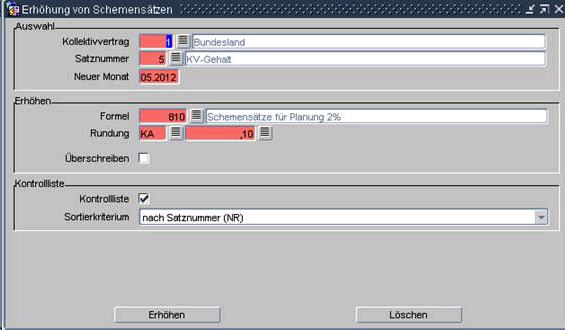
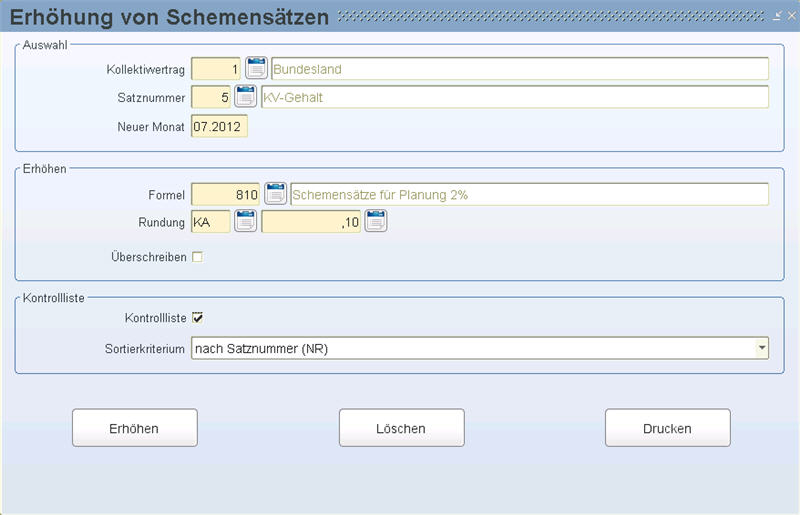
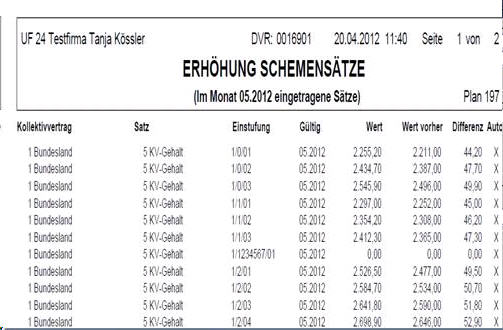
5) Nochmal Batch starten.
Fehler.lst vorhanden? und Fehlermaske kontrollieren.
6) Ansicht ansehen durch Hierarchie klicken und Werte/Summen/KZ Kontrollieren; Register FiBU ansehen und abfragen.
Punkte 1 – 2 (Ansicht testen siehe oben!)
3. DN verschieben
4. DN Kostenstellenaufteilung eingeben
5. DN Lohnartenwert ändern
6. DN Austritt eingeben (evtl. Mitte Oktober, damit Aliquotierung und Berechnung/Aufrollung getestet wird)
7. DN löschen
8. Summen DN- Ansicht und Abteilungsansicht vergleichen
9. Abteilung fixieren
10. Fixierung wieder aufheben.
Hauptmenü/Firma/Kennzahlen/Fixierung aufheben als Lohn-User
11. Menüpunkte durchklicken
unter Auswertung/Personal/sonstiges wird aktuell kein weiterer Menüpunkt angezeigt.
7) Aufgrund Basisplan eine 1:1 Kopie erstellen
8) Abschließend nochmal Fehler.lst und Fehlermaske kontrollieren.
9) Spezielle Berechtigung für CE testen
TKoessler ist nur noch für Spezialfall Conrad Electronic eingerichtet
Berechtigungsverwaltung eingerichtet, Spezialfall Conrad Electronic:
> Datenzugriff/Berechtigung Ansichtsmaske
Alphanumerische KST eingerichtet
User: TKoessler/Tanja für Planung2/UF24 eingeschränkte Berechtigung auf Abteilung 2 (Einkauf).
Berechtigung: Firma: UF24; KST: A000A00100; KTr:KTA000A00100
Entspricht DN 5003 (in Ansicht sichtbar?) – Passt
Problem: Wurde jedoch schon bei Umsetzung der Tätigkeit 5187 (Testfall: UF810 Plan 173 User: BUDGETA) übersehen. Bei einer Kostenstellen Aufteilung eines Dienstnehmers, werden bei Aufruf der Spielwiese und der dortigen Lohnartenzuordnung die ganzen Beträge angezeigt.
Diesen Aufruf evtl. ausblenden (in Aufgabe 4664 aufgenommen).
Allgemein:
- Kostenstellen und Kostenträger können im Planungsmodul (Stammdatenmenü/Firma/Texte) nicht geändert werden, diese müssen im Echtsystem gepflegt werden. Die Daten werden hier nur angezeigt!
- Wenn nach Änderungen trotz Kennzahlenberechnung die Werte in der Ansicht nicht übereinstimmen, für alle Monate nochmal die Werteermittlung starten.
Planung: Abrechnungen/Abrechnen/Datenkomprimierung Persinfo
- Betroffene Tabellen mit Spalte:
LOHN_PLAN – (Budget)
- BUCHHALTUNG BH_KST_NR
- DNKST DNKST_KST_NR
- DN_WERKVERTRAG_KST DNWVKST_KST_NR
- LADNABR LAABR_KST_NR
- LADNABR_BEZAHLT LAABRB_KST_NR
- LADNABR_TEMP LAABRT_KST_NR
- LADNLFD LALFD_KST_NR
- MISCHTAB MT_KST_NR
- STUNDEN STD_KST_NR
- WERTE_KST WEKST_KST_NR
- WIEDER_KST WDKST_KST_NR