In dieser Maske sehen Sie veränderte Stammdaten, für welche eine Protokollierung, Hinweise oder 4-Augen-Prüfung eingeschaltet wurden.
In diese Maske gelangen Sie im Personalverrechnungsmodul mit einem Doppelklick auf die rote Schrift "Sie haben xx Nachrichten" oder Systemverwaltung/Abfragen. Diese erhalten Sie nur wenn Sie das 4-Augen-Modul erworben haben.
Der LOHN Benutzer sieht hier alle Nachrichten, von allen Benutzern. Benutzer sehen hier nur Nachrichten, die sie betreffen und können diese hier
freigeben
retournieren
weiterleiten
mit Vorbehalt freigeben.
In der Registerkarte "Offen" sehen Sie alle noch nicht bearbeitete Nachrichten.
Mit der 1. Checkbox neben der Überschrift "Absender" haben Sie die Möglichkeit alle Nachrichten, die offen sind, auf einmal zu aktivieren. Danach können Sie diese mit dem Button "Freigeben" alle gleichzeitig freigeben.
Weitere Checkboxen beziehen sich auf die Zeile, in der Sie sich mit dem Cursor befinden. Markieren Sie die Checkbox von der Zeile die Sie freigeben möchten.
Hier sehen Sie den User, der die Änderung vorgenommen hat.
Hier sehen Sie den Namen des Nachrichtengenerators.
Hier sehen Sie den Dienstnehmer ausgegeben mit genauer Angabe von Firmenkennzeichen/Firmennummer/Dienstnehmernummer/Name.
Hier sehen Sie die Dienstnehmergruppe des Dienstnehmers aus dem variablen Dienstnehmerstamm.
Hier sehen Sie die Nummer und den Namen der Abteilung des Dienstnehmers aus dem Dienstnehmerstamm.
Hier sehen Sie den Typ der Nachricht. Folgende Typen sind möglich:
4-Augen-Prüfung: Bei diesem Typ wird der Dienstnehmer für die Echtabrechnung so lange gesperrt, bis die Nachricht freigegeben wurde. Eine Probeabrechnung ist jedoch möglich.
Hinweis: Bei diesem Typ kann der Dienstnehmer echtabgerechnet werden. Hinweise können z.B. sein "Achtung: Die Adresse ändert sich, überprüfen Sie das Pendlerpauschale".
Protokoll: Der Datensatz wird nur protokolliert.
Hier sehen Sie das Datum der Änderung.
Im unteren Bereich der Nachrichten ersehen Sie detailliertere Angaben über den Nachrichtengenerator.
Hier sehen Sie das genaue Datum mit der Uhrzeit.
Hier sehen Sie den Status der Nachricht:
Neu - Die Nachricht ist neu und noch nicht bearbeitet.
Retour - Die Nachricht ist an Sie vom Empfänger retourniert worden.
Vorbehaltlich freigegeben - Die Nachricht wurde vom Empfänger mit Vorbehalt freigegeben.
Wiedervorlage - Diese Nachricht erhalten Sie wenn Sie dem Absender die Nachricht retournieren und der Absender sendet die Nachricht wieder an Sie (den Empfänger).
Erledigt - Die Nachricht ist bereits freigegeben.
Hier sehen Sie die Art der Änderung:
Update - bereits bestehende Daten wurden verändert
Insert - Datensatz wurde eingefügt
Delete - Datensatz wurde gelöscht
Hier sehen Sie die Spalten, die Sie zuvor im Nachrichtengenerator definiert haben.
Hier sehen Sie den Wert jedes Feldes in dem ursprünglichen Zustand.
Hier sehen Sie den neuen Wert des Feldes (geändert durch den Benutzer im Feld "Absender").
Im unteren Bereich der Details ersehen Sie detailliertere Angaben über die Felder und über den alten und neuen Wert. Die Felder werden mittels Kommentar beschrieben, sodass diese leichter erkennbar sind.
Mit diesem Button geben Sie die markierten Zeilen (= Zeilen vor denen die Checkbox aktiviert ist) frei und die betroffene Dienstnehmer werden so für die Echtabrechnung entsperrt.
Mit diesem Button retournieren Sie die markierten Zeilen (= Zeilen vor denen die Checkbox aktiviert ist) an den Absender zurück. Der Absender erhält dann diese Nachricht mit dem Status "Retour". Der Dienstnehmer bleibt für die Echtabrechnung gesperrt und kann nicht abgerechnet werden. Wenn eine Abrechnung bereits vorhanden ist, wird der Lohn-/Gehaltszettel mit dieser alten Abrechnung gedruckt, ansonsten erscheint ein leerer Lohn-/Gehaltszettel.
Mit diesem Button leiten Sie die Nachricht von markierten Zeilen (= Zeilen vor denen die Checkbox aktiviert ist) an einen anderen Empfänger weiter. Der Dienstnehmer bleibt für die Echtabrechnung gesperrt und kann nicht abgerechnet werden. Wenn eine Abrechnung bereits vorhanden ist, wird der Lohn-/Gehaltszettel mit dieser alten Abrechnung gedruckt, ansonsten erscheint ein leerer Lohn-/Gehaltszettel.
Mit diesem Button geben Sie die markierten Zeilen (= Zeilen vor denen die Checkbox aktiviert ist) mit Vorbehalt frei. Das bedeutet, dass der Absender diese Nachricht mit dem Status "vorbehaltlich freigegeben" erhält. Der Dienstnehmer wird trotzdem für die Echtabrechnung entsperrt und kann echt-abgerechnet werden.
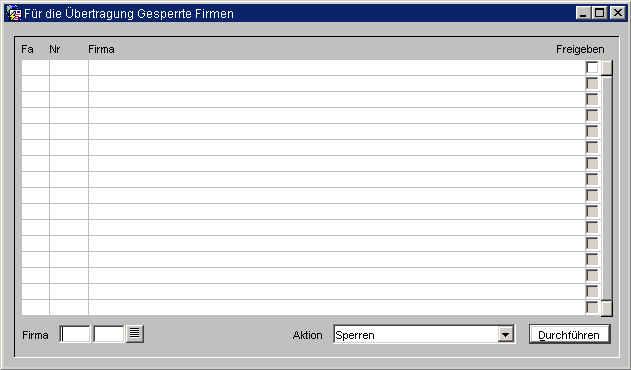
Mit diesem Button gelangen Sie in die Maske
in der Sie die, für die Übertragung von Stammdaten gesperrte Firmen sehen und diese freigeben können. Dieser Button ist nur dann aktiviert wenn Sie aus einem anderen Softwareprogramm über die "BUS-Schnittstelle" Daten in LeSalaire übertragen.
Mit diesem Button gelangen Sie in die Maske
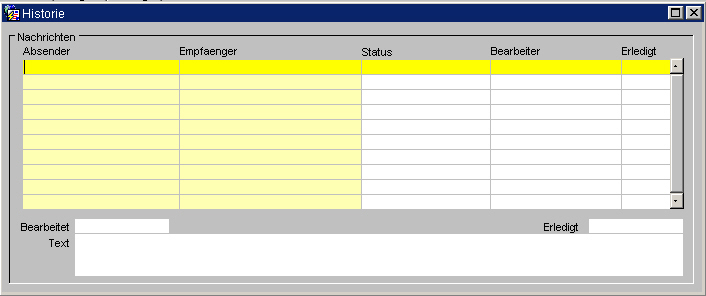
in der Sie sehen, wer die Nachricht wann erzeugt hat, den Status der Nachricht und wer die Nachricht freigegeben hat.
Mit diesem Button gelangen Sie in die Originalmaske des Dienstnehmers, in der die Änderung passierte.
Protokollierung - 4-Augen-Prinzip einschalten