Fehlermeldungen
Maske
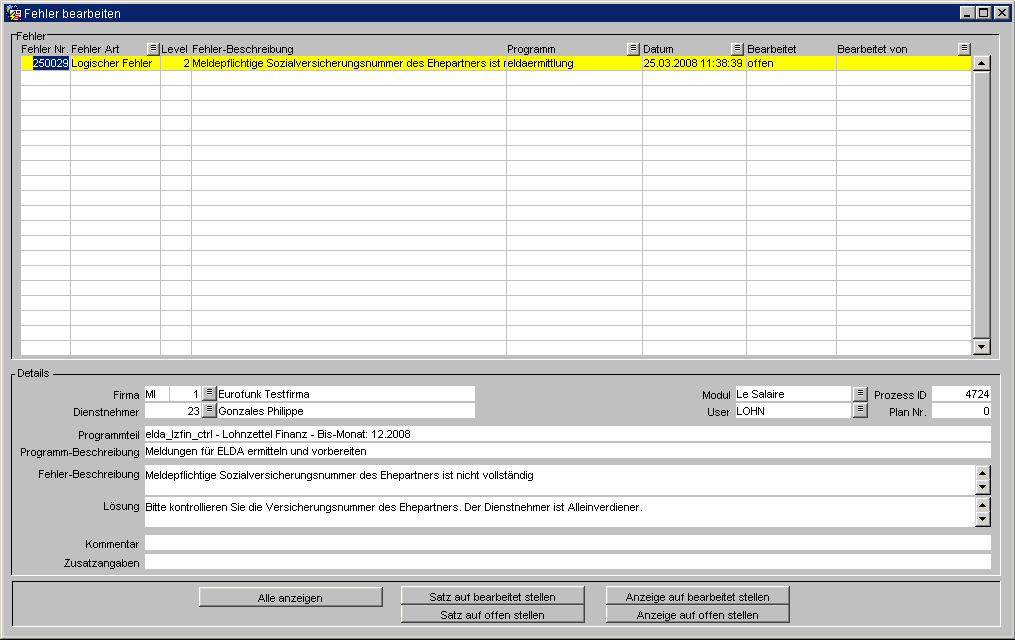
Die Maske "Fehler bearbeiten" informiert Sie über etwaige
Fehler, die während des Ablaufs der unterschiedlichen LHR Personalverrechnung
Programme (z.B. Abrechnung, Zahlungsverkehr, Buchhaltung, ELDA-Ermittlung,
Rückstellungen, Batchlauf, Urlaubs- und EFZG-Ermittlung) aufgetreten sind.
Diese Fehlermeldungen sehen Sie auch nach wie vor noch in der Protokolldatei
fehler.lst im Eurolohn/Work Verzeichnis.
Mehr Details zu einzelnen Fehlermeldungen und Fehlerkorrekturen lesen
Sie unter Probleme und Lösungswege - Meldungen in der fehler.lst und Fehlermeldungen
Maske.
In dieser Maske sehen Sie die Fehler zu den Firmen und Modulen, auf
die Sie als Benutzer die Berechtigung haben. Als Lohn-User sehen Sie Fehler
zu allen Firmen und Modulen und Fehler ohne Firmenangaben.
 Der Einstieg in die Fehlermeldungen Maske
erfolgt über die LHR Personalverrechnung Einstiegsmaske. Diese weist mittels
einer roten Schrift ("Sie haben xx Fehler") auf aufgetretene
Fehler hin. Zum Einsteigen in die Fehlermeldungen Maske doppelklicken
Sie auf diese Anzeige in der Einstiegsmaske.
Der Einstieg in die Fehlermeldungen Maske
erfolgt über die LHR Personalverrechnung Einstiegsmaske. Diese weist mittels
einer roten Schrift ("Sie haben xx Fehler") auf aufgetretene
Fehler hin. Zum Einsteigen in die Fehlermeldungen Maske doppelklicken
Sie auf diese Anzeige in der Einstiegsmaske.
Als Benutzer haben Sie Zugriff auf diese Maske, nur wenn
Ihnen die Maske Systemverwaltung/Abfragen/Trace
(= Protokolle und Fehlermeldungen Druck) im Berechtigungsmodul freigeschaltet
ist.
 Die Fehlermeldungen werden vom System
nicht automatisch bei der Fehlerkorrektur auf bearbeitet gesetzt (bis
auf Fehlermeldungen vom Programm "eldaermittlung"),
sondern müssen vom Benutzer auf bearbeitet gesetzt werden. Die Fehlermeldungen
setzen Sie mit den Buttons "Satz/Anzeige auf bearbeitet stellen"
auf "bearbeitet".
Die Fehlermeldungen werden vom System
nicht automatisch bei der Fehlerkorrektur auf bearbeitet gesetzt (bis
auf Fehlermeldungen vom Programm "eldaermittlung"),
sondern müssen vom Benutzer auf bearbeitet gesetzt werden. Die Fehlermeldungen
setzen Sie mit den Buttons "Satz/Anzeige auf bearbeitet stellen"
auf "bearbeitet".
In dieser Maske sehen Sie nur aufgetretene Fehler und keine Protokolle
zu gestarteten Programmen. Fehlermeldungen Kontrollliste und Protokolle
drucken Sie unter Systemverwaltung/Abfragen/Trace.
 Für eine chronologische
Darstellung der Fehlermeldungen können Sie wie folgt vorgehen:
Für eine chronologische
Darstellung der Fehlermeldungen können Sie wie folgt vorgehen:
auf den Button "alle
anzeigen" klicken
die gewünschte Abfrage
mit der Funktionstaste "Abfrage" (= Taste F7)
starten und eingeben
in das Feld "Datum" klicken
auf den Button "Sortieren
aufsteigend"  klicken
und Abfrage mit der Funktionstaste
"Abfrage ausführen" (= Taste F8)
ausführen.
Felder
Die Felder in der Fehlermeldungen Maske
können mit Ausnahme des Feldes "Bearbeitet" vom Benutzer weder
eingegeben noch aktualisiert werden.
BEREICH Fehler
Fehler Nr.
Hier sehen Sie die Nummer des Fehlers. Die Fehlernummer
ist keine fortlaufende Nummer. Daher kann es sein, dass eine Nummer mehrere
Male vorkommt, wenn der selbe Fehler mehrere Male aufgetreten ist. Folgende
Fehler Nummern sind möglich:
|
Nummernkreis |
Fehler Art |
Beispiel |
|
0-99999 |
Oracle Fehler |
Unique constraint-Verletzung (Primär-/Fremdschlüssel Verletzung) |
|
100000-199999 |
Logische Fehler |
Auszahlungsbetrag nicht ident mit Abrechnungsbetrag |
|
200000-299999 |
Warnung |
Urlaubsverwaltung - Es wurde kein Kollektivvertrag eingetragen |
Mehr Details zu einzelnen Fehlermeldungen
und Fehlerkorrekturen lesen Sie unter Probleme und Lösungswege - Meldungen
in der fehler.lst und Fehlermeldungen Maske.
Fehler Art
Hier sehen Sie die Art des Fehlers. LHR Personalverrechnung
unterscheidet zwischen folgenden Fehlerarten:
Oracle-Fehler
(z.B. "Diese Spalte ist in der Tabelle nicht angelegt")
Logischer
Fehler (z.B. "Meldepflichtige Sozialversicherungsnummer des Dienstnehmers
ist nicht vollständig")
Warnung (z.B.
"Daten im Fremdsystem konnten bei der Übertragung nach LHR Personalverrechnung
nicht gefunden werden")
Mehr Details zu einzelnen Fehlermeldungen
und Fehlerkorrekturen lesen Sie unter Probleme und Lösungswege - Meldungen
in der fehler.lst und Fehlermeldungen Maske.
Level
Hier sehen Sie den sogenannten Fehlerlevel. Dieser
beschreibt, wie schwerwiegend der Fehler innerhalb einer Bandbreite von
1 - 10 ist. Je niedriger der Level, umso schwerwiegender ist der Fehler.
So weisen z.B. Fehler mit dem Level 1 meist auf Oracle-Fehler hin, höhere
Level sind meist Warnungen.
Fehler-Beschreibung
Hier sehen Sie eine kurze Beschreibung des Fehlers.
Eine ausführlichere Beschreibung sehen Sie unten im Bereich "Details"
im Feld "Fehler-Beschreibung".
Programm
Hier sehen Sie, in welchem LHR Personalverrechnung-Programm
(z.B. Abrechnung, Eldaermittlung, Buchhaltung) der Fehler aufgetreten
ist. Im Moment sind folgende Programme in die Fehlermeldungen Maske implementiert:
Programme
Datum
Hier sehen Sie, an welchem Datum (Format TT.MM.JJJJ)
und zu welcher Uhrzeit (Format HH.MM.SS) der Fehler aufgetreten ist.
Bearbeitet
Hier sehen Sie, ob der Fehler noch offen ist oder
bereits bearbeitet wurde. Ist der Fehler nicht mehr offen, so sehen Sie,
zu welchem Datum/Uhrzeit er auf "bearbeitet" gesetzt wurde (Format
TT.MM.JJJJ HH:MM).
Die Fehler werden vom System
nicht automatisch bei der Fehlerkorrektur auf bearbeitet gesetzt (bis
auf Fehler vom Programm "eldaermittlung"), sondern müssen vom
Benutzer auf bearbeitet gesetzt werden. Die Fehlermeldungen setzen Sie
mit den Buttons "Satz/Anzeige auf bearbeitet stellen" auf "bearbeitet".
Bearbeitet von
Hier sehen Sie, welcher Benutzer den Fehler auf
bearbeitet gesetzt hat. Bei "offenen" (= noch nicht bearbeiteten"
Fehlermeldungen ist dieses Feld leer.
BEREICH Details
Firma
Hier sehen Sie Firmenkennzeichen, Firmennummer
und Firmenname der Firma, auf die sich die Fehlermeldungen beziehen.
Modul
Hier sehen Sie, auf welches LHR Personalverrechnung-Modul
(Lohn- und Gehaltsmodul, Reisekosten, Budgetmodul) sich die Fehlermeldungen
beziehen.
Prozess ID
Hier sehen Sie die Nummer des Prozesses, auf den
sich die Fehlermeldung bezieht. Prozesse sind Programmteile, die im Hintergrund
laufen und bestimmte Ereignisse abarbeiten (z.B. Eldachecker, Dienst Bote).
Dienstnehmer
Hier sehen Sie die Dienstnehmernummer und den Namen
des betroffenen Dienstnehmers.
User
Hier sehen Sie den Benutzer, bei dem der Fehler
aufgetreten ist.
Plan Nr.
Hier sehen Sie die Nummer des betroffenen Planes,
falls der Fehler im Modul
"Planung und Information 2" (Budgetmodul) aufgetreten ist. Falls
der Fehler in einem anderen LHR Personalverrechnung Modul vorgekommen
ist, ist die Plan Nr. immer "0".
Programmteil
Hier finden Sie die Bezeichnung des Programmteils,
bei dem der Fehler auftrat (z.B. Lohnzettel SV, Lohnzettel Finanz, Meldungen
fallweiser Beschäftigter).
Programm-Beschreibung
Hier sehen Sie die Beschreibung des betroffenen
Programmteils (z.B. "Meldungen für ELDA ermitteln und vorbereiten").
Fehler-Beschreibung
Hier finden Sie eine genauere Beschreibung des
aufgetretenen Fehlers. Beispiel:
"Meldepflichtige Anzahl der Beschäftigungsstunden des Dienstnehmers
fehlt".
Lösung
Hier finden Sie den Lösungsweg für den aufgetretenen
Fehler. Beispiel: "Bitte
weisen Sie über Bewertungssätze wie persönlicher Satz, Dienstnehmergruppensatz,
Kollektivvertragssatz, Firmensatz, Firmengruppensatz) die Anzahl der Beschäftigungsstunden
zu."
Die Lösung des Fehlers kann auch aus einem Verweis
auf die Online-Hilfe bestehen. Ist dies der Fall, so erscheint rechts
neben dem Lösungsfeld ein Button  , mit dem Sie die Online-Hilfe
direkt aufrufen können.
, mit dem Sie die Online-Hilfe
direkt aufrufen können.
Mehr Details zu einzelnen Fehlermeldungen und Fehlerkorrekturen
lesen Sie unter Probleme und Lösungswege - Meldungen in der fehler.lst
und Fehlermeldungen Maske.
Kommentar
Hier sehen Sie etwaige Kommentare zum Fehler.
Zusatzangaben
Hier sehen Sie etwaige Zusatzangaben zum Fehler.
Buttons
Alle anzeigen/Nur offene anzeigen
Mit diesem Button sehen Sie zusätzlich zu den offenen
auch alle bereits bearbeiteten Fehler. Der Button ändert sich anschließend
auf "Nur offene anzeigen" und wechselt bei erneutem Klick wieder
in die alte Ansicht.
Satz auf bearbeitet stellen
Mit diesem Button setzen Sie die aktuelle (markierte)
Fehlermeldung mit dem aktuellen Datum/Uhrzeit auf bearbeitet.
Satz auf offen stellen
Mit diesem Button setzen Sie die aktuelle (markierte)
Fehlermeldung auf offen.
Anzeige auf bearbeitet stellen
Mit diesem Button stellen Sie die gesamte Anzeige
mit dem aktuellen Datum/Uhrzeit auf bearbeitet.
Anzeige auf offen stellen
Mit diesem Button stellen Sie die gesamte Anzeige
auf offen.
Fenster
Trace
- Druck der Protokolle und Fehlermeldungen
Reorganisieren
- Trace
Probleme und Lösungswege
Meldungen
in der "fehler.lst" und Fehlermeldungen Maske