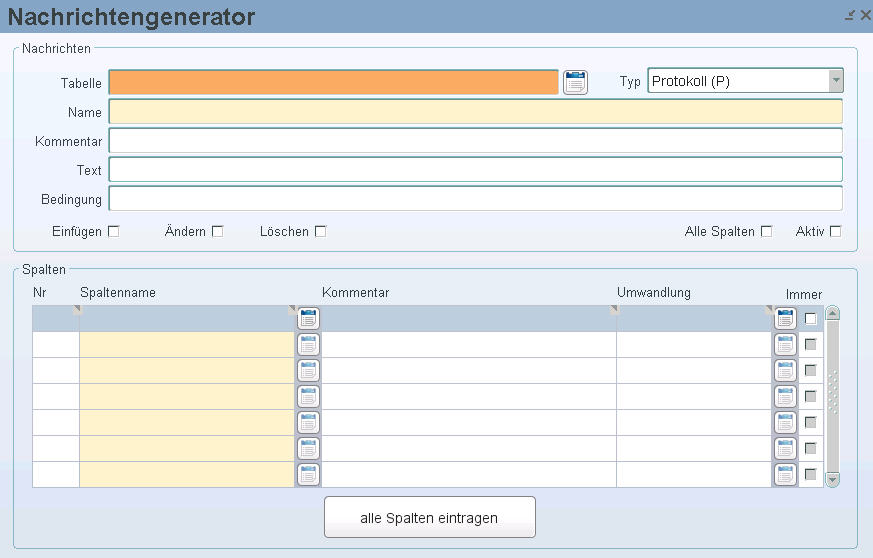
Die Protokollierung ist ein Tool, mit dem Sie die Historie der Daten protokollieren können.
Sie haben die Möglichkeit, Daten, die eingefügt, geändert oder gelöscht werden, zu protokollieren. Dazu werden auch der User und das Datum mit der genauen Uhrzeit mitprotokolliert.
Es ist nicht von Bedeutung, ob die Änderung in einer Bildschirmmaske oder durch eine Einleseschnittstelle erfolgt ist.
Dieses Tool verwalten Sie im Modul Berechtigung. Die Berechtigungsverwaltung/das Modul Berechtigung ist bei der LHR Personalverrechnung Erstinstallation im Standardpaket erhalten.
Die protokollierten Veränderungen der Dienstnehmer sehen Sie im Modul Berechtigung unter Nachrichten/Protokollansicht.
Zuerst definieren Sie im Berechtigungsmodul, wann welche Nachrichten erzeugt werden sollen. Die Protokollierung ist für Tabellen möglich, die von Lohn & HR freigegeben worden sind. Diese wählen Sie im LOV vom Feld "Tabelle".
(Berechtigungsmodul/ Menüpunkt Nachrichten/Generator)
Bei der Neuanlage eines Generators wählen Sie aus dem LOV eine der vordefinierten Tabellen aus.
Hier wählen Sie den Typ „Protokoll“ aus.
Wenn Sie zusätzlich das Vier-Augen-Modul erworben haben, so können Sie aus dem Drop-Down-Feld „Typ“ zusätzlich „Hinweis“ und „4-Augen-Prüfung“ auswählen.
Wenn Sie mit dem Cursor mittels Tabulator in das Feld Name springen, so wird Ihnen automatisch der Name vorgeschlagen. Der Name wird nicht automatisch vorgeschlagen, wenn in das Feld "Name" mittels Maus geklickt wird.
Hier sehen Sie den vorgeschlagenen Kommentar zur Tabelle, den Sie ändern können.
Hier geben Sie den gewünschten Text ein, zB "Die Adresse des Dienstnehmers hat sich geändert, überprüfen Sie die Pendlerpauschale".
Im Feld „Bedingung“ haben Sie die Möglichkeit, eine Bedingung einzugeben. Mit dieser ist es beispielsweise möglich, bei einem Nachrichtengenerator/bei einer Überprüfung auf die Tabelle LADNLFD (=Lohnartenzuordnung) auf gewisse Lohnarten oder auf gewisse Firmen einzugrenzen bzw. Firmen auszuschließen. Mittels einfachen SQL-Befehlen ist es möglich, diese Bedingungen aufzubauen.
Sie möchten alle eingegebenen, geänderten und gelöschte Datensätzen in der Maske variabler Dienstnehmerstamm nur mit dem Firmenkennzeichen MI und die Firmennummer 3 protokollieren.
':DNAEN_FA_KZ' = 'MI' AND :DNAEN_FA_NR = 3
Felder der Tabellen schreiben Sie immer mit einem Doppelpunkt.
Alle nicht eindeutig aus Zahlen definierten Felder schreiben Sie mit Hochkomma.
Dazu kann Ihnen der LHR Personalverrechnung Support gerne behilflich sein.
Aktivieren Sie diese Checkbox, wenn Sie möchten, dass alle neu eingefügten Datensätze protokolliert werden.
Aktivieren Sie diese Checkbox, wenn Sie möchten, dass alle veränderten Datensätze protokolliert werden.
Aktivieren Sie diese Checkbox, wenn Sie möchten, dass alle gelöschten Datensätze protokolliert werden.
Mit der Checkbox „Aktiv“ schalten Sie den definierten Nachrichtengenerator ein (= aktivierte Checkbox) oder aus (= deaktivierte Checkbox).
Bei der Neuanlage eines Nachrichtengenerators einer Tabelle erhalten Sie bei der Aktivierung der Checkbox „Aktiv“ folgende Meldung:
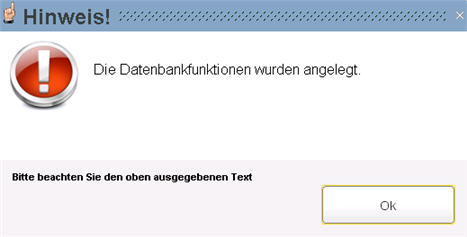
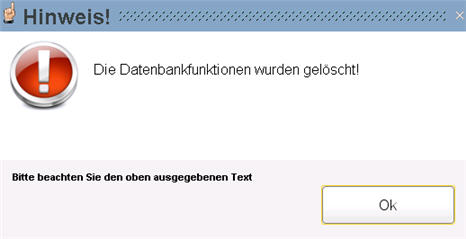
Bei Deaktivierung dieser Checkbox wird die angelegte Datenbankfunktion wieder gelöscht und Sie erhalten folgende Meldung:
 Wenn
bereits Protokollierungen stattgefunden haben, so ist das Löschen des
Nachrichtengenerators nicht möglich.
Wenn
bereits Protokollierungen stattgefunden haben, so ist das Löschen des
Nachrichtengenerators nicht möglich.
Wenn Sie einen weiteren Nachrichtengenerator auf eine Tabelle anlegen, die bereits durch eine Datenbankfunktion erstellt worden ist, so erscheinen bei der Aktivierung die Meldung: "Diese Nachricht wurde aktiviert!"
Bei Deaktivierung dieser Checkbox wird die angelegte Nachricht wieder gelöscht und Sie erhalten die Meldung: "Die Nachricht wurde deaktiviert!"
Wenn
bereits Protokollierungen stattgefunden haben, so ist das Löschen des
Nachrichtengenerators nicht möglich.
Bei der Neuanlage eines Nachrichtengenerators ist der Bereich "Spalten" standardmäßig leer. Hier wählen Sie aus den Lov’s die Spalten aus, welche genau protokolliert werden sollen. Falls Sie alle Felder der Maske protokollieren möchten, klicken Sie auf den Button „alle einfügen“.
Hier vergeben Sie selbst eine Nummerierung für die Sortierung der Spalten.
Wählen Sie mit Hilfe des LOV's die gewünschte Spalte aus.
Hier sehen Sie die Bezeichnung des Felds aus dem Spaltennamen.
Hier sehen Sie die Art des Feldes. '#' steht für ein Feld, das aus Buchstaben besteht. 'to_char(#)' steht für ein Feld, das aus Zahlen besteht.
Beispiel zur Anlage der Nachrichtengeneratoren à betroffene
Maske: DNAEND = variabler DN-Stamm
Aufgabe dieses Nachrichtengenerators:
Änderungen der Lohnsteuergruppe und der SV-Gruppe im variablen Dienstnehmerstamm
sollen protokolliert werden.

1. als „Tabelle“ wird die Tabelle DNAEND durch das Lov definiert
2. im Feld „Name“ wird der frei definierbare Name „Protokoll variabler
DN-Stamm“ vorgeschlagen
3. als „Kommentar“ dient der Text „DATEN DER DIENSTNEHMER, DIE SICH WAEHREND
DES JAHRES AENDERN“, welcher automatisch auf Grund der Tabelle vorgeschlagen
wird
4. eine weitere Eingabe im Feld „Text“ wird in diesem Fall nicht als notwendig
empfunden
5. als „Typ“ wird Protokoll ausgewählt
6. alle drei Checkboxen werden aktiviert, da alle Eingaben, Änderungen
und Löschungen protokolliert werden sollen
7. Es werden nicht alle Spalten in der Protokollierung gewünscht, also
werden aus dem Lov nur die gewünschten herausgesucht. Die Nr. muss definiert
werden
8. es wird keine Bedingung gesetzt, da firmenübergreifend mitprotokolliert
werden soll
9. Zum Abschluss wird der Nachrichtengenerator mit der Checkbox „Aktiv“
aktiviert. Es werden nun alle User und alle Eingaben, Änderungen und Löschungen
in den Spalten protokolliert und können im Berechtigungsmodul unter „Nachrichten/Protokollansicht“
angesehen werden.
Beispiel zur Anlage der Nachrichtengeneratoren à betroffene
Maske: LADNLFD = Lohnartenzuordnung
Aufgabe dieses Nachrichtengenerators:
Die Mitprotokollierung soll auf alle Firmen ausgelegt sein, außer der Testfirma
TT und es sollen die Lohnarten 1,2,3,4,5,6,7,8,11,12,13,14,15,16,17, 18,19,200,206,208,209,819,871,872,873,874,900
protokolliert werden, die in der Lohnartenzuordnung eingefügt, geändert
oder gelöscht werden. Für die Gesamtübersicht sollen alle Felder der Lohnartenzuordnung
in der Protokollierung ausgegeben werden.
'
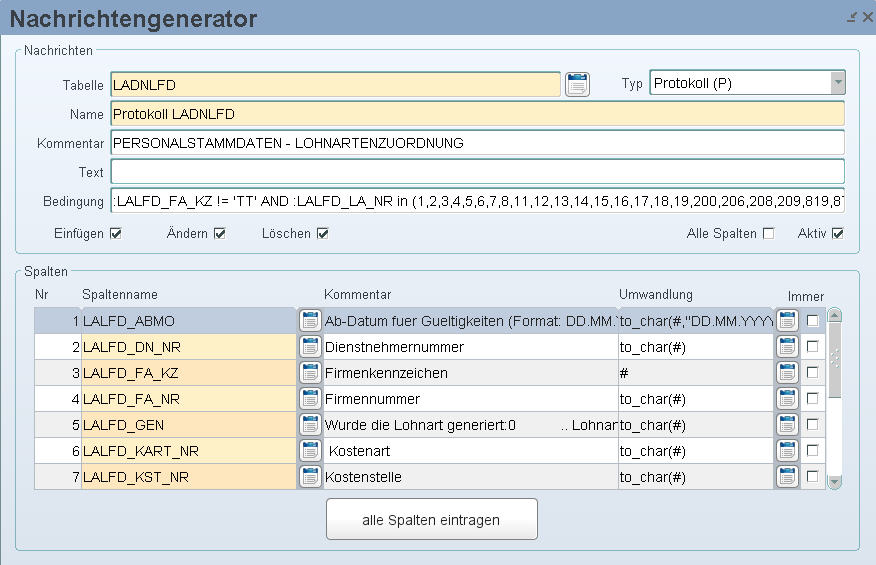
1. als „Tabelle“ wird die LADNLFD durch das Lov definiert
2. im Feld „Name“ wird der frei definierbare Name „LOHNART“ eingegeben
3. als „Kommentar“ dient der Text „ABZURECHNENDE LOHNARTEN“
4. eine weitere Eingabe im Feld „Text“ wird in diesem Fall nicht als notwendig
empfunden
5. als „Typ“ Protokoll ausgewählt
6. alle drei Checkboxen werden aktiviert, da alle Eingaben mitprotokolliert
werden sollen
7. Da zur Gesamtübersicht alle Spalten der Lohnartenzuordnung gewünscht
sind, werden die Spalten
mittels dem Button „alle einfügen“ definiert
8. Mit der Ansicht der Spaltennamen kann nun die Bedingung auf die Felder
gesetzt werden
‘:LALFD_FA_KZ’ !=’TT’ AND :LALFD_LA_NR in
(1,2,3,4,5,6,7,8,11,12,13,14,15,16,17,18,19,200,206,208,209,819,871,872,873,874,900)
9. Zum Abschluss wird der Nachrichtengenerator mit der Checkbox „Aktiv“
aktiviert. Es werden nun alle User und alle Eingaben, Änderungen und Löschungen
in den Spalten protokolliert und können im Berechtigungsmodul unter „Nachrichten/Protokollansicht“
angesehen werden.
Im Berechtigungsmodul unter „Nachrichten/Protokollansicht“ sehen Sie die Historie der protokollierten Daten.
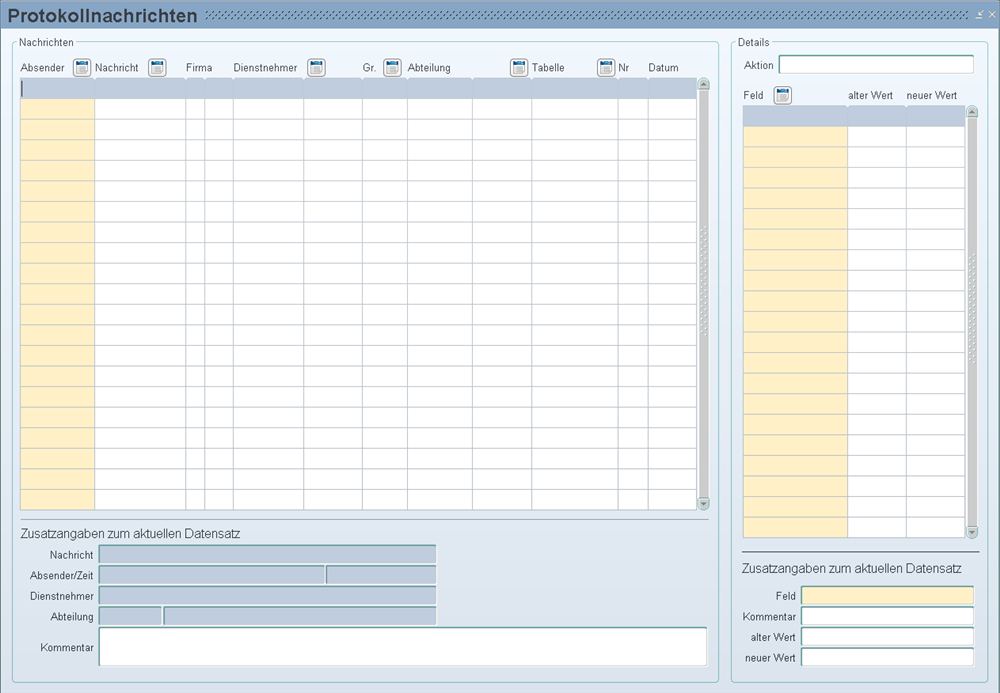
Hier sehen Sie den User, der die Änderung vorgenommen hat.
Hier sehen Sie den Namen des Nachrichtengenerators.
Hier sehen Sie den Dienstnehmer ausgegeben mit genauer Angabe von Firmenkennzeichen/Firmennummer/Dienstnehmernummer/Name.
Hier sehen Sie die Dienstnehmergruppe des Dienstnehmers aus dem variablen Dienstnehmerstamm.
Hier sehen Sie die Nummer und den Namen der Abteilung des Dienstnehmers aus dem Dienstnehmerstamm.
Hier sehen Sie die betroffene Tabelle.
Hier sehen Sie das Datum der Änderung.
Im unteren Bereich der Nachrichten ersehen Sie detailliertere Angaben über den Nachrichtengenerator.
Hier sehen Sie das genaue Datum mit der Uhrzeit.
Hier sehen Sie die Art der Änderung:
Update: bereits bestehende Daten wurden verändert
Insert: Datensatz wurde eingefügt
Delete: Datensatz wurde gelöscht
Hier sehen Sie die Spalten, die Sie zuvor im Nachrichtengenerator definiert haben.
Hier sehen Sie den Wert jedes Feldes in dem ursprünglichen Zustand.
Hier sehen Sie den neuen Wert des Feldes (geändert durch den Benutzer im Feld "Absender").
Im unteren Bereich der Details ersehen Sie detailliertere Angaben über die Felder und über den alten und neuen Wert. Die Felder werden mittels Kommentar beschrieben, sodass diese leichter erkennbar sind.
Es besteht die Möglichkeit, mit dem Standardpaket von LHR Personalverrechnung die Protokollierung einzuschalten. Durch exakte Nutzung der Bedingungen und Aufbau der Nachrichtengeneratoren im Berechtigungsmodul kann jeder User, der Eingaben, Löschungen oder Änderungen vornimmt, protokolliert werden.
Zu einem gewissen Grad besteht die Möglichkeit, Differenzen oder falsche Abrechnungen aufgrund fehlerhaften Eingaben zu verhindern. Vor allem kann die Anzahl der nicht nachvollziehbaren Fehler verringert werden, da die Eingabenreihenfolgen genauer angeführt sind.
Die Protokollansicht ist nur aus dem Berechtigungsmodul abrufbar, somit hat nur ein LOHN - Benutzer darauf Zugriff.
Wenn Sie das Modul Sicherheit in Verwendung haben, können Sie im LHR Personalverrechnung Paket Personalverrechnung die Historie der Dienstnehmer mit dem Klick auf das Symbol "Historie" öffnen. Hier sehen Sie dann alle protokollierten Änderungen, Hinweise und 4-Augen-Prüfungen.

Das Modul Sicherheit ist ein eigenständiges Modul und muss extra installiert und erworben werden.
Wenn Daten eingegeben, verändert oder gelöscht werden, wird durch das Modul Sicherheit die Echtabrechnung für diesen betroffenen Dienstnehmer gesperrt.
Jede vorgenommene Änderung an einem Dienstnehmer, wird automatisch an einen bzw. mehreren Prüfer gemeldet. Der Prüfer erhält eine Nachricht über die Änderung. Gibt er die Änderung frei, so kann der betroffene Dienstnehmer echt abgerechnet werden. Gibt der Prüfer die Änderung nicht frei, so ist der Dienstnehmer für die Echtabrechnung gesperrt. Probeabrechnungen können immer vorgenommen werden.
Das Vier-Augen-Modul ist ein eigenständiges Modul, das kostenpflichtig erworben werden kann.
Es kann ein einzelner Benutzer eine Nachricht empfangen, aber auch eine Benutzergruppe.
Ein Benutzer sieht alle an ihn oder seine Benutzergruppe gerichteten Nachrichten.
Benutzergruppen sind firmenabhängig.
Das Modul Sicherheit schalten Sie wie die Protokollierung in der Maske Nachrichtengenerator ein (Berechtigungsmodul Menüpunkt Nachrichten/Generator), mit dem Unterschied dass Sie im Feld "Typ" entweder "4-Augen-Prüfung" oder "Hinweis" wählen.
Die Nachrichten/Historie sehen Sie im Berechtigungsmodul unter Nachrichten/Protokollansicht bzw. im Paket Personalverrechnung in der Einstiegsmaske mit dem Doppelklick auf die rote Schrift "Sie haben xx Nachrichten" oder im LHR Personalverrechnung Paket Personalverrechnung unter Systemverwaltung/Abfragen. Auch haben Sie dann im Paket Personalverrechnung die Möglichkeit, in jeder Maske, für die eine Nachricht erzeugt wird, mit dem Symbol "Historie" die Nachrichten/die Historie des betroffenen Dienstnehmers zu sehen.
Im Drop-Down Feld „Typ“ haben Sie die Möglichkeit, drei Typen der Protokollierung auszuwählen:
4-Augen-Prüfung
Hinweis
Protokoll
4-Augen Prüfung: Wenn Daten eingegeben, verändert oder gelöscht werden, wird durch das Modul Sicherheit die Echtabrechnung für diesen betroffenen Dienstnehmer gesperrt. In der Einstiegsmaske des LHR Personalverrechnung Paket Personalverrechnungs sehen Sie dann eine rote Schrift. Durch Doppelklick auf die rote Schrift gelangen Sie in die Nachrichten Maske, in der Sie die Daten freigeben, retournieren oder weiterleiten. Die Nachrichten Maske befindet sich noch zusätzlich im LHR Personalverrechnung Paket Personalverrechnung unter Systemverwaltung/Abfragen.
Hinweis: wie im Modul Sicherheit erscheint in der Einstiegsmaske von LHR Personalverrechnung in roter Schrift, die Anzahl der veränderten Datensätze. Doch im Unterschied zur 4-Augen-Prüfung wird die Echtabrechnung nicht gesperrt. Als Hinweise können Sie zB im Dienstnehmerstamm definieren: "Achtung: die Adresse hat sich geändert, überprüfen Sie die Pendlerpauschale".
Protokoll: Diese Protokollierung ist ohne den Kauf des Modul Sicherheits verwendbar. Es werden alle ausgewählten Spalten in Verbindung mit der Bedingung protokolliert und diese sind im Berechtigungsmodul unter Nachrichten/Protokollansicht ersichtlich.
Nachrichten Maske