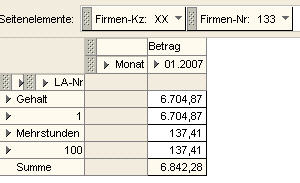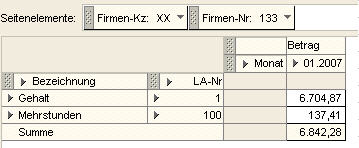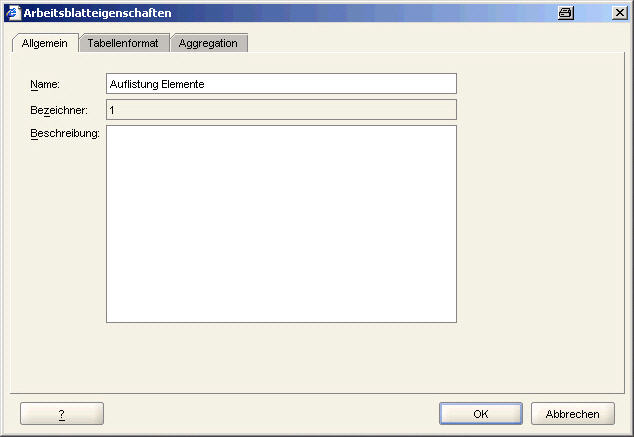
Über den Menüpunkt Bearbeiten > Arbeitsblatt-Eigenschaften... oder mit rechter Maustaste auf eine Spalte im Arbeitsblatt und weiter auf Tabelle formatieren... bzw. Kreuztabelle formatieren... gelangen Sie in die Maske Arbeitsblatt-Eigenschaften.
Verwenden Sie diesen Bereich um das Arbeitsblatt umzubenennen und zusätzlich das Feld Beschreibung für eine aussagekräftige Beschreibung.
Benennen Sie das Arbeitsblatt beliebig um.
Der hier eingegebene Name wird am unteren Rand des Arbeitsblattes angezeigt. Wenn Sie ein Arbeitsblatt erstellen, ohne diesem explizit einen Namen zu geben, erstellt Discoverer einen Standardnamen (z.B. Blatt1, Blatt2).
Dieses Feld ist schreibgeschützt und die Zeichen werden automatisch vom Discoverer vergeben.
In diesem Feld können Sie zusätzliche Informationen zu dem Arbeitsblatt eingeben. Diese Informationen werden in der Arbeitsblattliste angezeigt.
Verwenden Sie in Ihrem Arbeitsblatt das Layout einer Tabelle, so erscheint Ihnen diese Registerkarte.
Diese Einstellungen gelten nur für dieses Arbeitsblatt. Mit Hilfe der Vorschau können Sie die verschiedenen Einstellungen ansehen.
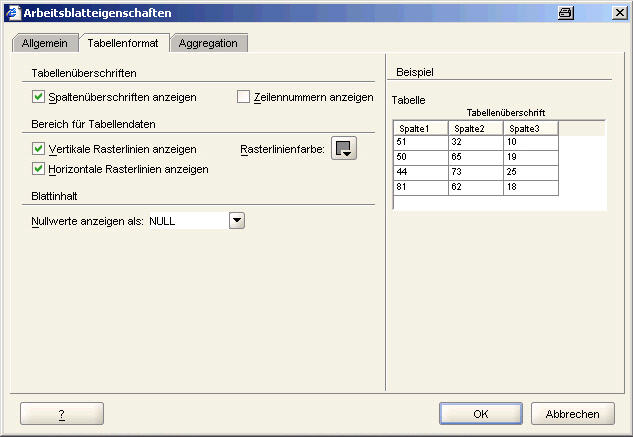
Aktivieren Sie diese Checkbox, um die Spaltenüberschriften anzeigen zu lassen.
Aktivieren Sie diese Checkbox, um die Zeilennummern anzeigen zu lassen.
Aktivieren Sie diese Checkbox, um vertikale Rasterlinien anzeigen zu lassen.
Aktivieren Sie diese Checkbox, um horizontale Rasterlinien anzeigen zu lassen.
Wählen Sie mit Hilfe des Auswahlfensters die Farbe aus.
In den Abfragen kann es immer wieder zu Null-Werten kommen. Beispielsweise wenn ein Feld nicht gefüllt ist wie im variablen Dienstnehmerstamm das Feld "Pendlerpauschale". Diese Spalte würde mit den Standardeinstellung des Analysetools mit NULL ausgegeben werden. Hier können Sie pro Arbeitsblatt zwischen mehreren Möglichkeiten der Anzeige von Null-Werten entscheiden. Zur Auswahl stehen: das Feld leer lassen, N.A, ein Bindestrich und 0.
Verwenden Sie in Ihrem Arbeitsblatt das Layout einer Kreuztabelle, so erscheint Ihnen diese Registerkarte. Diese Einstellungen gelten nur für dieses Arbeitsblatt. Mit Hilfe der Vorschau können Sie die verschiedenen Einstellungen ansehen.
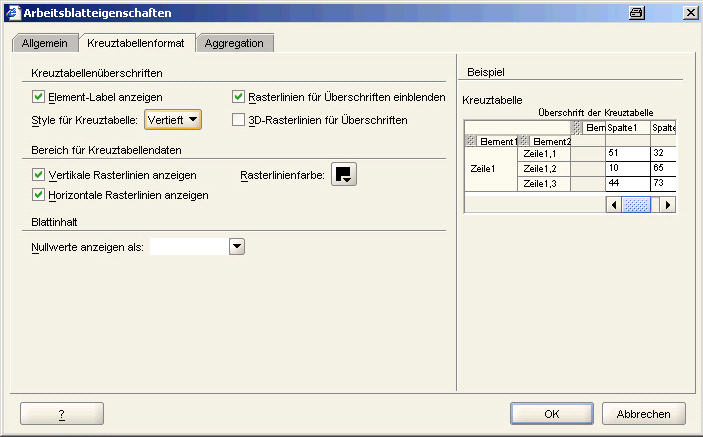
Mit der Checkbox "Element-Label anzeigen" können Sie den Namen der Elemente sichtbar machen bzw. verbergen.
Mit der Checkbox "Rasterlinien für die Überschriften einblenden" können Sie eine Abgrenzung der Spalten der Überschriften ein- oder ausschalten.
Sie haben die Möglichkeit den Style der Kreuztabelle in zwei Optionen zu nutzen. Diese sind: Vertieft oder Erhöht.
Mit der Checkbox "3D Rasterlinien für Überschriften" können Sie die Überschriftenrasterlinien bei Kreuztabellen im 3D-Stil anzeigen. Dieses Kontrollkästchen ist nur aktiviert, wenn die Checkbox "Rasterlinien für die Überschriften einblenden" ausgewählt ist.
Aktivieren Sie diese Checkbox, um vertikale Rasterlinien anzeigen zu lassen.
Aktivieren Sie diese Checkbox, um horizontale Rasterlinien anzeigen zu lassen.
Wählen Sie mit Hilfe des Auswahlfensters die Farbe aus.
In den Abfragen kann es immer wieder zu Null-Werten kommen. Beispielsweise wenn ein Feld nicht gefüllt ist wie im variablen Dienstnehmerstamm das Feld "Pendlerpauschale". Diese Spalte würde mit den Standardeinstellung des Analysetools mit NULL ausgegeben werden. Hier können Sie pro Arbeitsblatt zwischen mehreren Möglichkeiten der Anzeige von Null-Werten entscheiden. Zur Auswahl stehen: das Feld leer lassen, N.A, ein Bindestrich und 0.
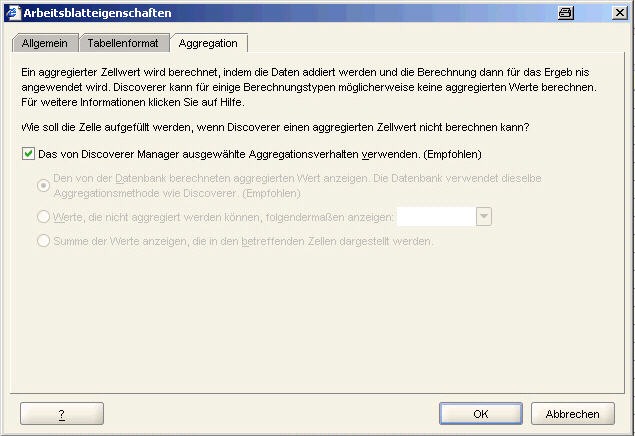
Hier können Sie definieren, wie das Analysetool aggregierte Werte (Summierungen) befüllen soll. Verwenden Sie hier die empfohlene Einstellung. Nähere Informationen dazu erhalten Sie mit Klick auf den Button Fragezeichen in der Maske.
Mit diesem Button gelangen Sie in die Hilfe von Oracle Discoverer.
Mit diesem Button bestätigen Sie Ihre vorgenommenen Änderungen.
Mit diesem Button gelangen Sie zurück zu Ihrem Abfrageergebnis.